Mój dysk APFS na Macu przestał się montować po awarii, a Narzędzie dyskowe nie może go naprawić. Muszę odzyskać ważne pliki przed ponownym sformatowaniem, więc szukam niezawodnego narzędzia do odzyskiwania danych APFS, które działa na macOS.
Natychmiast przestań używać dysku APFS. To najważniejsze. Jeśli usunąłeś folder i opróżniłeś już Kosz, dane mogą nadal tam być, ale tylko do momentu, aż coś je nadpisze. Kopiowanie nowych plików na ten sam dysk, instalowanie na nim aplikacji lub dalsza praca z niego może znacznie utrudnić odzyskiwanie.
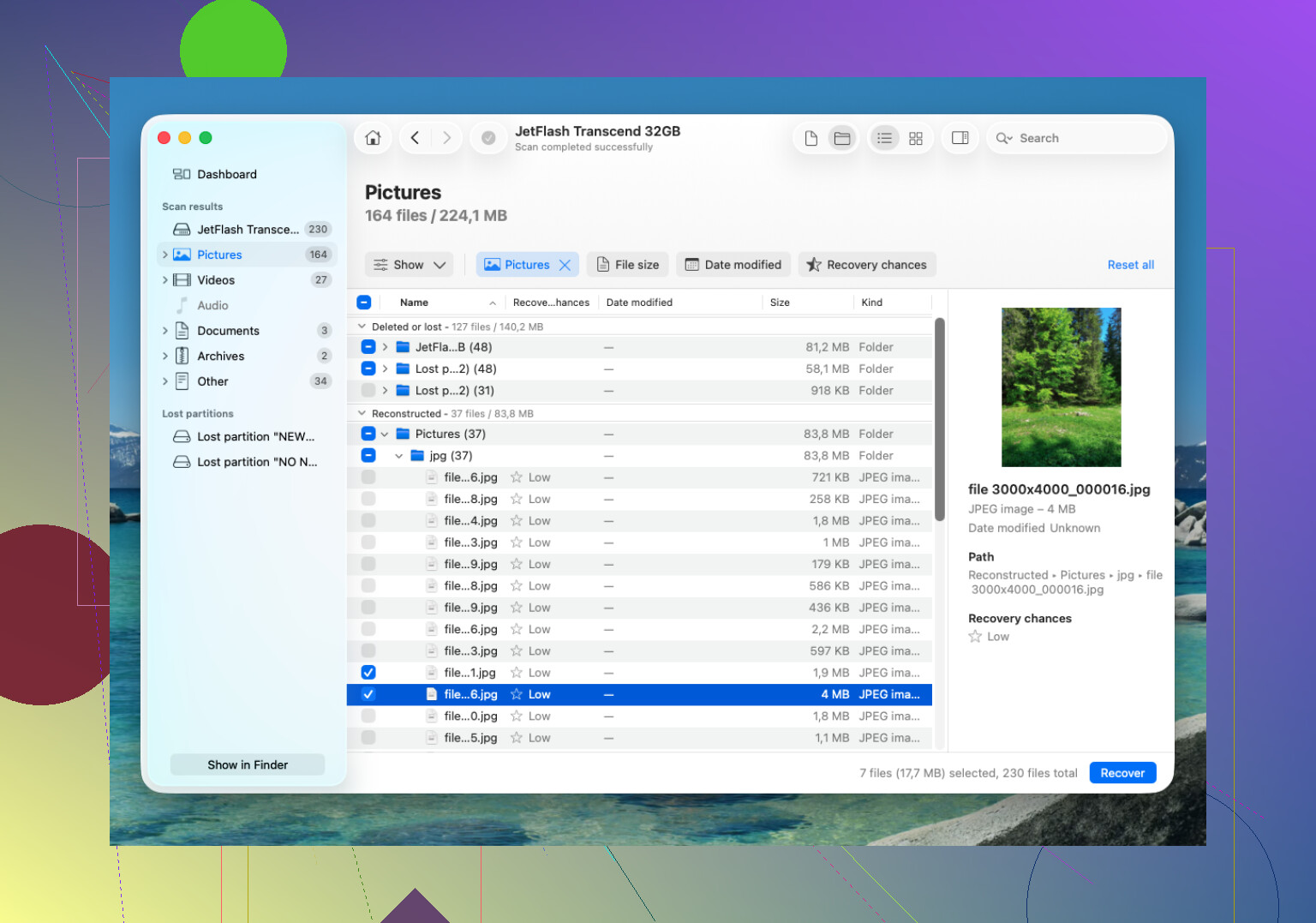
Do odzyskiwania danych z APFS Disk Drill jest zwykle jedną z lepszych opcji, które warto wypróbować najpierw. APFS jest nieco bardziej skomplikowany niż starsze systemy plików, a narzędzie, które potrafi prawidłowo odczytać APFS, ma większą szansę przywrócić pliki z oryginalnymi nazwami i folderami, zamiast dać ci ogromny stos losowych nazw plików.
Podstawowe podejście wyglądałoby tak:
- Zainstaluj Disk Drill na innym dysku, nie na dysku APFS, z którego próbujesz odzyskać dane.
- Podłącz zewnętrzny dysk APFS do swojego Maca. Jeśli to twój dysk wewnętrzny, przyznaj Disk Drill pełny dostęp do dysku, gdy macOS o to poprosi.
- Wybierz wolumin APFS w Disk Drill i uruchom Search for Lost Data.
- Pozwól skanowaniu się zakończyć. Nie przerywaj po pierwszych kilku wynikach, szczególnie na większym dysku.
- Jeśli to możliwe, wyświetl podgląd plików przed ich odzyskaniem.
- Odzyskaj pliki na inny dysk. Nigdy nie zapisuj odzyskanych plików z powrotem na tym samym dysku APFS.
Sprawdź też kopie zapasowe, zanim poświęcisz zbyt dużo czasu na oprogramowanie do odzyskiwania danych. Jeśli używasz Time Machine, to najprostsza droga. Warto też sprawdzić migawki APFS, ponieważ macOS w niektórych przypadkach może przechowywać lokalne migawki. Jeśli usunięty folder znajduje się w jednej z nich, przywrócenie stamtąd będzie czystsze niż wykonywanie skanowania odzyskiwania plików.
Największym haczykiem jest TRIM na dyskach SSD. Jeśli usunięte dane były na SSD, macOS może w tle wyczyścić te usunięte bloki. Gdy to się stanie, oprogramowanie do odzyskiwania zwykle nie jest w stanie przywrócić tych plików. Dlatego chcesz przestać używać Maca lub SSD, gdy tylko zauważysz, że czegoś brakuje. Na zwykłym zewnętrznym dysku twardym szanse na odzyskanie są zazwyczaj większe, ponieważ dyski HDD nie działają w ten sam sposób.
Jeśli Disk Drill nie znajdzie plików, wypróbuj PhotoRec jako rozwiązanie awaryjne. Jest darmowy i potrafi odzyskać bardzo dużo, ale tak naprawdę nie zachowuje struktury folderów APFS ani nazw plików, ponieważ działa na podstawie sygnatur plików. Możesz więc odzyskać dane, ale ich późniejsze uporządkowanie może być bałaganem.
Jeśli dysk klika, zrywa połączenie lub pojawia się tylko czasami, nie skanuj go dalej. To bardziej wskazuje na problem sprzętowy, a samodzielne próby mogą pogorszyć sytuację. W takim momencie bezpieczniejszym wyborem jest profesjonalne laboratorium odzyskiwania danych. Wiele z nich oferuje bezpłatną wycenę i zasady „brak danych, brak opłaty”, ale koszty mogą wynosić od około 300 USD do znacznie ponad 1000 USD w zależności od problemu. Jednak w przypadku sprawnego dysku, gdzie doszło tylko do przypadkowego usunięcia, najpierw spróbowałbym oprogramowania.
Irytujący haczyk polega na tym, że aplikacje do odzyskiwania mogą pogorszyć stan niestabilnego dysku już przez samo odczytywanie każdego bloku. Jeśli dysk APFS przestał się montować po awarii, najpierw sprawdziłbym, czy brzmi zdrowo i pozostaje podłączony. Jeśli się rozłącza, klika, bardzo się nagrzewa lub pokazuje błędy I/O, sklonuj/utwórz jego obraz na innym dysku przed uruchomieniem Disk Drill lub czegokolwiek innego. Disk Drill to rozsądny wybór dla APFS, jeśli sprzęt jest stabilny, ale nie traktuj samego skanowania jako czegoś nieszkodliwego. Uruchom go z innego Maca lub z innego dysku rozruchowego, odzyskane pliki zapisz gdzie indziej, a jeśli dysk fizycznie szwankuje, przestań przy nim grzebać i od razu udaj się do firmy zajmującej się odzyskiwaniem danych.
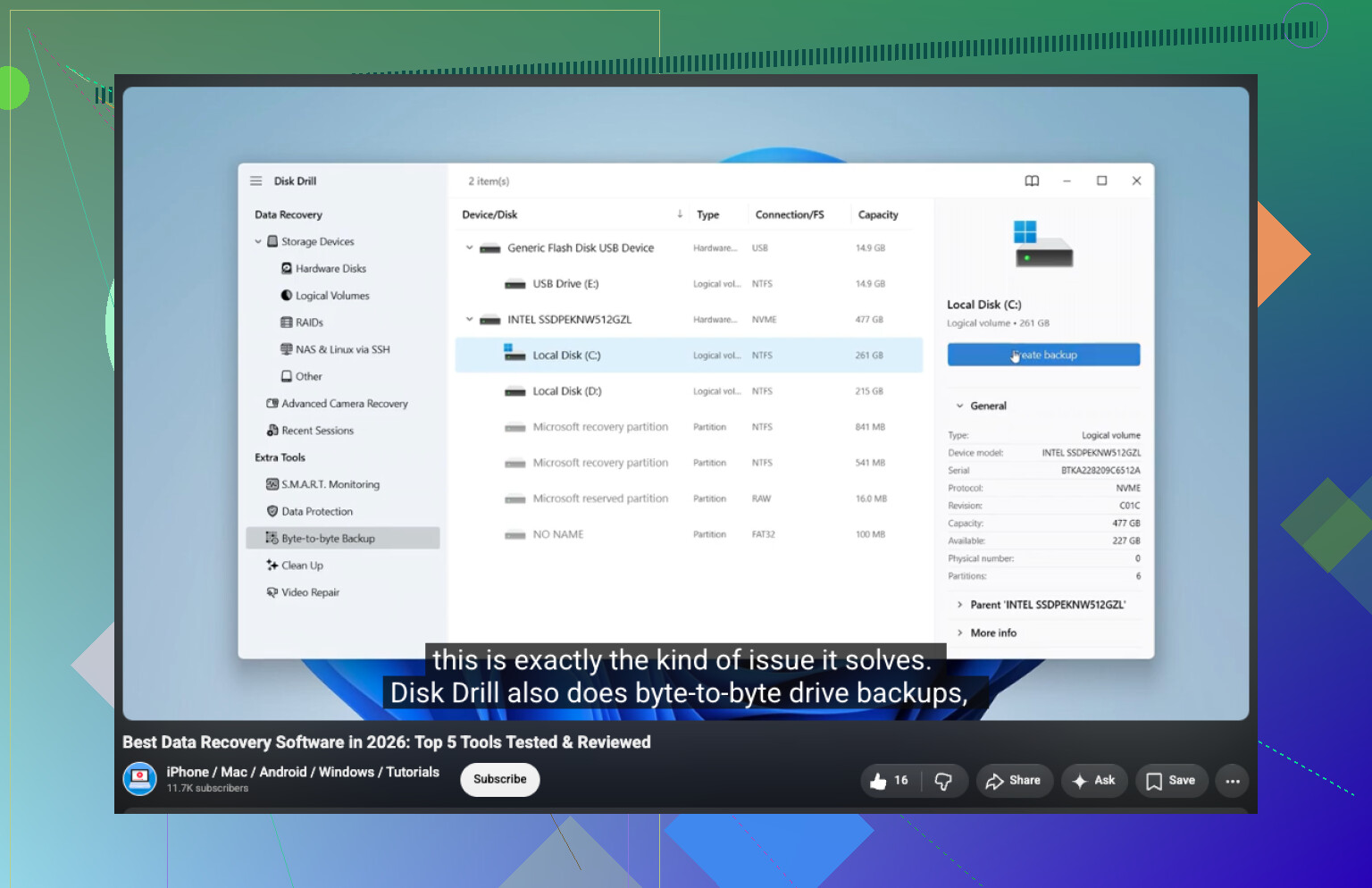
To, czy wolumin APFS był zaszyfrowany, ma tu duże znaczenie. Jeśli FileVault był włączony, każde narzędzie, w tym Disk Drill, jest przydatne tylko wtedy, gdy widzi kontener APFS i nadal masz hasło lub klucz odzyskiwania. Nie kasuj danych, nie inicjalizuj i nie twórz nowego woluminu APFS, gdy macOS o to poprosi. Najpierw sprawdziłbym diskutil list i zobaczył, czy kontener/wolumin jest w ogóle wykrywany. Jeśli tak, Disk Drill to całkiem sensowna pierwsza próba, ale przeskanuj fizyczny dysk/kontener, a nie tylko wyszarzony wolumin, jeśli wolumin nie chce się zamontować. Jeśli macOS widzi tylko mostek USB albo pojemność dysku jest nieprawidłowa, odzyskiwanie programowe prawdopodobnie nie jest właściwą drogą.