Ich habe versehentlich wichtige Dateien auf meinem Windows 11-PC dauerhaft gelöscht und den Papierkorb bereits geleert. Einige dieser Dokumente und Fotos sind für die Arbeit und persönliche Unterlagen wirklich wichtig, daher brauche ich Hilfe, um herauszufinden, wie ich gelöschte Dateien in Windows 11 am besten wiederherstellen kann, bevor sie überschrieben werden. Jeder Rat zu sicheren Wiederherstellungsmethoden oder Tools würde wirklich helfen.
Hey,
Ich hatte das unter Windows 11 schon, und „dauerhaft gelöscht“ bedeutet normalerweise nicht, dass die Datei sofort verschwunden ist. Meistens entfernt Windows zuerst nur den Verweis. Die Daten liegen oft noch dort, bis etwas anderes sie überschreibt.
Bevor du also Wiederherstellungstools auf das Laufwerk loslässt, würde ich zuerst die langweiligen Sachen prüfen. Ich weiß, keiner hat Lust darauf, aber ich habe dort schon mehr als einmal Dateien gefunden.
- Papierkorb. Ich habe schon erlebt, dass Dateien dort gelandet sind, obwohl ich schwören konnte, Shift+Entf benutzt zu haben.
- OneDrive-Papierkorb, falls dein Desktop, Dokumente oder Bilder dorthin synchronisiert werden.
- Dateiversionsverlauf-Backups.
- Vorgängerversionen des Ordners, in dem die Datei früher lag.
- Jeder andere Backup-Speicherort, alte externe Festplatte, NAS, Cloud-Konto oder ein zweiter PC, auf den du die Datei irgendwann kopiert und dann vergessen hast.
Der wichtigste Punkt: Wenn möglich, nichts mehr auf das Laufwerk schreiben. Installiere keine zufälligen Recovery-Apps darauf. Speichere keine Downloads darauf. Verschiebe keine Dateien darauf herum. Jeder Schreibvorgang verringert deine Chancen. Bei SSDs wird das durch TRIM noch schlimmer. Sobald TRIM Blöcke bereinigt hat, wird die Wiederherstellung schnell hässlich, manchmal unmöglich.
Wenn bei all den Backup-Prüfungen nichts auftaucht, würde ich als Nächstes zu Wiederherstellungssoftware greifen.
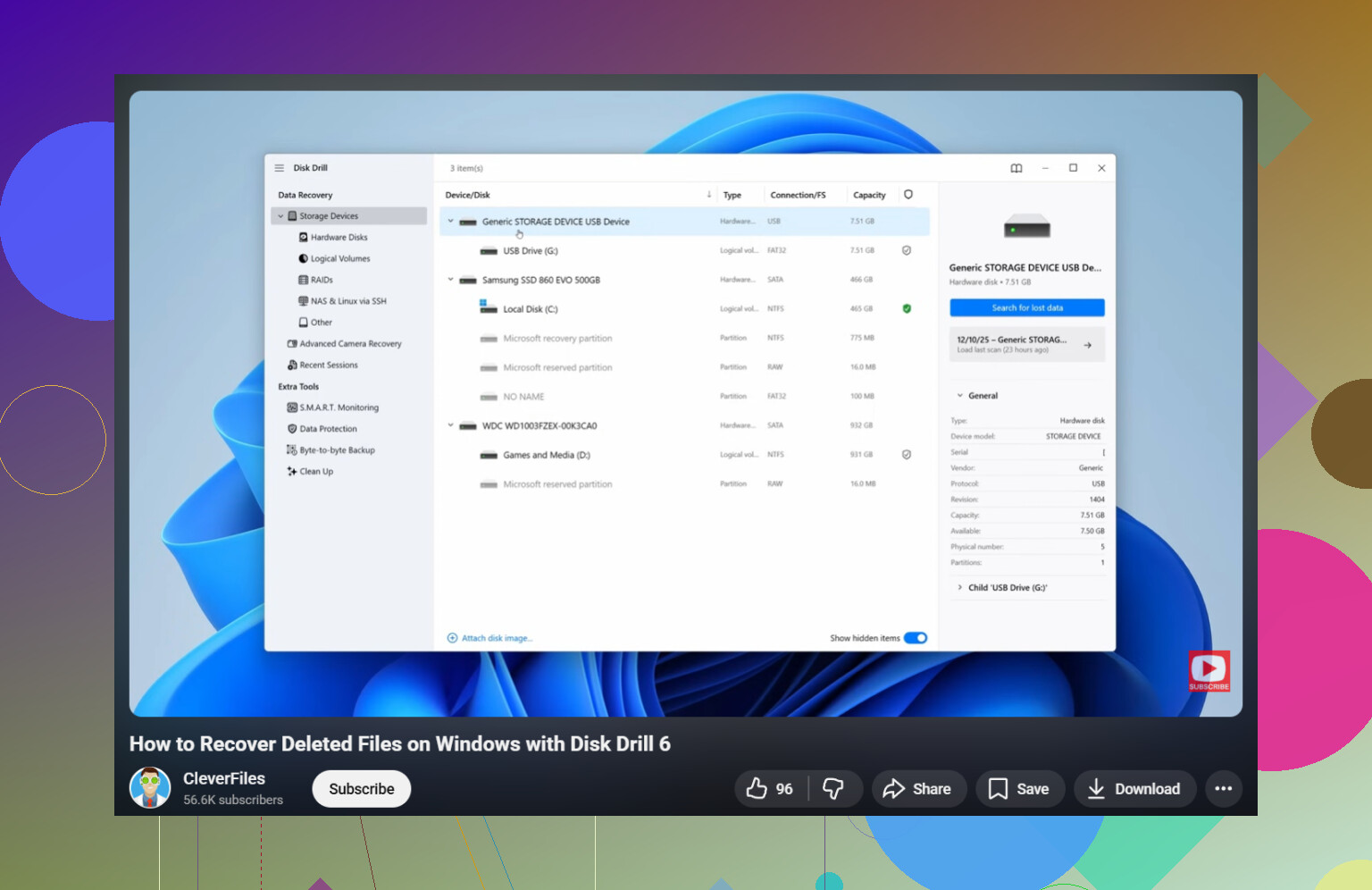
Das erste, das ich probieren würde, ist Disk Drill. Ich habe es auf einem gelöschten USB-Laufwerk und später auf einer Windows-Partition verwendet, auf der ich versehentlich einen Ordner gelöscht hatte. Es ließ sich leichter durchforsten als viele der alten Tools. Wenn die Dateisysteminformationen noch vorhanden sind, bleiben oft Dateinamen und Ordnerpfade erhalten, was eine Menge Zeit spart.
So würde ich vorgehen:
- Installiere Disk Drill nach Möglichkeit auf einem anderen Laufwerk.
- Starte es und wähle das Laufwerk aus, auf dem die fehlenden Dateien gespeichert waren.
- Klicke auf Nach verlorenen Daten suchen und lass den Scan vollständig durchlaufen. Brich ihn nicht mittendrin ab, außer wenn es sein muss.
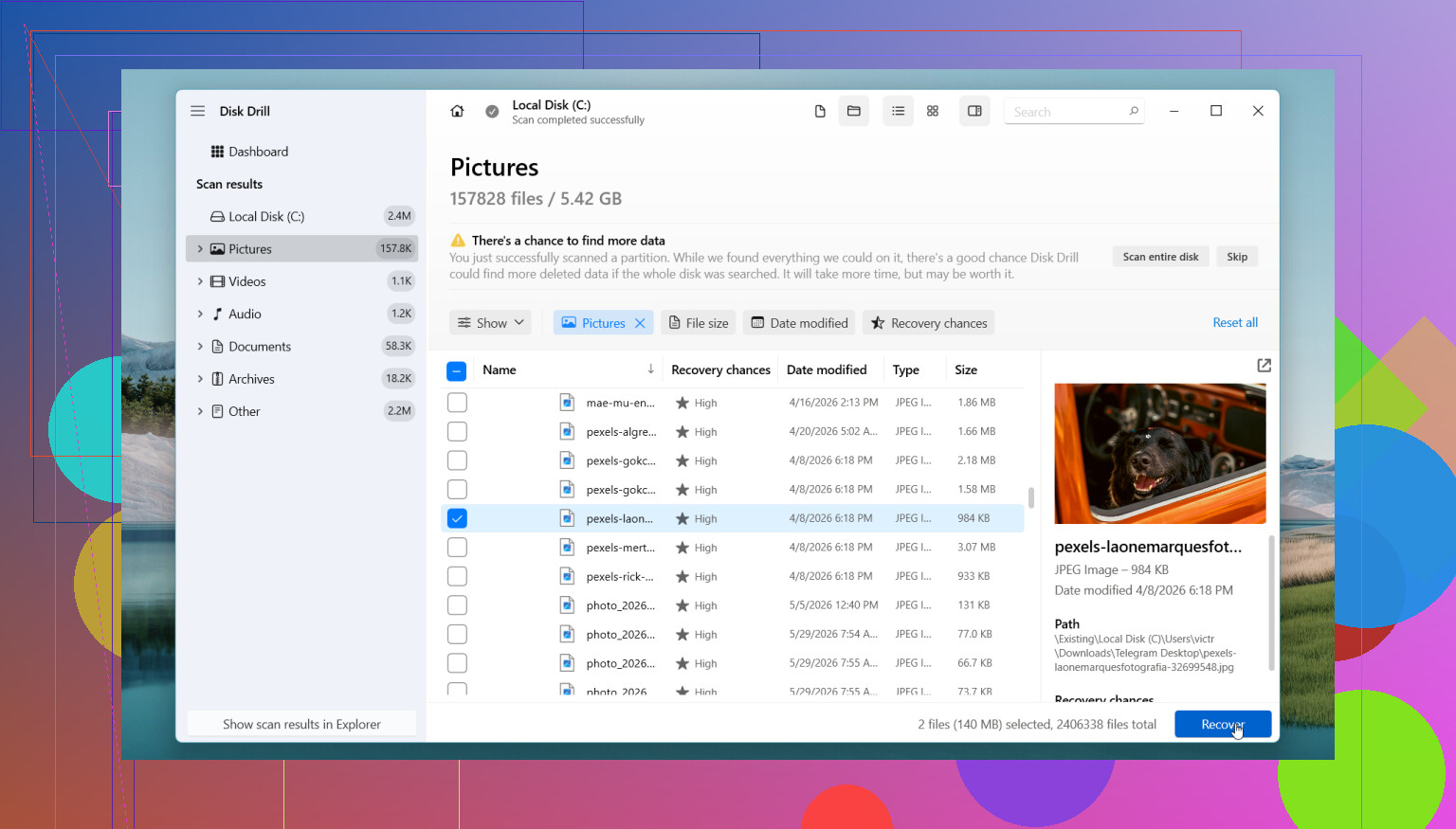
- Nutze Suche und Filter, um das Chaos einzugrenzen.
- Sieh dir Dateien in der Vorschau an, wenn die Option verfügbar ist.
- Stelle die Dateien auf einem anderen Laufwerk wieder her, nicht auf demselben.
Die kostenlose Windows-Version lässt dich ohne Einschränkungen scannen und Vorschauen anzeigen und stellt bis zu 100 MB wieder her. Für kleine Dokumente oder einen Testlauf reicht das aus, um zu sehen, ob die Dateien noch da sind, bevor du Geld ausgibst.
Wenn du einen kostenlosen Weg willst, funktioniert PhotoRec ebenfalls noch. Ich habe es auch benutzt. Es holt viel zurück, aber der Nachteil ist deutlich. Du verlierst oft die ursprünglichen Dateinamen und die Ordnerstruktur, sodass du am Ende durch Stapel wiederhergestellter Dateien mit Namen wie f123456.jpg wühlen musst. Gutes Tool, chaotische Ausgabe.
Es gibt auch einen Punkt, an dem ich mit DIY-Sachen aufhören und es abgeben würde.
- Das Laufwerk klickt, schleift oder macht irgendein neues Geräusch.
- Windows erkennt das Laufwerk nicht mehr.
- Das Laufwerk fällt zufällig aus.
- Die SSD oder HDD sieht physisch beschädigt aus.
- Die Dateien sind wichtig genug, dass schon ein falscher Schritt ein zu großes Risiko wäre.
- Die Wiederherstellungssoftware findet nichts Brauchbares.
Das habe ich bei einer alten HDD auf die harte Tour gelernt. Wiederholte Scans und erneutes Anschließen haben es schlimmer gemacht. Wenn die Hardware selbst versagt, sind weitere Versuche zu Hause nicht immer der klügste Schritt.
Also ja, prüf zuerst die Backups. Halte die Nutzung des betroffenen Laufwerks so nah wie möglich bei null. Scanne dann mit etwas Vernünftigem. Wenn das Laufwerk krank aussieht, hör früh auf und gib es einem Profi. Das Timing ist hier extrem wichtig.
Als Erstes prüfen Sie, wo die Dateien gespeichert waren. Wenn sie sich auf Ihrem Laufwerk C: befanden und es sich um eine SSD handelt, sinken Ihre Chancen wegen TRIM schnell. Ich stimme @mikeappsreviewer in einem Punkt leicht nicht zu. Ich würde nicht zu lange damit verbringen, einen Haufen Tools auszuprobieren, wenn die Dateien geschäftskritisch sind. Zeit ist wichtiger, als fünf Apps zu testen.
Was ich unter Windows 11 tun würde:
- Hören Sie auf, den PC für irgendetwas Zusätzliches zu verwenden.
- Wenn möglich, fahren Sie ihn herunter.
- Bauen Sie das Laufwerk aus und schließen Sie es als Zweitlaufwerk an einen anderen PC an oder starten Sie von einem USB-Betriebssystem.
- Erstellen Sie zuerst ein Image des Laufwerks, wenn die Dateien sehr wichtig sind. Tools wie Macrium Reflect oder dd eignen sich dafür.
- Führen Sie die Wiederherstellung gegen das Image durch, nicht gegen das ursprüngliche Laufwerk.
Warum zuerst ein Image? Weil jeder Scan die Festplatte stark liest, und wenn das Laufwerk schwache Sektoren hat, sind wiederholte Durchläufe keine gute Idee.
Bei der Software ist Disk Drill eine solide Wahl, weil es die Ergebnisse besser sortiert als viele ältere Recovery-Apps. Das ist wichtig, wenn Sie schnell nach Dokumenten und Fotos suchen. Wenn Disk Drill ursprüngliche Namen und Ordnerpfade anzeigt, stellen Sie diese zuerst wieder her. Zuerst das Wertvollste. Speichern Sie wiederhergestellte Dateien auf einem anderen Datenträger. Nicht auf demselben. Niemals.
Prüfen Sie außerdem dies, wenn Sie eine einfache Schritt-für-Schritt-Anleitung zur Dateiwiederherstellung unter Windows möchten:
Schritt für Schritt gelöschte Dateien unter Windows 11 wiederherstellen
Noch etwas, das viele vergessen. Office-Apps und Adobe-Apps hinterlassen oft temporäre oder automatische Wiederherstellungskopien in AppData. Suchen Sie nach Dateiendungen und aktuellen Datumsangaben. Ich habe auf diese Weise einmal eine verlorene Excel-Datei zurückbekommen, ehrlich gesagt ein totaler Zufall.
Wenn das Laufwerk klickt, verschwindet, den Explorer einfriert oder die SMART-Statistiken schlecht aussehen, hören Sie mit DIY auf. Genau da machen es die Leute oft noch schlimmer.
Ein Aspekt, den ich noch hinzufügen würde, den @mikeappsreviewer und @suenodelbosque nur so halb angesprochen haben: Prüfe den app-spezifischen Verlauf, nicht nur Windows-Backups. Bei Dokumenten können Word, Excel, Photoshop, Lightroom und sogar Notepad++ automatische Speicherungen, temporäre Caches oder kürzliche Kopien an seltsamen Orten hinterlassen. Ich habe schon Dateien aus %AppData%, %LocalAppData% und den Wiederherstellungsordnern von Office zurückgeholt, wenn die echte Datei verschwunden war.
Außerdem: Wenn das von einer Netzwerkfreigabe, einem USB-Stick, einer SD-Karte oder einem externen Laufwerk gelöscht wurde, kann sich das Wiederherstellungsverhalten von deiner eigentlichen Windows-11-SSD unterscheiden. Externe Medien bieten dir in der Regel bessere Chancen als eine interne SSD, die TRIM bereits ausgeführt hat. Deshalb widerspreche ich dem düsteren Ton, den manche Leute bei dem Thema Wiederherstellung anschlagen, ein wenig. Es ist nicht immer vorbei.
Noch etwas: Öffne die Ereignisanzeige oder die Protokolle deiner Cloud-Sync-App, falls die Synchronisierung aktiviert war. Manchmal kannst du den genauen Löschzeitpunkt bestätigen und herausfinden, ob vor dem Löschen eine synchronisierte Kopie existierte. Langweilig? ja. Nützlich? leider auch ja.
Wenn du scannst, würde ich Disk Drill trotzdem weit oben einordnen, weil die Vorschau und Sortierung dort tatsächlich weniger nervig sind als bei vielen Wiederherstellungstools. Aber ich würde nach Dateityp priorisieren:
- zuerst Dokumente/Tabellen
- als Zweites unersetzliche Fotos
- große Videodateien zuletzt
Große Dateien kommen ohnehin eher beschädigt zurück.
Und wenn du noch mehr praktische Tipps zur Wiederherstellung gelöschter Dateien unter Windows 11 und Wiederherstellungsoptionen möchtest, dann lohnt es sich, den Thread ebenfalls kurz zu überfliegen.
Zum Schluss noch ein Punkt: Wenn die gelöschten Dateien in einem von Windows Search indizierten Ordner waren, suche nach exakten Formulierungen aus den Dokumenten oder nach Teilen der Dateinamen. Manchmal ist die Datei weg, aber eine zwischengespeicherte Spur hilft dir dabei, einzugrenzen, was du wiederherstellen musst. Seltsamer Trick, aber er hat mir einmal geholfen, als ich in Panik und halb wach war.
Eine Sache würde ich noch zu dem hinzufügen, was @suenodelbosque, @espritlibre und @mikeappsreviewer behandelt haben: Verwenden Sie Windows File Recovery von Microsoft, bevor Sie sich zu sehr in kommerzielle Tools vertiefen. Es ist unhandlich, nur über die Befehlszeile nutzbar und nicht anfängerfreundlich, aber bei manchen NTFS-Löschungen kann es Dokumente und Fotos zurückholen, ohne dass Sie eine komplette Recovery-Suite installieren müssen. Am besten verwenden Sie es von einem anderen Laufwerk oder einer anderen Boot-Umgebung aus.
Ich widerspreche dem Rat Bild immer zuerst, egal was ein wenig für jeden Fall. Wenn das Laufwerk gesund ist und es sich nur um ein normales versehentliches Löschen handelt, kann das Erstellen eines vollständigen Abbilds einer riesigen Festplatte wertvolle Zeit fressen und Menschen unnötig stressen. Bei wirklich kritischen Daten: ja, zuerst ein Abbild. Bei einem einfachen kürzlichen Löschvorgang auf einer gesunden externen HDD oder einem USB-Laufwerk ist ein schneller gezielter Wiederherstellungsdurchlauf manchmal der praktischere Schritt.
Ein paar zusätzliche Orte zum Prüfen, die oft übersprungen werden:
- E-Mail-Anhänge, die Sie gesendet oder empfangen haben
- Speicherordner von Drucker-/Scanner-Software
- Exportordner von Messenger-Apps wie Teams, Slack, WhatsApp Desktop
- Browser-Download-Verlauf, denn die Datei kann unter einem seltsamen Namen noch existieren
- Listen zuletzt verwendeter Dateien in Office-Apps
C:\Users\YourName\AppData\Local\Temp- Versteckte Miniaturansichten oder zwischengespeicherte Vorschauen für Fotos, nützlich um zu bestätigen, was vorhanden war
Wenn Sie Disk Drill ausprobieren, sind die Vorteile ziemlich klar:
- einfache Filterung nach Dateityp und Datum
- Vorschau funktioniert gut
- recht gut beim Beibehalten der Ordnerstruktur, wenn Metadaten erhalten sind
- deutlich einfacher zu sortieren als PhotoRec
Nachteile:
- das kostenlose Wiederherstellungslimit unter Windows ist klein
- Tiefenscans können viel Müll zurückgeben
- keine Magie bei SSDs mit TRIM
- die kostenpflichtige Version lohnt sich möglicherweise nicht, wenn das Laufwerk bereits physisch ausfällt
Im Vergleich zur Konkurrenz ist PhotoRec leistungsstark, aber chaotisch, Recuva ist einfach, wirkt aber in schwierigeren Fällen veraltet, und R-Studio ist hervorragend, aber für viele Heimanwender übertrieben.
Meine Reihenfolge wäre: versteckte doppelte Quellen prüfen, Windows File Recovery ausprobieren, wenn Sie sich damit wohlfühlen, dann Disk Drill für eine einfachere erste Sichtung verwenden. Wenn nicht schnell etwas Sinnvolles erscheint, hören Sie auf zu experimentieren. Das bedeutet normalerweise Backup-Wiederherstellung oder ein Labor.