iPhone’umun depolama alanı dolu ve alanın çoğunu fotoğraflar kaplıyor. Bazı fotoğrafları sildim ancak fotoğraf verileri hâlâ çok fazla depolama alanı kullanıyor. Saklamak istediğim fotoğrafları kaybetmeden bu verileri güvenli bir şekilde nasıl temizleyebilirim?
Gerçekten önemsediğiniz fotoğrafları silmeden önce bariz dağınıklıkla başlayın. Fotoğraflar arşivim 100 GB'ı aştığında, boşa harcanan alanın büyük kısmını yinelenen çekimler, neredeyse aynı fotoğraflar, ekran görüntüleri, Live Photos ve büyük videolar oluşturuyordu.
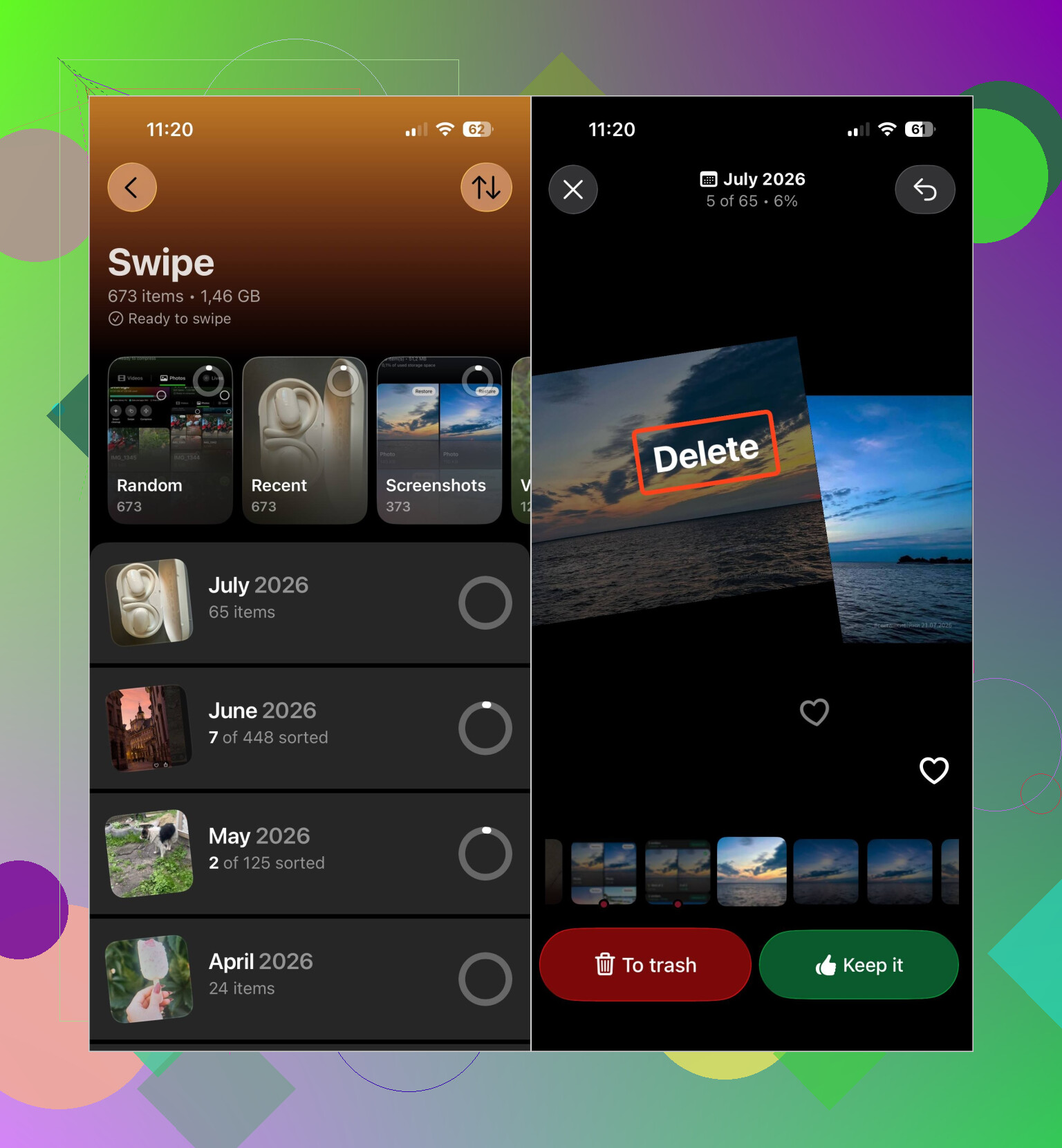
Binlerce dosyayı manuel olarak ayırmak pratik olmadığından Clever Cleaner kullandım. Uygulama; yinelenen ve benzer fotoğrafları, yinelenen videoları, ekran görüntülerini, Live Photos içeriklerini ve büyük medya dosyalarını kategorilere ayırıyor. Dosyaları kaldırmadan önce inceleyebilir, uygun fotoğrafların boyutunu Sıkıştır aracıyla küçültebilir veya Kaydır modunda arşivi tek tek gözden geçirebilirsiniz.
Ayrıca birkaç dokunuşla birden fazla kategorideki benzer fotoğrafları ve medya sıkıştırma işlemlerini yöneten Akıllı Temizlik özelliği de var. Uygulama ücretsizdir, reklam içermez ve kullanmaya başlamak için abonelik gerektirmez. Bazı temizlik özellikleri yeni kullanıcılar için oldukça cömert bir günlük sınıra sahiptir.
Ben tüm işlemleri şu sırayla yapardım:
- Yinelenen ve benzer fotoğrafları temizleyin.
- Büyük videoları ve yinelenen videoları kontrol edin.
- İstemediğiniz Live Photos içeriklerini kaldırın veya saklamak istiyorsanız sıkıştırın.
- Artık ihtiyacınız olmayan ekran görüntülerini silin.
- Birden fazla kategoriyi birlikte temizlemek istiyorsanız Akıllı Temizlik'i çalıştırın.
- Son Silinenler albümünü boşaltın. Aksi takdirde bu depolama alanı 30 güne kadar kullanıma açılmayabilir.
Mesajlar da fark ettirmeden çok fazla yer kaplayabilir. Fotoğraflar arşivinizden bir şeyi silmek, bir görüşmeye eklenmiş kopyasını mutlaka kaldırmaz. Mesajlar uygulamasında görüşmeyi açın, kişinin adına dokunun ve ardından Fotoğraflar bölümündeki Tümünü Gör seçeneğini belirleyin. Buradan ihtiyacınız olmayan ekleri seçip silebilirsiniz. Eski bir görüşmenin tamamını silmek, eklerini de kaldırır.
iCloud Fotoğrafları kullanıyorsanız Ayarlar > Fotoğraflar bölümünde iPhone Saklama Alanını Optimize Et seçeneğini açın. Böylece özgün dosyalar iCloud'da saklanırken daha küçük sürümleri telefonda tutulur.
Arşivin tamamında gezinmek yerine etkinliğe veya albüme göre temizlik yapmak da yararlıdır. Benzer 50 tatil fotoğrafını tek bir yerde gözden geçirmek çok daha hızlıdır. İlk temizliğin ardından her hafta bir veya iki dakikanızı yeni ekran görüntülerini ve yinelenenleri kaldırmaya ayırmak, sorunun yeniden büyümesini önleyebilir.
Genellikle depolama alanını geri kazanmak için fotoğraf arşivinizin tamamını silmenize gerek yoktur. Yinelenenleri, benzer çekimleri, çok büyük videoları, gereksiz Live Photos içeriklerini, ekran görüntülerini ve eski Mesajlar eklerini temizlemek, önemli anılarınızdan vazgeçmeden bolca alan açabilir.
Kitaplığı etkilemeden “fotoğraf verilerini” ayrı bir önbellek olarak temizleyemezsiniz. iCloud Fotoğrafları etkinse iPhone’daki bir resmi silmek, onu iCloud’dan ve eşzamanlanmış diğer aygıtlardan da siler. Saklamak istediklerinizi önce bir bilgisayara veya başka bir yedekleme hizmetine aktarın, orada açıldıklarını doğrulayın, ardından istenmeyen öğeleri silin ve Son Silinenler’i boşaltın. Her şeyin iCloud’da kalmasını istiyorsanız eşzamanlanmış fotoğrafları elle silmek yerine iPhone Saklama Alanını Optimize Et seçeneğini kullanın.
Depolama alanı miktarı henüz değişmedi diye fotoğrafları silmeye devam etmeyin. Özellikle arşiv iCloud ile eşzamanlanıyorsa Son Silinenler’i boşalttıktan sonra iOS’in depolama alanını yeniden hesaplaması biraz zaman alabilir. Telefonu Wi-Fi’ye ve güç kaynağına bağlı bırakın, yeniden başlatın ve daha sonra Ayarlar > Genel > iPhone Saklama Alanı’nı kontrol edin. iPhone Saklama Alanını Optimize Et özelliği yardımcı olur ancak alanı hemen değil, kademeli olarak boşaltabilir ve bunun için iCloud hesabınızda özgün fotoğraflara yetecek kadar yer bulunmalıdır.
Telefonda neredeyse hiç boş alan yokken daha fazla fotoğraf silmek genellikle atılacak yanlış ilk adımdır. iOS’in silme işlemlerini tamamlamak, Fotoğraflar veritabanını yeniden oluşturmak ve orijinalleri optimize edilmiş kopyalarla değiştirmek için bir miktar çalışma alanına ihtiyacı vardır. Öncelikle indirilmiş bir filmi, çevrimdışı müzikleri veya podcast bölümlerini kaldırın ya da kullanılmayan büyük bir uygulamayı boşaltın. Fotoğraf arşivinize dokunmadan birkaç gigabaytlık boş alan oluşturmaya çalışın.
Ardından Son Silinenler’i boşaltın ve iPhone’u bir süre Wi-Fi’ye bağlı şekilde şarjda bırakın. iCloud Fotoğrafları etkinse herhangi bir şeyi silmeden önce önemli fotoğraflarınızın iCloud’da veya doğrulanmış başka bir yedekte bulunduğunu teyit edin. Temizleme yöntemi olarak iCloud Fotoğrafları’nı kapatıp yeniden açmaktan kaçının; bu işlem daha fazla indirmeyi tetikleyebilir veya hangi kopyaların nerede saklandığı konusunda belirsizlik yaşamanıza neden olabilir.
Fotoğraflar’ın depolama alanı değeri küçük resimleri ve arşiv veritabanı dosyalarını içerebilir, bu nedenle hemen azalmayabilir veya sildiklerinizin boyutuyla tam olarak eşleşmeyebilir. Eşzamanlama ve işleme tamamlandıktan sonra telefonu yeniden başlatın ve iPhone Saklama Alanı’nı tekrar kontrol edin.
Depolama alanı rakamının bir süre sizi yanıltmasını bekleyin. Son Silinenler’i boşalttıktan sonra bile Ayarlar’daki Fotoğraflar değeri saatlerce değişmeden kalabilir. Siz de buna tepki olarak daha fazla şey silmeye devam ederseniz, sonunda aslında saklamak istediğiniz şeyleri silmeye başlarsınız. @redgurux5329 ve @silverlogic816 bunu zaten tam olarak açıkladı ve açıkçası bu başlıklarda yapılan en yaygın hata bu. Bu değer gerçek zamanlı değildir.
Biraz itiraz edeceğim nokta, temizlenecek ayrı bir ‘fotoğraf verisi’ olmadığı fikri. Teknik olarak doğru, ancak insanların unuttuğu gizli bir bölüm var: kurtarma süresi. Dosyaları sildiğinizde bunlar 30 güne kadar Son Silinenler’de kalır ve bu süre boyunca depolama alanınızda sayılmaya devam eder. Dolayısıyla telefonunuzda gerçekten hiç boş alan yoksa, bu albümü boşaltana kadar yalnızca silme işlemi hiçbir işe yaramaz. Bu kısım sürekli gözden kaçırılıyor.
Araç konusuna gelirsek Clever Cleaner; kopyaları, neredeyse aynı seri çekimleri ve ekran görüntülerini ayıklamak gibi sıkıcı sıralama işleri için gayet iyi. Hiç kimsenin elle yapmak istemediği zahmetli kısım bu. Ancak yalnızca yerel arşivden silebilir. Dolayısıyla iCloud Fotoğrafları açıksa kaldırdığınız her şey, @openpanda’nın anlattığı gibi her yerden aynı şekilde silinir. Onu sihirli bir elektrikli süpürge olarak değil, bir sıralama yardımcısı olarak görün ve herhangi bir uygulamanın toplu silme yapmasına izin vermeden önce yedeklemenizin mevcut olduğunu doğrulayın.
Telefonunuz gerçekten tamamen doluysa asıl önerim şu: işe fotoğraflardan başlamayın. Önce kullanılmayan bir uygulamayı kaldırmak veya indirilmiş bir diziyi silmek gibi zahmetsiz bir yöntemle birkaç gigabayt yer açın ki iOS işlemleri gerçekleştirebilecek alana sahip olsun. Ardından Son Silinenler’i boşaltın, telefonu şarja takın, kendi hâline bırakın ve ertesi gün tekrar kontrol edin. On seferden dokuzunda bu değer kendiliğinden düşer ve silmekten endişe ettiğiniz fotoğrafları silmenize hiç gerek kalmaz.
Kimsenin bahsetmediği ufak bir can sıkıntısı da şu: paylaşılan albümler ve iCloud bağlantıları depolama alanınızdan aynı şekilde sayılmaz. Bu nedenle büyük bir aile paylaşım albümünüz varsa yer açmak için onun içinde uğraşmanız boşa çabadır.