Mon iPhone est presque à court d’espace de stockage et il est plus lent que d’habitude. J’ai supprimé quelques apps et photos, mais la section Autres ou Données système occupe encore beaucoup de place. Je ne suis pas très à l’aise avec la technologie et je ne veux pas supprimer quelque chose d’important par erreur. Quelles sont les méthodes les plus sûres et les plus efficaces pour libérer de l’espace sur mon iPhone et l’accélérer sans perdre de données importantes ?
Le stockage iOS est un vrai bazar, donc c’est normal d’être perdu. Voici ce qui marche en général quand « Données système » ou « Autre » prennent énormément de place.
-
Vérifier ce qui est vraiment gros
- Allez dans Réglages > Général > Stockage iPhone.
- Attendez une minute que ça se charge.
- Descendez, regardez quelles apps utilisent le plus d’espace, touchez chacune et regardez « Documents et données ».
- Un gros « Documents et données » signifie beaucoup de cache, de conversations et de téléchargements.
-
Dompter Messages et WhatsApp
Ces deux apps font souvent exploser le stockage.- Pour Messages :
- Réglages > Messages > Conserver les messages > mettre sur 1 an ou 30 jours.
- Dans l’app Messages, ouvrez une grosse conversation > touchez le contact en haut > Infos > faites défiler jusqu’aux Photos / Vidéos > « Tout voir » > Sélectionner > supprimez les gros éléments.
- Pour WhatsApp :
- WhatsApp > Réglages > Stockage et données > Gérer le stockage.
- Triez par « Plus grand que… » et supprimez les grosses vidéos et GIF.
- Coupez le téléchargement automatique des médias si vous n’en avez pas besoin.
- Pour Messages :
-
Désinstaller les apps au lieu de les supprimer
- Réglages > Général > Stockage iPhone.
- Touchez une grosse app que vous utilisez rarement.
- Touchez « Désinstaller l’app ».
- iOS enlève l’app mais garde les documents. L’icône reste avec un symbole de nuage.
- Touchez-la plus tard pour la réinstaller sans perdre vos données.
C’est utile si supprimer des choses vous inquiète.
-
Vider Safari et les autres navigateurs
- Réglages > Safari > Effacer historique, données de site.
- Si vous utilisez Chrome ou un autre, ouvrez l’app, allez dans ses Réglages, videz le cache / les données de navigation.
Cela libère souvent quelques centaines de Mo.
-
Nettoyer Photos correctement
- Ouvrez Photos > Albums > descendez jusqu’à « Supprimés récemment ». Videz-le.
- Vérifiez « Vidéos » et « Enregistrements de l’écran ». Une seule longue vidéo peut prendre des gigas.
- Activez Photos iCloud si le stockage en nuage vous convient :
- Réglages > Votre nom > iCloud > Photos > activez Photos iCloud.
- Activez « Optimiser le stockage de l’iPhone ».
Vos originaux restent dans iCloud, des copies plus légères restent sur le téléphone.
-
Récupérer un peu d’espace « Données système »
iOS utilise « Données système » pour les caches, journaux, Siri, etc. Vous ne pouvez pas les supprimer directement, mais vous pouvez les réduire.
Essayez ceci dans l’ordre, du plus simple au plus radical.A) Redémarrage simple
- Maintenez le bouton d’alimentation et volume +, faites glisser pour éteindre.
- Attendez 30 secondes. Rallumez.
Parfois ça supprime des fichiers temporaires.
B) Alléger les grosses apps de streaming
Netflix, Spotify, YouTube, TikTok, Instagram stockent d’énormes caches.- Ouvrez chaque app et cherchez les sections « Téléchargements » ou « Hors ligne ». Supprimez les téléchargements dans l’app.
- Puis dans Réglages > Stockage iPhone, touchez l’app et regardez sa taille.
- Si c’est toujours énorme, désinstallez ou supprimez puis réinstallez.
C) Désactiver puis réactiver la sauvegarde iPhone
- Réglages > Votre nom > iCloud > Sauvegarde iCloud.
- Désactivez. Puis réactivez après une minute.
Cela supprime parfois des données de sauvegarde bloquées qui apparaissent dans Données système.
D) Si le stockage est toujours dans le rouge
Quand Données système reste vers 20 à 40 Go et ne baisse pas, la seule vraie solution est une réinstallation propre.
Étapes, si vous vous en sentez capable :- Sauvegardez sur iCloud : Réglages > Votre nom > iCloud > Sauvegarde iCloud > Sauvegarder maintenant.
- Puis Réglages > Général > Transférer ou réinitialiser l’iPhone > Effacer contenu et réglages.
- Après la réinitialisation, choisissez « Restaurer à partir d’une sauvegarde iCloud ».
Cela reconstruit les fichiers système et réduit souvent beaucoup Données système.
Ne faites ça que si vous avez une sauvegarde récente et un peu de temps.
-
Utiliser une app pour automatiser le ménage
Si vous ne voulez pas passer partout à la main dans chaque conversation, photo en double ou floue, une app de nettoyage aide.
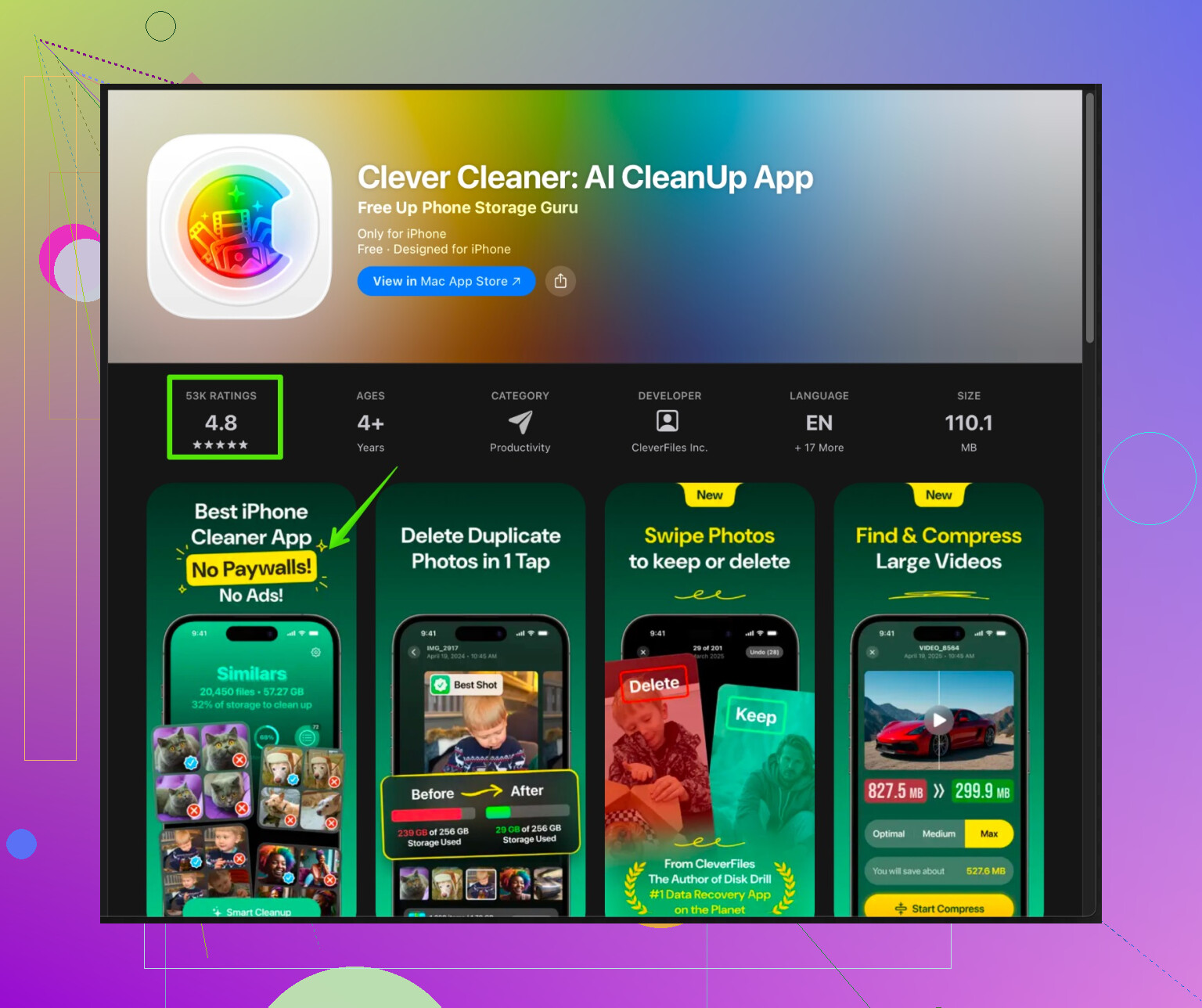
« Clever Cleaner App » sur iPhone se concentre sur les gros fichiers inutiles, les photos similaires et les anciennes captures d’écran. Elle analyse votre téléphone et affiche les gros fichiers et les photos en double ou ratées au même endroit, puis vous choisissez quoi supprimer, ce qui vous laisse le contrôle sans fouiller chaque album. Si vous voulez quelque chose de simple, regardez ici :
Nettoyer le stockage de l’iPhone avec Clever Cleaner App -
Petite routine pour éviter que ça se remplisse à nouveau
- Chaque mois, ouvrez Stockage iPhone, triez par plus grosses apps, videz téléchargements ou caches.
- Dans Photos, supprimez les grosses vidéos et videz « Supprimés récemment ».
- Dans Messages et WhatsApp, réglez la suppression automatique des médias après un certain temps ou limitez les téléchargements automatiques.
Si vous indiquez votre modèle d’iPhone, l’espace restant et la taille approximative des Données système, les gens ici pourront proposer des actions plus ciblées.
Tu n’es pas la seule, le stockage de l’iPhone, c’est un peu le chaos.
@viajeroceleste a déjà couvert la plupart des astuces “classiques”, donc je ne vais pas les répéter. Voici quelques pistes supplémentaires qui attaquent les “Données système” sous différents angles :
-
Cherche les apps qui gardent en douce des fichiers hors ligne
En plus de Netflix/Spotify, vérifie :- l’app Fichiers
- Dictaphone
- Toute app de scan / PDF / notes
Dans chacune, supprime les anciens PDFs, gros enregistrements et téléchargements. Beaucoup de ces trucs sont comptés de façon indirecte et font gonfler les “Données système”.
-
Mail peut être un gouffre de stockage discret
- Réglages > Mail > Comptes
- Tape sur chaque compte > Compte > Avancé
- Raccourcis “Jours de mails à synchroniser” si la valeur est très élevée.
- Si tu utilises plutôt l’app Gmail/Outlook, envisage de supprimer complètement le compte dans Mail intégré pour qu’il arrête de mettre les mails en cache en local.
-
Désactive certaines fonctions qui font grossir les Données système
Ça ne les réduit pas d’un coup, mais ça ralentit la croissance :- Réglages > Siri et recherche > désactive “Activer Dis Siri” et les suggestions qui ne t’intéressent pas.
- Réglages > Confidentialité et sécurité > Analyses et améliorations > désactive le partage des analyses de l’iPhone.
Les journaux d’analyses peuvent devenir très volumineux avec le temps.
-
Gros bazar dans iCloud = gros bazar en local
Si tu utilises iCloud Drive ou “Bureau et Documents” depuis un Mac :- Réglages > Ton nom > iCloud > iCloud Drive
- Tape sur “Gérer le stockage”
Regarde si des dossiers ou apps du Mac se synchronisent sur ton téléphone. Désactive tout ce que tu n’ouvres jamais sur l’iPhone. Ça réduit les copies en cache sur l’appareil.
-
Attention aux restaurations iCloud à répétition
Petit désaccord avec l’idée “restaure juste depuis la sauvegarde” :
Si ta sauvegarde est déjà gonflée ou corrompue, la restauration ramènera le même bazar. Si tu dois tout remettre à zéro, la méthode la plus propre est :- Sauvegarder les photos et trucs critiques à part (Photos iCloud, Google Photos ou export manuel).
- Noter les identifiants.
- Effacer l’iPhone et le configurer comme Nouvel iPhone, puis ne réinstaller que les apps que tu utilises vraiment.
C’est plus de travail mais les “Données système” restent minuscules beaucoup plus longtemps.
-
Utilise une app de nettoyage si tu détestes tout faire à la main
Comme tu dis ne pas être très à l’aise avec la technique, tu peux préférer quelque chose qui montre visuellement ce qu’on peut supprimer sans danger, plutôt que de fouiller chaque app.
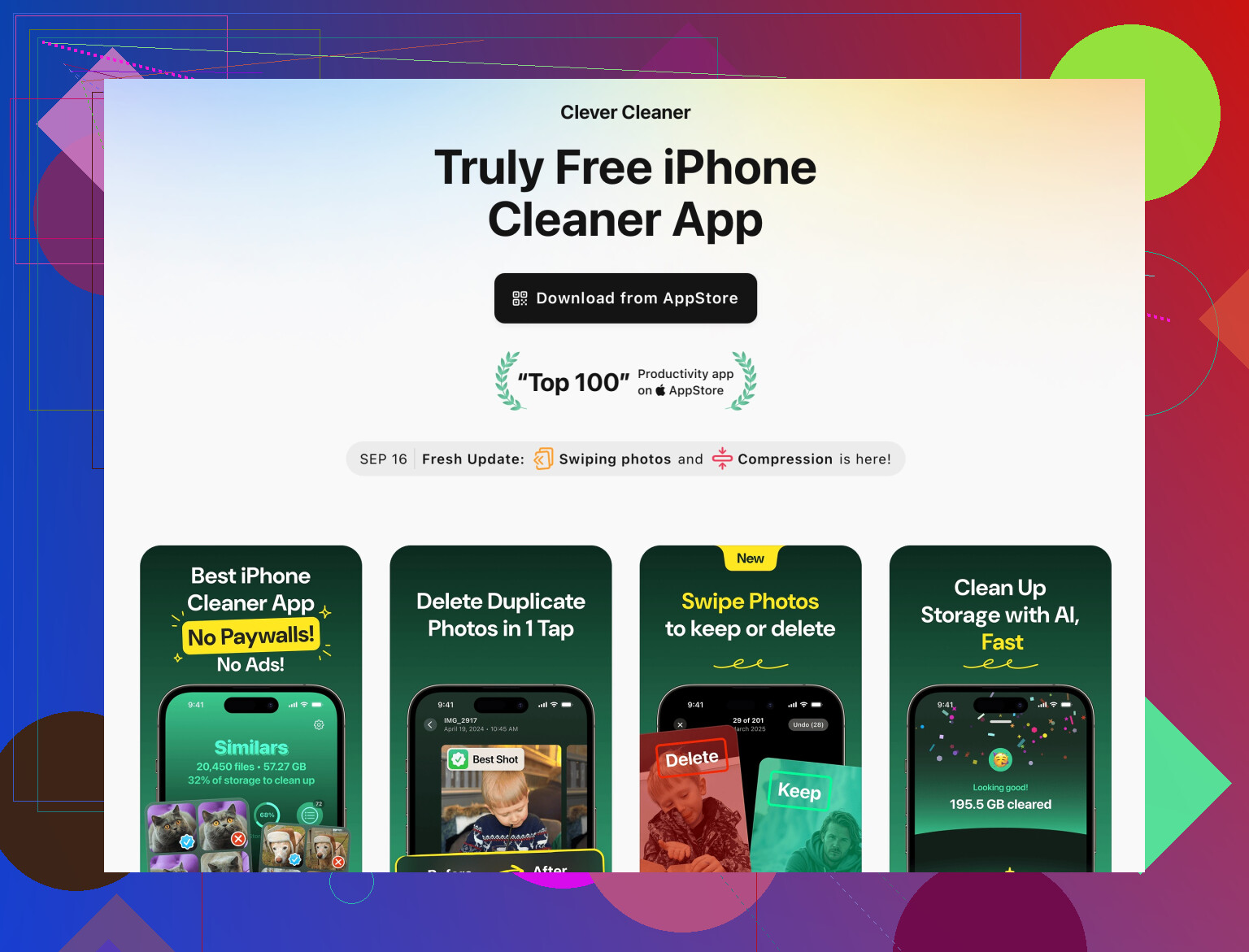
L’app Clever Cleaner App sur iPhone permet de :- Trouver et supprimer les photos en double et similaires
- Mettre en avant les énormes vidéos, vieilles captures d’écran et fichiers inutiles
- Te laisser vérifier avant de supprimer, pour éviter d’effacer des choses importantes par erreur
Si tu veux une façon simple de nettoyer le stockage de l’iPhone sans fouiller 20 menus, regarde un nettoyeur iPhone malin qui aide à libérer de l’espace rapidement. C’est particulièrement adapté aux personnes qui ne veulent pas gérer manuellement chaque discussion et chaque album.
-
Petite routine mensuelle très légère
Ça prend 5 à 10 minutes :- Ouvre Stockage iPhone, regarde les 3 plus grosses apps, vide leurs téléchargements/cache depuis l’app.
- Ouvre Photos > filtre sur Vidéos uniquement et supprime les gros fichiers évidents.
- Lance une app comme Clever Cleaner App pour scanner rapidement les doublons et les fichiers trop lourds.
Si tu précises ton modèle d’iPhone, la capacité totale, et la taille des Données système (par ex. “Données système à 25 Go sur un iPhone 64 Go”), on pourra être encore plus précis et dire si ça semble normal ou complètement hors de contrôle.
Ignore le conseil habituel “supprime des photos et redémarre” puisque @stellacadente et @viajeroceleste ont déjà couvert ça. Voici des pistes qui changent vraiment le comportement de ton iPhone sur le long terme, plus un regard réaliste sur l’usage d’une appli comme Clever Cleaner App.
1. Empêcher iCloud de remplir discrètement ton téléphone
iCloud peut pousser des données sur ton appareil, pas seulement les stocker.
- Va dans Réglages > ton nom > iCloud > iCloud Drive > Gérer le stockage.
Désactive les apps que tu n’ouvres jamais sur le téléphone. Ça réduit la synchronisation en arrière‑plan et les caches locaux qui finissent comptés comme Données système. - Si tu utilises la synchronisation “Bureau et Documents” depuis un Mac, envisage de la désactiver sur l’iPhone. Sinon, de gros fichiers du Mac se retrouvent mis en cache localement.
2. Ajuster la façon dont les apps ont le droit d’enfler
Les Données système grossissent quand les apps peuvent garder des caches à l’infini.
- Réglages > App Store
Désactive la lecture automatique des vidéos et les aperçus d’app. Ça réduit les médias mis en cache au hasard. - Réglages > Photos
Dans Données cellulaires, limite “Mises à jour illimitées” si tu manques d’espace. Ça ralentit la synchro permanente en arrière‑plan qui génère journaux et fichiers temporaires.
Je ne suis pas tout à fait d’accord avec l’idée qu’une restauration ou un “configurer comme nouvel iPhone” soit toujours rentable. Sur des iPhone anciens ou avec peu de capacité, changer tes habitudes de manière stricte comme ci‑dessus peut retarder cette étape radicale de plusieurs mois ou années.
3. Cibler quelques apps sournoises qu’on oublie
Sans répéter ce qui a déjà été dit :
- Apps de podcasts
Beaucoup gardent les épisodes “lus”. Ouvre l’app > Réglages > règle “Supprimer les épisodes lus” sur quelque chose de court comme 24 heures ou 7 jours. - Apps de cartes
Google Maps, Plans d’Apple et similaires peuvent enregistrer des zones hors ligne. Supprime les cartes hors ligne dont tu n’as plus besoin. - Apps de traduction / dictionnaires
Elles téléchargent souvent des packs hors ligne qui se comptent en centaines de mégaoctets.
Elles n’affichent pas toujours individuellement un énorme “Documents et données”, mais ensemble elles pèsent lourd et gonflent les caches dans Données système au fil du temps.
4. Quand utiliser une appli de nettoyage et ce à quoi faire attention
Tu dis ne pas être très à l’aise avec la technique, donc un outil de nettoyage peut aider si tu ne veux pas fouiller chaque menu.
Avantages de Clever Cleaner App
- Très visuel. Affiche en un seul endroit les grosses vidéos, photos en double ou similaires, vieilles captures d’écran et fichiers inutiles.
- Moyen rapide de voir ce qui consomme le stockage sans ouvrir manuellement 20 apps.
- Te permet de vérifier et confirmer avant de supprimer, ce qui est plus sûr si tu as peur d’effacer quelque chose d’important.
Inconvénients de Clever Cleaner App
- Elle ne peut pas supprimer directement les “Données système” au sens strict, parce qu’iOS n’autorise pas les apps tierces à y toucher. Toute appli qui prétend “effacer totalement les Données système” n’est pas honnête.
- Si tu acceptes les suggestions trop vite, tu peux supprimer quelque chose que tu voulais garder, surtout des photos similaires qui comptent en fait pour toi. Vérifie toujours bien l’aperçu.
- Tu as quand même besoin de quelques bonnes habitudes derrière. Si tu n’ajustes jamais les réglages de Messages, WhatsApp, Mail ou Photos, l’espace se remplira de nouveau même après un gros nettoyage.
Je traiterais donc Clever Cleaner App comme un outil de maintenance, pas comme un outil de réparation magique. Utilise‑la pour enlever les déchets évidents, puis combine‑la avec les réglages ci‑dessus et les conseils plus poussés de @stellacadente et @viajeroceleste pour les trucs cachés.
5. Une petite routine pour ne presque plus jamais voir “Stockage saturé”
Une fois par mois :
- Ouvre Stockage iPhone et regarde les 3 plus gros consommateurs d’espace.
- Dans ces apps, supprime les anciens téléchargements ou contenus hors ligne.
- Lance Clever Cleaner App pour scanner rapidement les énormes vidéos, vieilles captures d’écran et doublons.
- Dans les réglages iCloud, vérifie qu’aucune nouvelle app au hasard ne s’est mise à synchroniser une tonne de données.
Si tu partages le modèle de ton iPhone, sa capacité et la taille exacte des Données système, les gens ici pourront regarder ces chiffres et te dire si tu es dans la zone “normal mais agaçant” ou dans la zone “il est temps de repartir de zéro”.