Je pense avoir accidentellement perdu une partition sur mon PC Windows 10 en modifiant les paramètres du disque, et maintenant des fichiers importants ont disparu. J’ai besoin d’un outil fiable de récupération de partition, sûr à utiliser et qui fonctionne bien sous Windows 10. Si quelqu’un a des conseils sur le meilleur logiciel ou sur les étapes à suivre pour récupérer une partition perdue sans aggraver la situation, j’apprécierais vraiment votre aide.
Je me suis déjà planté avec ça moi-même, donc première chose, ne commencez pas à cliquer au hasard. Supprimer une partition n’efface généralement pas les fichiers immédiatement. Très souvent, Windows supprime l’enregistrement de la partition, tandis que les données restent intactes sur le disque.
Le plus important, c’est ce que vous faites ensuite. Arrêtez d’utiliser ce disque. Ne créez pas de nouvelle partition. Ne formatez pas l’espace non alloué. N’y déplacez pas de fichiers. Chaque écriture augmente les risques d’écraser ce que vous voulez récupérer.
Ouvrez Gestion des disques et vérifiez comment le disque apparaît. Si la partition existe encore et a seulement perdu sa lettre de lecteur, ajouter la lettre peut régler tout le problème en moins d’une minute. Si la zone apparaît comme Non alloué, je passerais d’abord les tentatives de réparation et j’irais directement vers la récupération de fichiers.
J’ai utilisé Disk Drill quand j’ai eu ce problème. Il a trouvé des partitions supprimées et des fichiers isolés, et dans mon cas il a conservé l’arborescence des dossiers et les noms de fichiers en grande partie intacts, ce qui m’a évité énormément de tri ensuite.
Voici le processus de récupération que j’ai utilisé :
Installez Disk Drill sur un autre disque. Pas sur celui contenant la partition supprimée.
Ouvrez-le et sélectionnez le disque physique où se trouvait la partition manquante.
Cliquez sur Search for Lost Data. Sur un disque externe, il peut demander quel mode de récupération utiliser. La plupart du temps, choisissez Universal Scan. Si les fichiers manquants sont des vidéos provenant d’une caméra ou d’un drone, utilisez plutôt Advanced Camera Recovery.
Laissez l’analyse se terminer. Cela prend un moment sur les disques plus volumineux, donc oui, il faut patienter.
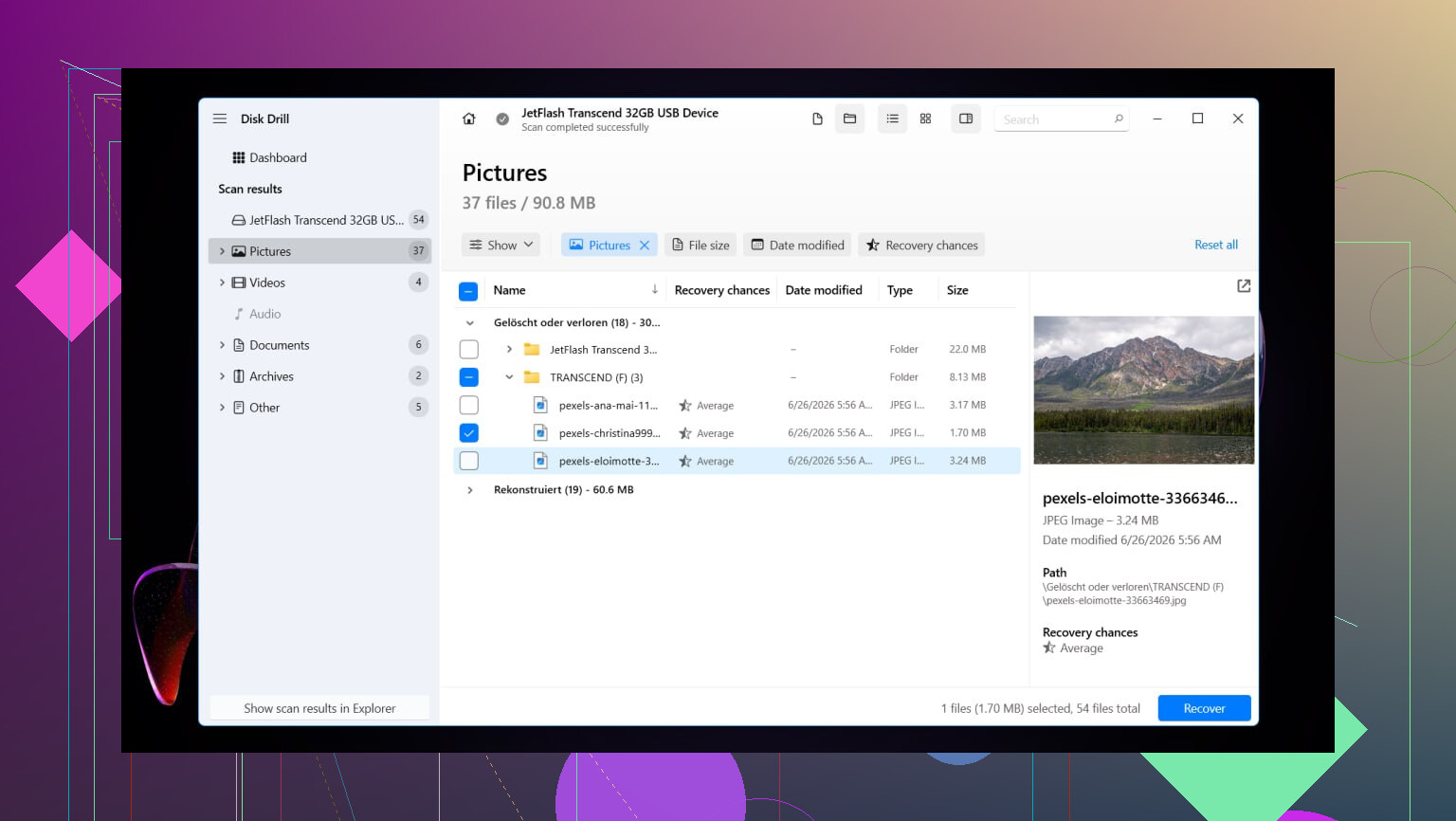
S’il détecte la partition supprimée, ouvrez-la et parcourez son contenu.
Prévisualisez quelques fichiers avant d’en récupérer. Je fais toujours ça pour m’assurer que les fichiers ne sont pas corrompus.
Sélectionnez les fichiers ou dossiers que vous voulez, puis cliquez sur Recover.
Enregistrez tout sur un autre disque. Ne remettez pas encore les fichiers récupérés sur le même disque source.
Une fois vos fichiers en sécurité, vous avez deux options. Soit vous essayez de restaurer la structure de partition d’origine avec TestDisk, soit vous créez une nouvelle partition dans Gestion des disques, effectuez un formatage rapide, puis recopiez vos fichiers. Si votre seul objectif est de récupérer les données avec le moins de complications possible, la nouvelle partition est souvent la solution la plus simple.
J’ai fait cela sous Windows 11. Windows 10 est suffisamment proche. Les menus ont un aspect un peu différent, mais les étapes de récupération sont pratiquement les mêmes.
Restaurer l ancienne partition avec TestDisk
Si vous voulez récupérer la partition elle-même au lieu de seulement extraire les fichiers, TestDisk est l outil gratuit que j essaierais en premier.
Téléchargez et extrayez TestDisk, puis exécutez testdisk_win.
Choisissez Create pour qu il écrive un fichier journal.
Sélectionnez le lecteur physique sur lequel la partition a été supprimée.
Acceptez le type de table de partition qu il détecte.
Choisissez Analyse, puis lancez Quick Search.
Si rien d utile n apparaît, lancez Deeper Search.
Lorsque la partition manquante apparaît, mettez-la en surbrillance et sélectionnez Write.
Confirmez la modification, puis redémarrez le PC.
Si la table de partition n a pas été trop gravement écrasée, la partition revient souvent après le redémarrage. Pour moi, ça a marché. Je m attendais à moitié à ce que ça ne fonctionne pas, honnêtement.
Créez plutôt une nouvelle partition
Si vos fichiers sont déjà récupérés et que vous voulez seulement rendre le lecteur à nouveau utilisable, c’est la solution la plus rapide.
Appuyez sur Win + X et ouvrez Gestion des disques.
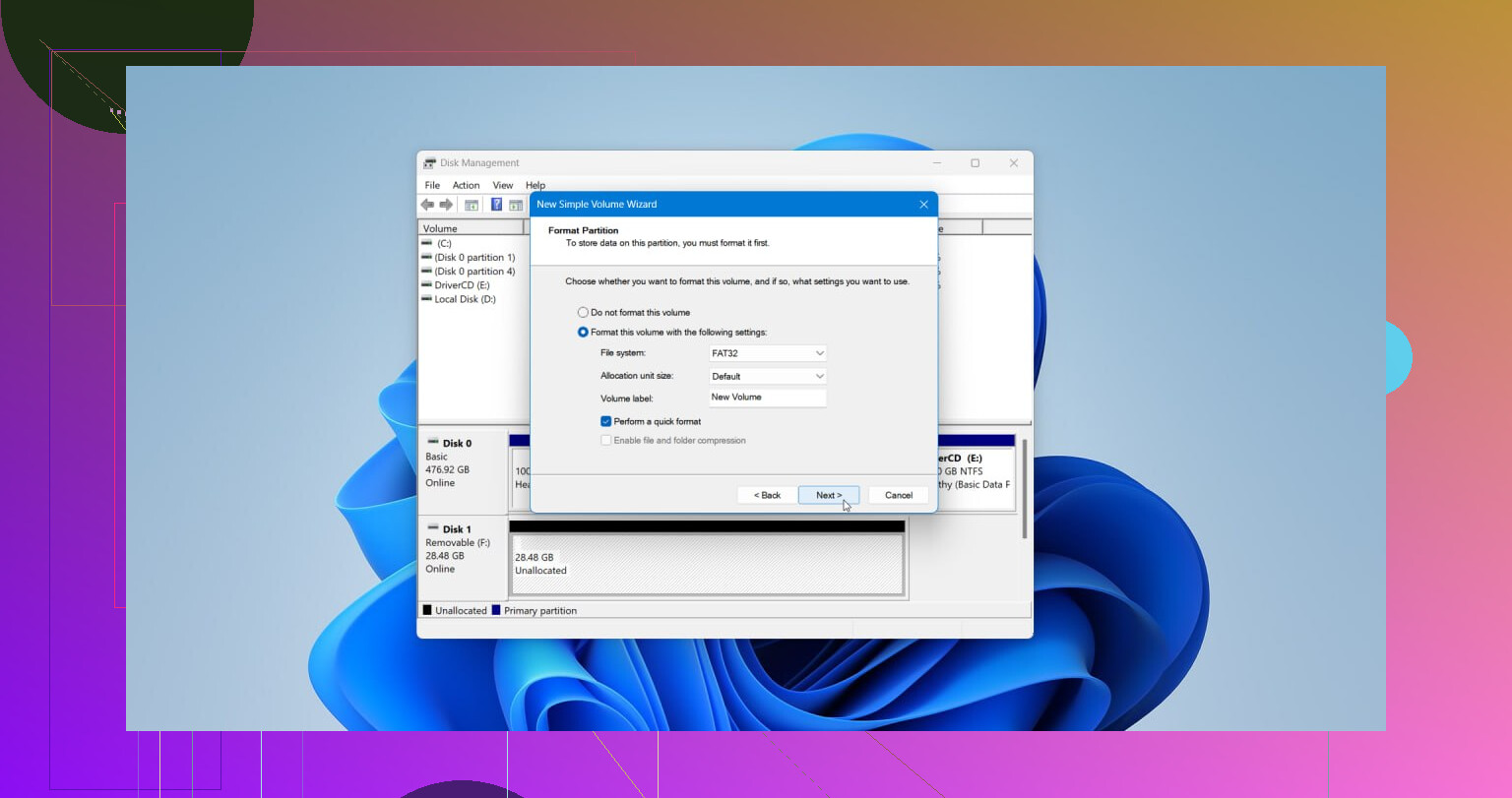
Cliquez avec le bouton droit sur l’espace Non alloué et choisissez Nouveau volume simple.
Suivez l’assistant. Définissez la taille si nécessaire, attribuez une lettre de lecteur et choisissez NTFS ou un autre système de fichiers si votre configuration l’exige.
Laissez Effectuer un formatage rapide activé, puis terminez.
Une fois terminé, recopiez les fichiers récupérés et tout sera prêt.
Si la partition a disparu et que vos fichiers comptent, je classerais les outils ainsi sur Windows 10.
- TestDisk, le meilleur pour restaurer la partition elle-même.
- Disk Drill, le meilleur si votre objectif principal est de récupérer rapidement les fichiers.
- R-Studio, le meilleur pour les cas plus difficiles, mais il est plus technique.
Je ne suis pas tout à fait d’accord avec @mikeappsreviewer sur un point. Je ne passerais pas directement à la récupération de fichiers à chaque fois. Si la partition a été supprimée par erreur et que rien de nouveau n’a été écrit sur ce disque, TestDisk restaure souvent proprement l’entrée de partition perdue. C’est plus rapide que de trier des milliers de fichiers récupérés.
Mon ordre habituel est le suivant :
D’abord, vérifiez la Gestion des disques.
Si l’espace apparaît comme non alloué, arrêtez-vous là.
Ensuite, exécutez d’abord TestDisk en mode lecture/analyse.
S’il trouve l’ancienne partition NTFS ou exFAT avec la bonne taille, c’est un signe fort que le principal problème vient de la table de partition.
Troisièmement, si TestDisk semble confus ou affiche de mauvais résultats, passez à Disk Drill et récupérez les fichiers sur un autre disque.
Pourquoi Disk Drill est si souvent mentionné :
Il fonctionne bien sur Windows 10, l’interface est simple, les aperçus de fichiers aident, et il conserve souvent mieux les noms de dossiers que les outils moins chers. Pour les photos, les documents et les usages domestiques courants, il fait bien le travail. Pour les disques endommagés, R-Studio récupère parfois plus de données, mais il est moins convivial et il est plus facile de faire une erreur si vous êtes fatigué ou en panique.
Encore une chose. S’il s’agit d’un SSD, agissez vite. TRIM réduit les chances de récupération après la suppression. Sur les HDD, les chances sont souvent meilleures si vous avez cessé d’utiliser le disque immédiatement.
À voir aussi si vous voulez un aperçu rapide :
guide vidéo rapide de récupération de données Windows
Mon choix pour la plupart des gens est d’utiliser d’abord Disk Drill pour la sécurité des fichiers, puis de s’occuper plus tard de la reconstruction de la partition. Si la partition a été supprimée il y a cinq minutes et que le disque n’a pas été touché, commencer par TestDisk est aussi une option raisonnable.
J’ajouterais un outil qui, d’une manière ou d’une autre, est toujours oublié dans ce genre de discussions : DMDE.
@mikeappsreviewer et @viajantedoceu ont déjà couvert l’option grand public la plus sûre, mais si votre objectif est précisément de récupérer une partition perdue sur Windows 10, DMDE vaut le détour, car il est très efficace pour détecter les anciennes entrées de partition et vous permettre d’inspecter le système de fichiers avant de faire quoi que ce soit de risqué. Il est plus manuel que Disk Drill, moins joli, mais parfois plus précis.
Mon avis :
- Disk Drill = le meilleur si votre priorité est surtout de récupérer les fichiers simplement
- DMDE = excellent si vous voulez inspecter et éventuellement restaurer la structure de la partition avec plus de contrôle
- MiniTool Partition Wizard = correct pour la visibilité, mais je ne lui ferais pas confiance en premier pour une récupération critique
- EaseUS = passable, mais j’ai vu des résultats mitigés et beaucoup trop de ventes incitatives absurdes
Petit désaccord avec le conseil habituel : chaque “partition perdue” ne nécessite pas immédiatement un logiciel de récupération complet. Parfois, la partition est toujours là et seul le secteur d’amorçage ou l’attribution de lettre a été perturbé. Dans ce cas, un outil comme DMDE peut vous montrer si le système de fichiers est encore lisible avant que vous ne passiez des heures à récupérer des fichiers en masse.
Aussi, si ce disque émet des cliquetis, fige l’Explorateur ou disparaît de façon aléatoire, arrêtez. Ce n’est plus vraiment un problème de partition, c’est une possible défaillance matérielle, et une récupération logicielle peut empirer la situation très vite.
Si vous voulez une lecture complémentaire correcte sur les méthodes de récupération de partition supprimée, ceci est pertinent : meilleures façons de récupérer une partition supprimée sur Windows
Version courte : pour la plupart des utilisateurs normaux sur Windows 10, Disk Drill est probablement la recommandation la plus sûre. Si vous êtes un peu plus technique et que vous voulez essayer de reconstruire la partition elle-même, regardez DMDE avant de faire quelque chose de stupide comme la formater à nouveau.
Je diviserais cela en deux cas, parce que les gens les confondent souvent.
Si vous avez seulement perdu l’entrée de partition, des outils comme TestDisk ou DMDE sont logiques en premier. @viajantedoceu et @waldgeist ont raison sur ce point. Mais je ne suis pas tout à fait d’accord avec les conseils du style de @mikeappsreviewer consistant à dire récupérer les fichiers d’abord quoi qu’il arrive dans tous les scénarios. En cas de suppression accidentelle propre, restaurer la partition peut être plus propre que de déverser des milliers de fichiers dans des dossiers de récupération.
Cela dit, pour un utilisateur Windows 10 classique qui veut l’option la plus sûre et la moins stressante, Disk Drill est un choix tout à fait raisonnable.
Avantages de Disk Drill
- Facile à utiliser sur Windows 10
- Bon pour retrouver les partitions et fichiers supprimés
- L’aperçu aide à vérifier les fichiers avant la récupération
- Conserve généralement mieux les noms de fichiers et les dossiers que beaucoup d’outils plus simples
Inconvénients de Disk Drill
- Ce n’est pas l’option la moins chère
- Moins précis que DMDE pour le travail sur la structure des partitions
- Sur des disques fortement endommagés, R-Studio peut parfois aller plus loin
Mon avis :
- TestDisk si la partition a juste été supprimée et que rien n’a été écrit sur le disque
- Disk Drill si votre priorité est de récupérer les fichiers en toute sécurité
- DMDE si vous voulez plus de contrôle et pouvez gérer une interface plus technique
Un point supplémentaire que personne ne devrait négliger : vérifiez d’abord l’état SMART avec quelque chose comme CrystalDiskInfo. Si l’état du disque est mauvais, ne continuez pas à le rescanner pendant des heures. Clonez-le d’abord, puis récupérez depuis le clone. C’est plus important que l’application que vous choisissez.
De plus, s’il s’agit d’un SSD, les chances de récupération peuvent chuter rapidement à cause du TRIM. Les HDD sont généralement plus tolérants.
Donc oui, des outils fiables existent, mais le meilleur dépend de si vous voulez récupérer la partition ou seulement récupérer les fichiers. Pour la plupart des gens, Disk Drill est le compromis le plus sûr.