Ciągle usuwam zdjęcia, filmy i aplikacje z mojego iPhone’a, ale pamięć prawie od razu znowu się zapełnia. Wyczyściłem już ostatnio usunięte rzeczy i ponownie uruchomiłem telefon, więc nie mam pewności, co zajmuje miejsce. Potrzebuję pomocy w ustaleniu, dlaczego pamięć iPhone’a ciągle się zapełnia po usunięciu plików i co mogę zrobić, aby naprawdę zwolnić miejsce.
Natknąłem się na to jakiś czas temu na własnym iPhonie. Pamięć ciągle się kurczyła nawet w tygodniach, kiedy prawie go nie używałem. To nie był jeden wielki plik ukryty gdzieś w środku. To było nawarstwienie. iOS cały czas dokłada śmieci działające w tle, pamięć podręczną aplikacji, załączniki z wiadomości, bałagan w zdjęciach — wszystko naraz.
Najpierw sprawdź największą kategorię
Nie zaczynaj od usuwania losowych rzeczy.
Wejdź w Ustawienia > Ogólne > Pamięć iPhone’a i daj temu chwilę na załadowanie. Ta strona pokazuje, gdzie zniknęło miejsce, aplikacja po aplikacji i kategoria po kategorii. Zdjęcia, aplikacje, wiadomości, iOS, dane systemowe. Gdy zobaczyłem największą kategorię, sprzątanie stało się dużo mniej chaotyczne.
Zdjęcia zwykle zajmują najwięcej miejsca
W większości telefonów, które sprawdzałem, głównym problemem były Zdjęcia.
I nie zawsze chodziło o oczywiste rzeczy. Często były to na przykład:
- Pięć niemal identycznych zdjęć tego samego psa
- Stare zrzuty ekranu paragonów, map, numerów śledzenia
- Live Photos
- Serie zdjęć
- Duże pliki wideo, o których już zapomniałeś
Wiele osób otwiera album Duplikaty, scala kilka pozycji i myśli, że to koniec. Ja też tak zrobiłem. Niewiele to dało. Większym problemem były podobne zdjęcia, a nie idealne kopie.
Jeśli Zdjęcia są głównym winowajcą
Jeśli biblioteka zdjęć zajmuje najwięcej miejsca, zacząłbym od Clever Cleaner, zanim próbowałbym ręcznie sortować dziesięć tysięcy obrazów.
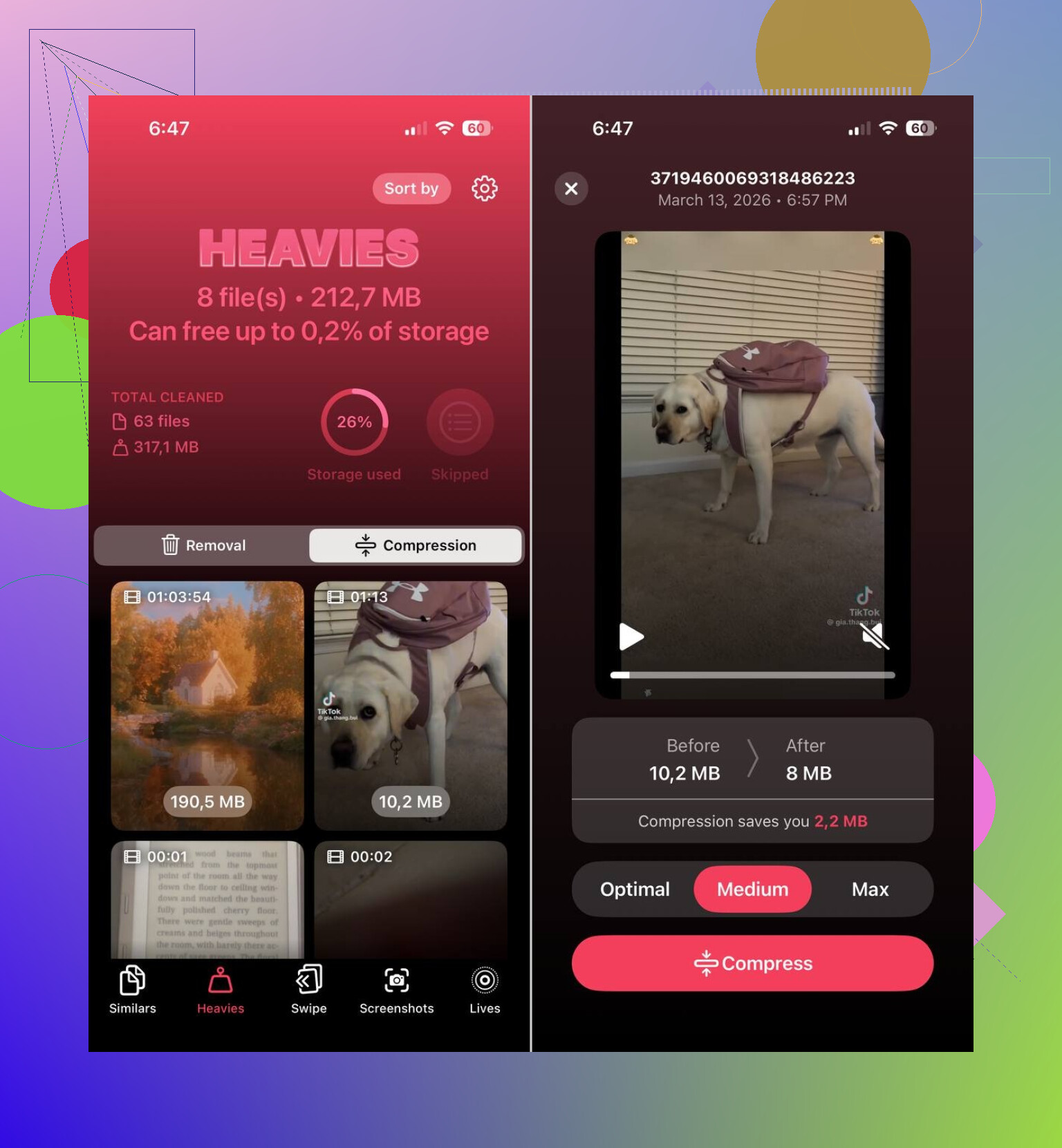
Najbardziej rzuciło mi się w oczy to, jaki bałagan potrafi wykryć:
- Podobne zdjęcia
- Duplikaty zdjęć
- Zrzuty ekranu
- Live Photos
- Duże pliki multimedialne
Grupowanie podobnych zdjęć pomogło najbardziej. Wbudowane narzędzia Apple do porządków są w porządku przy dokładnych duplikatach, ale pomijają najczęstszy przypadek, kiedy zrobisz trzy lub cztery ujęcia w odstępie pół sekundy. Clever Cleaner grupuje je razem i wybiera najlepsze ujęcie, a potem sam to przeglądasz.
Szczególnie spodobała mi się jedna rzecz. Nic nie jest usuwane samo z siebie. Najpierw nadal przeglądasz sugestie, co ma znaczenie, jeśli jedno złe zdjęcie to jedyna wersja, na której czyjaś twarz nie jest rozmazana.
Live Photos też były podstępnym pożeraczem miejsca na moim telefonie. Zajmują więcej przestrzeni, bo każde z nich zawiera nieruchome zdjęcie plus krótki klip ruchu. Zamiana starszych Live Photos na zwykłe zdjęcia zwolniła więcej miejsca, niż się spodziewałem.
Aplikacje też potrafią się rozrosnąć
Najpierw obwinia się Zdjęcia, jasne. U mnie aplikacje były na drugim miejscu.
Aplikacje do streamingu, społecznościowe, czaty — wszystkie przechowują pliki w pamięci podręcznej i pobrane dane. Ikona aplikacji mówi 300 MB, a potem otwierasz pamięć i widzisz, że pożera 4 GB. Widziałem to wiele razy.
W Pamięci iPhone’a najpierw sprawdź największe aplikacje. Jeśli z jakiejś ledwo korzystasz, zrobiłbym jedną z tych rzeczy:
- Odciąż ją
- Usuń ją
- Zainstaluj ją ponownie, żeby nagromadzone dane zostały wyczyszczone
Apple ma też opcję Odciąż nieużywane aplikacje, która usuwa aplikację, ale zachowuje dokumenty i ustawienia.
Wiadomości są ignorowane przez lata
To często zaskakuje ludzi.
Same wiadomości tekstowe nie mają dużego znaczenia. Załączniki już tak. Stare filmy, GIF-y, notatki głosowe, memy, zrzuty ekranu, losowe klipy z czatów grupowych. Siedzą tam bez końca, jeśli ich nie usuniesz.
Widziałem stare rozmowy, które same zajmowały gigabajty. Jeśli po ogarnięciu zdjęć pamięć nadal wygląda źle, sprawdź Wiadomości i najpierw usuń duże załączniki.
Dane systemowe potrafią być irytujące
Jeśli Zdjęcia i aplikacje wyglądają normalnie, a telefon nadal twierdzi, że pamięć jest pełna, spójrz na Dane systemowe.
Ta sekcja obejmuje pliki cache, logi, pliki tymczasowe i inne pozostałości po iOS. Nie masz nad tym dużej kontroli. Czasem rośnie bardziej, niż powinno. Niewiele da się z tym zrobić. Ponowne uruchomienie telefonu czasem trochę to zmniejsza, a czasem nie.
Kolejność, której bym się trzymał
Użyłbym takiej kolejności:
- Otwórz Ustawienia > Ogólne > Pamięć iPhone’a
- Sprawdź, która kategoria jest największa
- Jeśli to Zdjęcia, najpierw uporządkuj je za pomocą Clever Cleaner
- Usuń duże filmy i niepotrzebne zrzuty ekranu
- Sprawdź największe aplikacje
- Wyczyść załączniki w wiadomościach
- Uruchom telefon ponownie i jeszcze raz sprawdź pamięć
Z tego, co widziałem, telefon zwykle nie zapełnia się znikąd. To powolne narastanie. Rozrastająca się biblioteka zdjęć, pamięć podręczna aplikacji, zapchane czaty, tymczasowe pliki systemowe. Przez miesiące tego nie zauważasz, a potem pewnego dnia iOS wyświetla ostrzeżenie o zapełnionej pamięci i wydaje się, że stało się to nagle.
To, co zwykle umyka, to sposób działania synchronizacji.
Jeśli używasz Zdjęć iCloud z wyłączoną opcją Optymalizuj miejsce na iPhonie, usunięte rzeczy są zastępowane elementami w pełnej rozdzielczości, które ponownie synchronizują się z chmury. To samo dotyczy Wiadomości w iCloud, załączników poczty, folderów w aplikacji Pliki oraz treści offline ze Spotify, Netflixa, YouTube i Podcastów. Usuwasz 2 GB, iPhone ponownie pobiera 1,8 GB i wygląda to tak, jakby coś było zepsute.
Zgadzam się z @mikeappsreviewer, że najpierw warto sprawdzić kategorie pamięci, ale nie rzucałbym się od razu na ponowną instalację aplikacji. Niektóre aplikacje po reinstalacji ponownie pobierają wszystkie zapisane multimedia z pamięci podręcznej, co jest irytujące i czasem jeszcze gorsze.
Sprawdź te miejsca.
Ustawienia > twoje imię > iCloud. Zobacz, co się synchronizuje.
Zdjęcia > Optymalizuj miejsce na iPhonie, włącz tę opcję.
Ustawienia > Aplikacje > Wiadomości, ustaw przechowywanie wiadomości na 1 rok lub 30 dni.
Aplikacja Mail, usuń duże załączniki albo stare konta z ogromną lokalną pamięcią podręczną.
Aplikacja Pliki > Na moim iPhonie > Pobrane.
Aplikacje streamingowe, usuń pobrane offline treści w każdej aplikacji.
Safari > Wyczyść historię i dane witryn.
Aplikacja Podcasty też jest podstępna, gromadzi pobrane pliki.
Jeśli Zdjęcia nadal są głównym problemem, warto przyjrzeć się Clever Cleaner do szybszego sortowania podobnych ujęć, zrzutów ekranu i dużych plików. To dobry przykład sprytnych sposobów na wyczyszczenie pamięci iPhonea i szybkie zwolnienie miejsca.
Jeszcze jedna rzecz. Jeśli Dane systemowe pozostają ogromne przez kilka dni, zrób zaszyfrowaną kopię zapasową, wymaż telefon i przywróć dane. Irytujące rozwiązanie, ale działa częściej, niż Apple chce przyznać.
Jedna rzecz, którą dodałbym do tego, co powiedzieli @mikeappsreviewer i @waldgeist: czasami pamięć nie „wraca”, po prostu jeszcze nie została w pełni zwolniona. iOS potrafi mocno się opóźniać z aktualizacją sum pamięci, zwłaszcza po usunięciu wielu rzeczy naraz.
Kilka rzeczy, które ludzie często przeoczają:
- Pobrane wiadomości i załączniki w Mail
- Notatki z zeskanowanymi plikami PDF
- Dyktafon
- Multimedia WhatsApp/Telegram wewnątrz aplikacji, a nie w Zdjęciach
- Pobrane mapy w Google Maps lub Apple Maps
- Książki, pliki PDF i pliki audiobooków
- Pliki projektów GarageBand/iMovie, jeśli kiedykolwiek z nich korzystałeś
Sprawdź też to: Ustawienia > Aparat > Formaty. Jeśli robisz zdjęcia w trybie „Najbardziej zgodny”, filmy i zdjęcia mogą być większe, niż muszą. HEIF/HEVC oszczędza miejsce.
Trochę nie zgadzam się z ponownym instalowaniem aplikacji jako wczesnym krokiem. Niektóre aplikacje po prostu znowu wszystko keszują, więc wykonujesz całą tę pracę na nic. Lepiej najpierw wyczyścić pobrane dane z poziomu samej aplikacji.
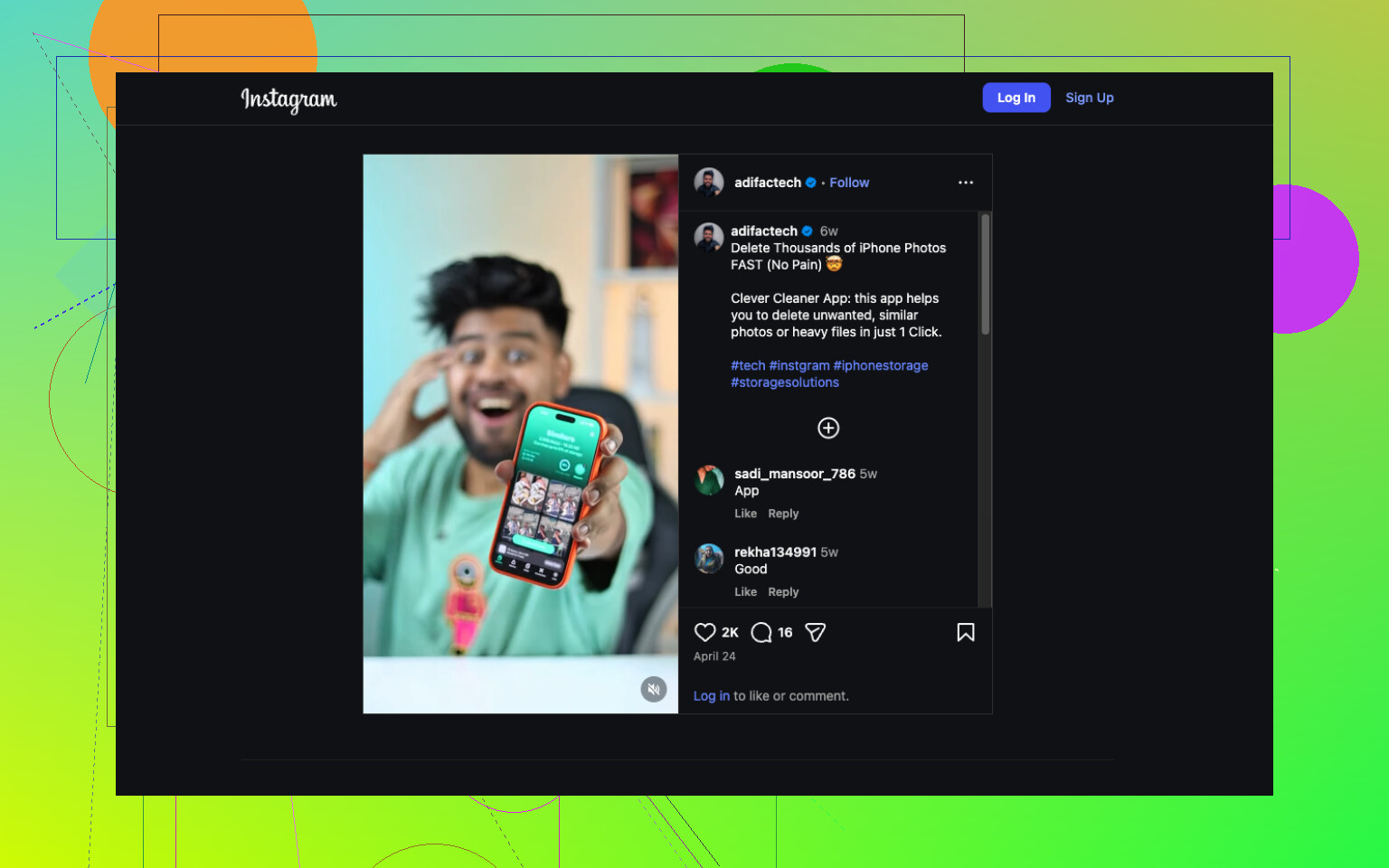
Jeśli głównym problemem jest bałagan w zdjęciach, Clever Cleaner jest naprawdę przydatny do szybszego znajdowania podobnych zdjęć, zrzutów ekranu i dużych plików niż przy ręcznym przeglądaniu. A jeśli chcesz sensowny poradnik o tym, jak zwolnić miejsce na iPhonie bez usuwania wszystkiego, to całkiem dobrze wyjaśnia podstawy.
Jeśli miejsce nadal znika, stawiałbym na synchronizowane/pobrane treści, a nie na „tajemnicze pliki”. To zwykle jest prawdziwy winowajca.
Jedną rzeczą, której moim zdaniem za mało podkreślają @waldgeist, @stellacadente i @mikeappsreviewer, jest nieudane indeksowanie i biblioteki multimediów, które nie synchronizują się poprawnie.
Czasami pamięć iPhonea „znowu się zapełnia”, ponieważ baza danych śledząca Zdjęcia, załączniki Wiadomości lub metadane Plików traci synchronizację. Usuwasz zawartość, ale iOS nadal przechowuje rozdęty indeks, miniatury lub przetworzone wersje dłużej, niż powinien. Dlatego łączna wartość kategorii może pozostać zawyżona nawet po oczywistym czyszczeniu.
Kilka rzadziej wspominanych miejsc do sprawdzenia:
- Ustawienia > Siri i wyszukiwanie: niektóre aplikacje tworzą duże indeksy wyszukiwania
- Biblioteka współdzielona Zdjęć/współdzielone albumy: usunięcie z rolki aparatu może nie obejmować elementów współdzielonych
- Edytowane filmy w Zdjęciach: oryginał wraz z danymi edycji nadal może zajmować miejsce
- Aplikacje aparatu innych firm: niektóre zapisują lokalnie poza głównym obiegiem Zdjęć
- Pobrane głosy tłumaczenia, słowniki, głosy ułatwień dostępu
- Pamięć podręczna Apple Music nawet bez widocznych playlist offline
Trochę nie zgadzam się z pomysłem „wymaż i odtwórz” jako następnym krokiem dla wszystkich. To działa, jasne, ale jest uciążliwe i często przesadne, chyba że Dane systemowe są naprawdę zablokowane przez kilka dni.
Najpierw spróbowałbym tego:
- Tymczasowo wyłącz największe funkcje aplikacji intensywnie synchronizujące dane
- Zostaw telefon podłączony do ładowania i do Wi-Fi na noc
- Następnego ranka ponownie sprawdź pamięć
To daje iOS czas na ponowne przeliczenie i usunięcie nieaktualnej pamięci podręcznej.
Jeśli zdjęcia nadal są najbardziej problematyczne, Clever Cleaner dobrze nadaje się do szybkiego przeglądania podobnych ujęć.
Zalety
- dobrze wykrywa podobnie wyglądające zdjęcia
- pomaga szybko znaleźć duże multimedia
- łatwiejsze niż ręczne przekopywanie biblioteki
Wady
- nadal trzeba uważnie sprawdzać sugestie
- niewiele pomoże, jeśli problemem jest głównie pamięć podręczna systemu lub ponowne pobieranie przy synchronizacji
- aplikacje do czyszczenia nie są w stanie w pełni kontrolować błędów pamięci iOS
Więc tak, jeśli miejsce prawie natychmiast znowu się zapełnia, podejrzewałbym opóźnienie indeksu/pamięci podręcznej lub ponowne uzupełnianie przez synchronizację, a nie to, że Twoje usunięcia „nie zadziałały”.