Mon WD My Passport a soudainement cessé de s’afficher correctement, et il contient des photos importantes ainsi que des fichiers de travail que je n’ai sauvegardés nulle part ailleurs. J’essaie de déterminer si une récupération de données DIY sur WD My Passport vaut le risque ou si je devrais m’adresser directement à un professionnel avant d’aggraver la situation.
J’ai déjà eu ce bazar avec un WD My Passport, et oui, ça devient vite moche. La plupart du temps, ces disques fonctionnent très bien pendant des années. Puis un jour, ils se figent, disparaissent ou commencent à afficher des erreurs bizarres, et votre estomac se noue.
La première chose à faire est simple. Arrêtez d’utiliser le disque maintenant. Si des fichiers ont été supprimés, ou si le disque se comporte bizarrement, chaque écriture supplémentaire met davantage vos données en danger. Je l’ai appris à mes dépens sur une vieille archive photo. Je l’ai laissé branché, j’ai essayé des solutions au hasard, et j’ai aggravé la situation.
Vérifiez le disque avant de faire quoi que ce soit d’autre
Sur Windows, faites un clic droit sur Démarrer et ouvrez Gestion des disques.
Ce que vous voulez voir, c’est le disque WD répertorié avec une taille à peu près correcte. S’il apparaît, même si la partition semble endommagée, vous avez encore de bonnes chances de pouvoir gérer la récupération vous-même.
S’il n’apparaît pas du tout, ou s’il émet des clics, des grincements, des bourdonnements, ou s’il démarre et s’arrête sans cesse, arrêtez. À ce stade, je considérerais cela comme une panne matérielle. Un logiciel ne réparera pas une tête défectueuse ou une carte électronique en train de lâcher. Un laboratoire de récupération est la solution la plus sûre.
Ce que je ferais si l’ordinateur le détecte encore
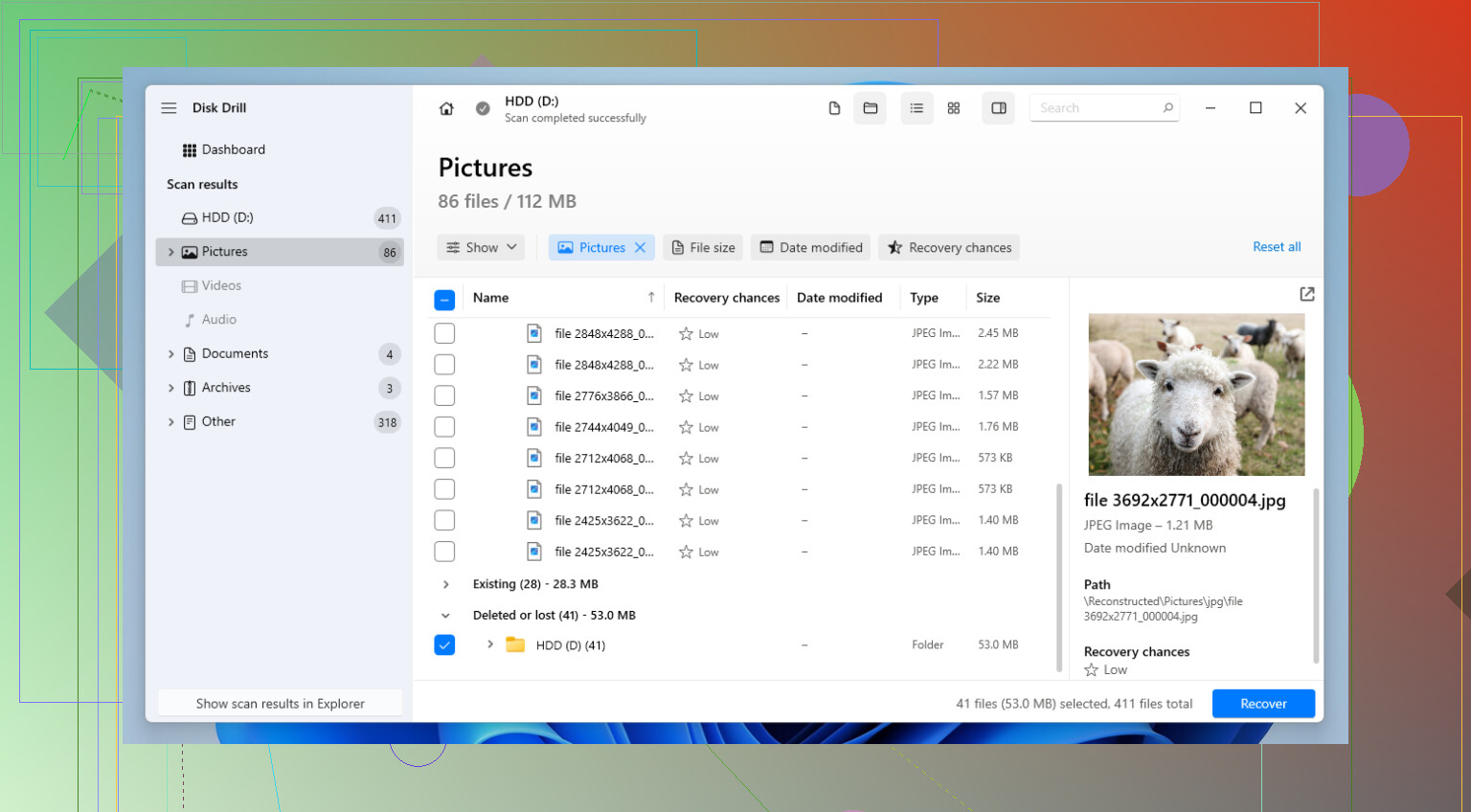
Si le disque est reconnu, je commencerais par un logiciel de récupération. J’en ai essayé pas mal au fil du temps, et pour un WD My Passport, j’opterais pour Disk Drill. La raison principale, c’est qu’il prend en charge les systèmes de fichiers avec lesquels ces disques sont généralement livrés, NTFS, FAT32 et exFAT, et qu’il est moins pénible à parcourir que certains outils plus anciens.
Téléchargez-le et installez-le sur votre ordinateur principal. Ne l’installez pas sur le disque WD depuis lequel vous essayez de récupérer des données.
Ouvrez le programme, puis connectez le My Passport.
Sélectionnez le disque et lancez l’analyse avec 'Rechercher les données perdues.'
Choisissez 'Analyse universelle' si l’option vous est proposée. Cela prend plus de temps, mais j’ai obtenu de meilleurs résultats avec elle sur des disques externes endommagés.
Pendant l’analyse, commencez à vérifier les fichiers trouvés. Je vais généralement directement dans 'Supprimés ou perdus' et 'Reconstruits'. L’aperçu compte énormément. Si une photo s’ouvre dans l’aperçu, ou si un document y semble normal, vos chances d’une récupération propre sont bonnes.
Marquez les fichiers que vous voulez, cliquez sur 'Récupérer' et enregistrez-les ailleurs. Pas de nouveau sur le même disque WD. Je sais que cela paraît évident, mais les gens le font quand ils paniquent.
Deux autres outils que les gens mentionnent souvent
Pour les petites erreurs, il existe des options plus légères.
Recuva convient bien si vous avez supprimé quelques fichiers et que le disque lui-même fonctionne encore normalement. L’interface a l’air ancienne, et je ne lui ferais pas confiance pour une corruption sérieuse, mais pour une suppression accidentelle basique, c’est rapide et facile.
TestDisk est celui que les gens mentionnent lorsqu’une partition disparaît ou que le disque s’affiche soudainement comme non initialisé. Il est gratuit, en mode texte, et plutôt peu indulgent. Je l’ai vu restaurer une table de partition et récupérer des fichiers sans passer par une récupération complète, ce qui est génial quand ça fonctionne. J’ai aussi vu des gens toucher au mauvais réglage et aggraver la situation. Donc oui, allez-y prudemment.
La partie que les gens ratent avec les disques My Passport
Cette partie est plus importante que la plupart des guides ne l’admettent.
Ne retirez pas le disque de son boîtier en plastique sauf si vous connaissez le comportement exact du modèle et avez une bonne raison de le faire. Beaucoup d’unités My Passport utilisent un chiffrement matériel sur la carte pont USB à l’intérieur du boîtier. Si vous retirez le disque nu et le branchez autrement, les données apparaissent souvent comme des données illisibles, un espace RAW ou un volume vide. J’ai vu quelqu’un faire cela en pensant que le boîtier était le problème, et cela a transformé une mauvaise journée en une pire. Si le port USB est endommagé, faire réparer la carte par quelqu’un ayant des compétences en soudure a plus de sens que de la contourner.
Si vous avez défini un mot de passe via WD Security, vous en avez besoin. Pas de solution miracle ici. Le chiffrement matériel AES-256 fait son travail. Les outils de récupération ne liront pas les fichiers tant que le disque ne sera pas déverrouillé avec la méthode propre à WD.
Après la récupération, corrigez votre configuration
Une fois vos fichiers en sécurité, mettez en place un plan de sauvegarde que vous respecterez. Pas besoin que ce soit sophistiqué. Un deuxième disque externe aide. OneDrive ou Google Drive aussi, pour les fichiers qui vous tiennent le plus à cœur. WD oriente désormais les utilisateurs vers Acronis, ce qui est très bien, mais même une simple copie de vos dossiers importants vers un autre emplacement vaut mieux que de refaire toute cette routine de panique.
Si votre disque apparaît toujours dans la Gestion des disques et reste silencieux, j’essaierais d’abord un logiciel. S’il n’y apparaît plus ou fait de mauvais bruits, je ne continuerais pas à le tester.
Je diviserais cela en une seule question. Le disque est-il en panne physique, ou le système de fichiers est-il endommagé.
Si votre WD My Passport tourne normalement, affiche la bonne capacité quelque part dans Windows et ne clique pas, cela vaut la peine d’essayer vous-même. S’il clique, disparaît après quelques secondes, demande un formatage ou fige complètement l’Explorateur, j’arrêterais vite. Ces symptômes empirent souvent à chaque reconnexion.
Petit désaccord avec @mikeappsreviewer. Je ne commencerais pas par analyser le disque d’origine si les données ont beaucoup d’importance. Je le clonerais d’abord, secteur par secteur, sur un autre disque, puis je travaillerais à partir du clone. Moins de lectures sur un disque fragile. Meilleures chances s’il se dégrade en cours de processus. Sous Windows, HDD Raw Copy Tool est l’option la plus simple. Sous Linux ou Mac, ddrescue est le choix le plus sûr si vous savez l’utiliser.
Si le disque est assez stable pour être lu, Disk Drill est un choix solide pour la récupération de données sur WD My Passport. Il est plus facile d’y trier les fichiers par aperçu et par type de fichier qu’avec beaucoup d’anciens outils. Récupérez vers un autre disque. Jamais de retour vers le Passport. Cela paraît évident, mais les gens le font encore.
Un piège avec My Passport. Ne retirez pas le boîtier sauf si vous connaissez la configuration exacte de la carte. De nombreux modèles WD lient le pont USB au chiffrement matériel. Changez le chemin de connexion et vos fichiers paraîtront brouillés.
Pour une explication simple, ce guide de récupération de données Western Digital My Passport est correct : regardez cette présentation de la récupération de données WD My Passport
Version courte. Le DIY convient pour les dommages logiques. Bruits anormaux, boucles de déconnexion, odeur de brûlé, port USB mort sans aucune détection, direction le labo. Cela coûte plus cher, mais aggraver la récupération coûte aussi plus cher.
Si c’était mon WD My Passport, je considérerais le DIY comme un peut-être, pas comme un oui automatique.
Je suis en grande partie d’accord avec @mikeappsreviewer et @sonhadordobosque, mais je suis un peu plus prudent sur le moment où il faut s’arrêter. Les gens entendent dire que le disque est détecté et supposent que cela signifie qu’on peut continuer à le manipuler sans risque. Pas toujours. Un disque peut encore apparaître et être à moitié mort.
Ma règle est assez simple :
- Le DIY est raisonnable si le disque s’allume normalement, reste connecté et que vous pouvez lire au moins certains secteurs sans blocages
- Le DIY ne vaut pas le coup s’il continue à se déconnecter, devient incroyablement lent, sent bizarrement ou émet des bruits de clic ou de gazouillis
De plus, je n’exécuterais pas CHKDSK, First Aid, scan and repair, ni aucun utilitaire WD qui veut réparer le disque avant la récupération. Ce genre d’outils sert après que vos fichiers sont en sécurité, pas avant. Beaucoup trop de gens transforment des données récupérables en données manquantes avec ces outils de réparation. C’est assez brutal.
Avant de rechercher des fichiers, lisez ceci sur pourquoi créer une image disque complète avant la récupération de données peut sauver vos fichiers. Cloner d’abord est important parce que chaque lecture supplémentaire sur un My Passport défaillant peut aggraver la récupération. Travaillez à partir de la copie si possible, pas de l’original.
Si le disque est assez stable, Disk Drill est un choix correct pour la récupération de données sur WD My Passport parce qu’il permet de prévisualiser plus facilement les photos et les documents que certains outils plus anciens. Je ne dirais pas que c’est magique, mais pour des dommages logiques, c’est généralement l’une des options les moins pénibles.
Un point sur lequel j’insisterai davantage que @mikeappsreviewer : s’il s’agit de photos de famille irremplaçables ou de fichiers de travail critiques, votre budget devrait inclure au moins l’idée d’envisager un laboratoire avant d’expérimenter. Le DIY coûte moins cher jusqu’au moment où ce n’est plus le cas.
Je suis légèrement moins optimiste que @mikeappsreviewer ici. « Détecté » n’est pas la même chose que « suffisamment sain pour faire des essais dessus ».
Ce que j’évaluerais d’abord, c’est le comportement, pas seulement la visibilité :
- affiche la bonne capacité et reste connecté = peut-être sans danger pour du bricolage maison
- apparaît comme 0 octet, disparaît en plein scan ou bloque tout le système = stop
- tout cliquetis, gazouillis, démarrages/arrêts répétés du disque = pas de bricolage maison
Je suis d’accord avec @sonhadordobosque et @viaggiatoresolare sur un point essentiel : éviter les actions de réparation avant la récupération. Pas de formatage, pas de CHKDSK, pas de « initialiser le disque », pas de diagnostics WD essayant de corriger les métadonnées.
Une chose que j’ajouterais : vérifiez le SMART avec un outil en lecture seule si le disque reste connecté. Si les secteurs réalloués, les secteurs en attente ou les erreurs de lecture augmentent, c’est le signe que le temps est compté.
Pour les cas purement logiciels, Disk Drill est raisonnable.
Avantages :
- aperçu des fichiers facile
- bien pour les photos/documents sur des volumes logiques endommagés
- moins intimidant que les outils de type TestDisk
Inconvénients :
- pas miraculeux sur un matériel instable
- les analyses approfondies peuvent être lentes
- les limites de récupération payante peuvent agacer
Donc oui, la récupération DIY des données d’un WD My Passport peut valoir le coup, mais seulement si le disque est calme et stable. Si les fichiers sont vraiment irremplaçables, je limiterais mes propres tests très tôt et j’envisagerais un labo avant que la curiosité ne se transforme en perte permanente.