iPhone cihazımda fotoğrafları, videoları ve uygulamaları sürekli siliyorum, ama depolama alanım neredeyse hemen tekrar doluyor. Son silinenleri zaten temizledim ve telefonu yeniden başlattım, bu yüzden alanı neyin kullandığından emin değilim. Dosyaları sildikten sonra iPhone depolamasının neden sürekli dolduğunu ve depolama alanını gerçekten boşaltmak için ne yapabileceğimi anlamama yardım lazım.
Bunu bir süre önce kendi iPhone’umda yaşadım. Neredeyse hiç elimi sürmediğim haftalarda bile depolama alanı durmadan küçülüyordu. Bir yerde gizlenen tek bir büyük dosya değildi. Birikmeydi. iOS arka plan çöplerini, uygulama önbelleklerini, mesaj eklerini, fotoğraf karmaşasını, hepsini üst üste yığıp duruyor.
Önce en büyük kategoriyi kontrol edin
Rastgele şeyler silmeye başlamayın.
Ayarlar > Genel > iPhone Saklama Alanı bölümüne gidin ve yüklenmesi için bir saniye bekleyin. Bu sayfa alanın nereye gittiğini, uygulama uygulama ve kategori kategori gösterir. Fotoğraflar, uygulamalar, mesajlar, iOS, sistem verileri. En üstteki kategoriyi gördüğüm anda temizlik çok daha az karmaşık hale geldi.
En çok alanı genelde Fotoğraflar kaplar
Baktığım telefonların çoğunda ana sorun Fotoğraflar’dı.
Ve bu her zaman bariz şeyler değildi. Şunlar gibi şeylerdi:
- Aynı köpeğin neredeyse aynı beş fotoğrafı
- Makbuzlardan, haritalardan, takip numaralarından eski ekran görüntüleri
- Live Photo’lar
- Seri çekimler
- Var olduğunu unuttuğunuz büyük video dosyaları
Birçok kişi Çiftler albümünü açıyor, birkaç ögeyi birleştiriyor ve işin bittiğini sanıyor. Ben de öyle yaptım. Pek bir şeyi düzeltmedi. Asıl alan kaybı birebir kopyalardan değil, benzer fotoğraflardan geliyordu.
Eğer en büyük suçlu Fotoğraflarsa
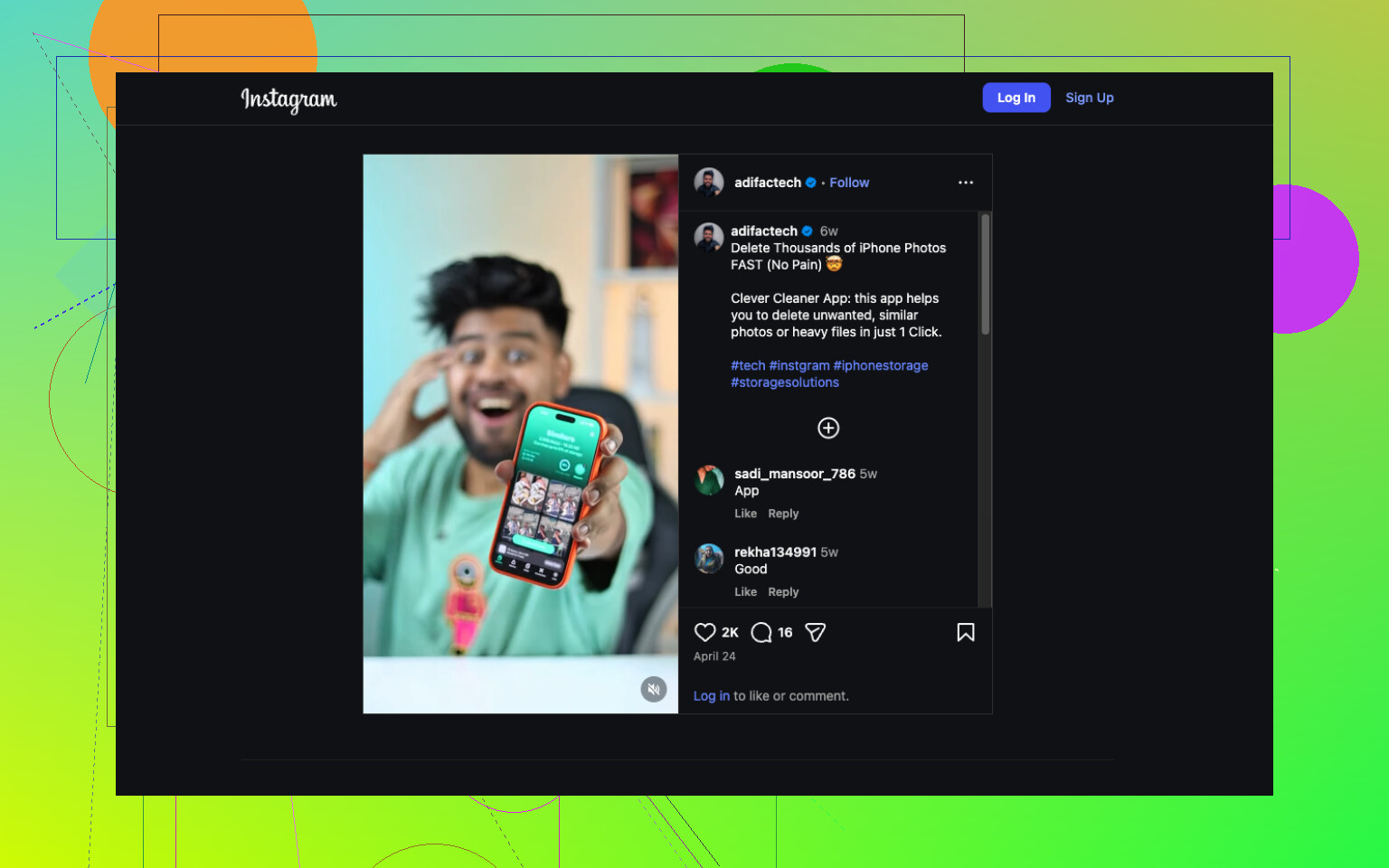
Fotoğraf arşiviniz en büyük bölümü kaplıyorsa, on bin görseli elle sıralamaya çalışmadan önce Clever Cleaner ile başlamanızı öneririm.
Benim için öne çıkan şey, yakaladığı karmaşa türleriydi:
- Benzer fotoğraflar
- Yinelenen fotoğraflar
- Ekran görüntüleri
- Live Photo’lar
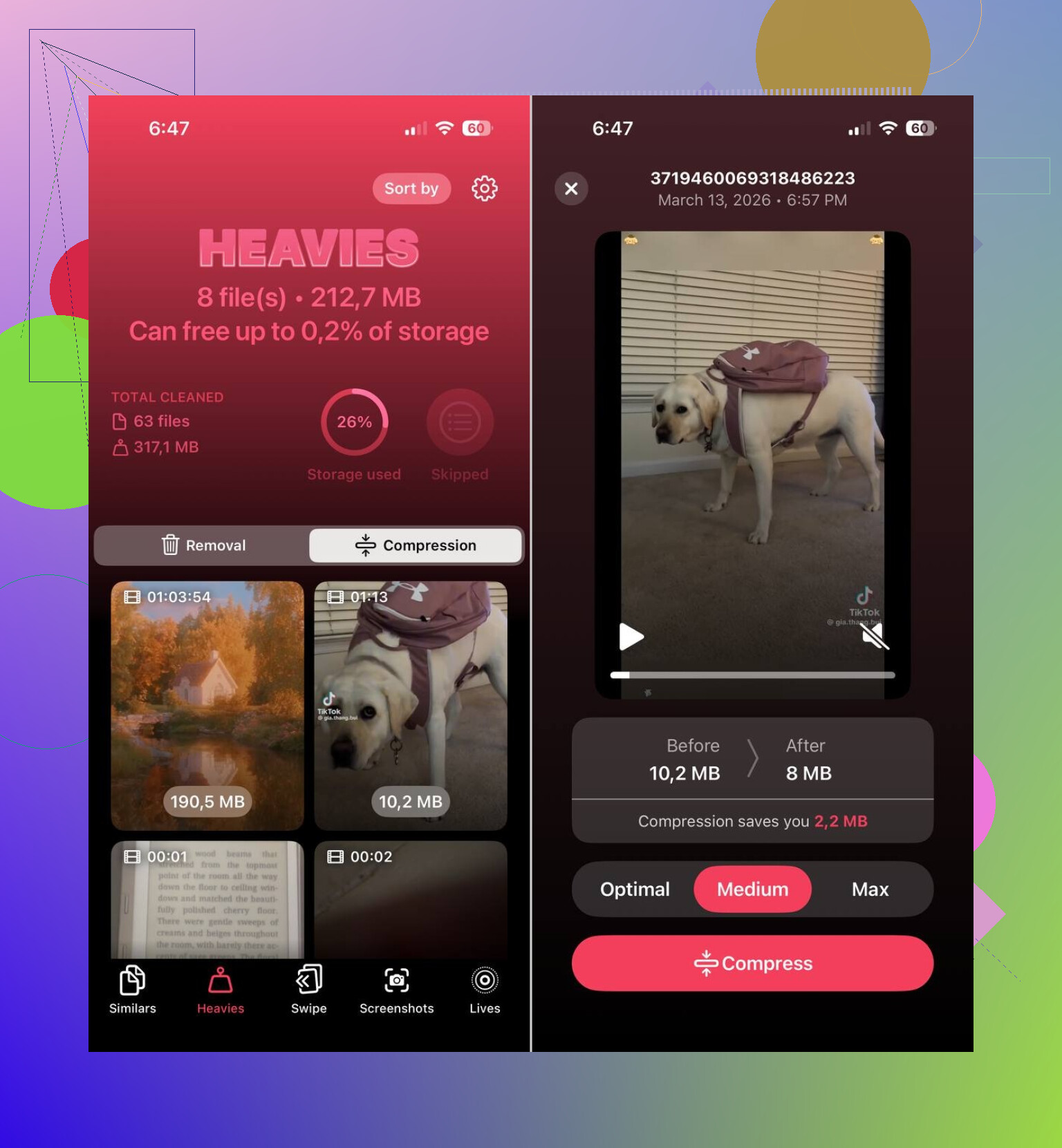
- Büyük medya dosyaları
En çok yardımcı olan, benzer fotoğrafları gruplaması oldu. Apple’ın kendi temizlik araçları birebir kopyalar için fena değil, ama yarım saniye arayla çektiğiniz üç dört kare gibi yaygın durumu kaçırıyor. Clever Cleaner bunları birlikte gruplayıp en iyi kareyi seçiyor, sonra siz kendiniz gözden geçiriyorsunuz.
Özellikle bir kısmını sevdim. Hiçbir şey kendi kendine silinmiyor. Önce yine önerilere siz bakıyorsunuz; bu önemli, çünkü “kötü” bir fotoğrafın içinde birinin yüzünün bulanık olmadığı tek sürüm olabilir.
Live Photo’lar da telefonumda sinsice yer kaplayan başka bir şeydi. Her biri durağan görüntüye ek olarak kısa hareket klibini de içerdiği için daha fazla alan kaplıyorlar. Eski Live Photo’ları normal fotoğraflara çevirmek, beklediğimden daha fazla alan açtı.
Uygulamalar da şişiyor
İlk suçlanan hep Fotoğraflar oluyor, evet. Benim telefonumda ikinci sırada uygulamalar vardı.
Yayın uygulamaları, sosyal uygulamalar, sohbet uygulamaları, hepsi önbellek dosyaları ve indirilen veriler tutuyor. Uygulama simgesinde 300 MB yazıyor, sonra depolamayı açıyorsunuz ve 4 GB yemeye başladığını görüyorsunuz. Bunu çok gördüm.
iPhone Saklama Alanı içinde önce en büyük uygulamalara bakın. Birini neredeyse hiç kullanmıyorsanız, şunlardan birini yapardım:
- Kullanılmayanı sil seçeneğini kullanın
- Silin
- Biriken verilerin temizlenmesi için yeniden yükleyin
Apple’ın ayrıca Kullanılmayan Uygulamaları Sil seçeneği de var; bu, uygulamayı kaldırıyor ama belgelerinizi ve ayarlarınızı koruyor.
Mesajlar yıllarca göz ardı ediliyor
Bu, insanları hazırlıksız yakalıyor.
Mesaj metinlerinin kendisi pek önemli değil. Ekler önemli. Eski videolar, GIF’ler, sesli notlar, memeler, ekran görüntüleri, grup sohbetlerinden rastgele klipler. Siz kaldırmadıkça orada sonsuza kadar duruyorlar.
Eski konuşmaların tek başına gigabaytlar tuttuğunu gördüm. Fotoğraflardan sonra depolama hâlâ kötü görünüyorsa, Mesajlar’ı kontrol edin ve önce büyük ekleri temizleyin.
Sistem Verileri can sıkıcıdır
Fotoğraflar ve Uygulamalar normal görünüyorsa ama telefon hâlâ depolamanın dolu olduğunu söylüyorsa, Sistem Verileri’ne bakın.
Bu alan önbellek dosyalarını, günlükleri, geçici dosyaları ve iOS’tan kalan başka artıkları içerir. Üzerinde çok fazla kontrolünüz yoktur. Bazen gereğinden fazla büyür. O kısım hiç eğlenceli değil. Telefonu yeniden başlatmak bazen biraz azaltır, bazen azaltmaz.
Benim izleyeceğim sıra
Ben şu sırayı izlerdim:
- Ayarlar > Genel > iPhone Saklama Alanı’nı açın
- Hangi kategorinin en büyük olduğuna bakın
- Eğer Fotoğraflar ise, önce bunu Clever Cleaner ile temizleyin
- Büyük videoları ve gereksiz ekran görüntülerini kaldırın
- En büyük uygulamaları kontrol edin
- Mesaj eklerini temizleyin
- Telefonu yeniden başlatın ve depolamayı tekrar kontrol edin
Benim gördüğüm kadarıyla telefon genelde durduk yere dolmuyor. Bu yavaş bir birikim. Fotoğraf arşivinin büyümesi, uygulama önbelleği, şişmiş sohbetler, sistem geçici dosyaları. Aylarca fark etmiyorsunuz, sonra bir gün iOS depolama uyarısını gösteriyor ve birden olmuş gibi geliyor.
Genellikle gözden kaçan şey senkronizasyon davranışıdır.
iCloud Fotoğraflar kullanıyorsanız ve iPhone Saklama Alanını Optimize Et kapalıysa, silinen içerikler aşağıya tekrar senkronize edilen tam çözünürlüklü öğelerle değiştirilir. Aynı durum iCloud’daki Mesajlar, e-posta ekleri, Dosyalar uygulaması klasörleri ve Spotify, Netflix, YouTube, Podcast’ler gibi uygulamalardaki çevrimdışı içerikler için de geçerlidir. 2 GB silersiniz, iPhone 1.8 GB yeniden indirir ve bu bozukmuş gibi hissettirir.
Depolama kategorilerini önce kontrol etme konusunda @mikeappsreviewer ile aynı fikirdeyim, ama hemen uygulamaları yeniden yüklemeye atlamazdım. Bazı uygulamalar yeniden yüklendikten sonra önbelleğe alınmış tüm medyayı tekrar çeker; bu can sıkıcıdır ve bazen daha da kötüdür.
Şu noktaları kontrol edin.
Ayarlar > adınız > iCloud. Nelerin senkronize edildiğine bakın.
Fotoğraflar > iPhone Saklama Alanını Optimize Et, bunu açın.
Ayarlar > Uygulamalar > Mesajlar, mesajları 1 yıl veya 30 gün saklayın.
Mail uygulamasında, büyük ekleri veya devasa yerel önbellekleri olan eski hesapları kaldırın.
Dosyalar uygulaması > iPhone’umda > İndirilenler.
Yayın uygulamalarında, her uygulamanın içinden çevrimdışı indirmeleri kaldırın.
Safari > Geçmişi ve Web Sitesi Verilerini Temizle.
Podcast’ler uygulaması da sinsi davranır, indirmeleri biriktirir.
Fotoğraflar hâlâ ana sorunsa, benzer çekimleri, ekran görüntülerini ve büyük dosyaları daha hızlı sıralamak için Clever Cleaner göz atmaya değer. Bu, iPhone depolamasını temizlemenin ve hızlıca alan açmanın akıllı yollarına dair sağlam bir örnek.
Bir şey daha. Sistem Verileri günlerce çok büyük kalıyorsa, şifreli bir yedekleme yapın, telefonu silin, geri yükleyin. Can sıkıcı bir çözüm, ama Apple’ın kabul ettiğinden daha sık işe yarar.
@mikeappsreviewer ve @waldgeist’in söylediklerine ekleyeceğim bir şey var: bazen depolama “geri gelmiyor” değildir, sadece henüz tamamen boşaltılmamıştır. iOS, özellikle bir kerede çok şey sildikten sonra, depolama toplamlarını güncellemede epey gecikebilir.
İnsanların gözden kaçırdığı birkaç şey:
- Mail indirmeleri ve ekleri
- Taranmış PDF’ler içeren Notlar
- Sesli Notlar
- Fotoğraflar değil, uygulamanın içindeki WhatsApp/Telegram medyaları
- Google Haritalar veya Apple Haritalar’da indirilen haritalar
- Kitaplar, PDF’ler ve sesli kitap dosyaları
- Daha önce kullandıysanız GarageBand/iMovie proje dosyaları
Şuna da bakın: Ayarlar > Kamera > Biçimler. “En Uyumlu” seçeneğinde çekim yapıyorsanız, videolar ve fotoğraflar gerekenden daha büyük olabilir. HEIF/HEVC yer tasarrufu sağlar.
Uygulamaları yeniden yüklemeye erken bir adım olarak pek katılmıyorum. Bazı uygulamalar her şeyi tekrar önbelleğe alıyor, yani o kadar uğraşınız boşa gidiyor. Önce uygulamanın içinden indirilenleri temizlemek daha iyi.
Asıl sorun fotoğraf karmaşasıysa, Clever Cleaner benzer fotoğrafları, ekran görüntülerini ve büyük dosyaları manuel yapmaktan daha hızlı bulmak için gerçekten kullanışlı. Ayrıca, her şeyi silmeden iPhone’unuzda depolama alanını nasıl boşaltacağınıza dair düzgün bir rehber istiyorsanız, bu temel bilgileri oldukça iyi kapsıyor.
Alan hâlâ kayboluyorsa, ben “gizemli dosyalar”a değil, eşitlenen/indirilen içeriklere bahse girerim. Genelde asıl suçlu budur.
@waldgeist, @stellacadente ve @mikeappsreviewer tarafından yeterince vurgulanmadığını gördüğüm bir nokta: başarısız dizin oluşturma ve temiz şekilde uzlaşmayan medya arşivleri.
Bazen iPhone depolaması yeniden “doluyor” çünkü Fotoğraflar, Mesaj ekleri veya Dosyalar meta verilerini izleyen veritabanı senkron dışı kalıyor. İçeriği siliyorsunuz ama iOS şişmiş bir dizini, küçük resimleri veya işlenmiş sürümleri gerekenden daha uzun süre tutuyor. Bu yüzden kategori toplamı, bariz temizlikten sonra bile yüksek kalabiliyor.
Kontrol edilebilecek, daha az bahsedilen birkaç yer:
- Ayarlar > Siri ve Arama: bazı uygulamalar büyük arama dizinleri oluşturur
- Fotoğraflar paylaşılan arşiv/paylaşılan albümler: kamera rulonuzdan silmek paylaşılan öğeleri etkilemeyebilir
- Fotoğraflar içindeki düzenlenmiş videolar: orijinal dosya ve düzenleme verileri hâlâ yer kaplayabilir
- Üçüncü taraf kamera uygulamaları: bazıları ana Fotoğraflar akışının dışında yerel olarak kaydeder
- İndirilen çeviri sesleri, sözlükler, erişilebilirlik sesleri
- Apple Music önbelleği belirgin çevrimdışı çalma listeleri olmasa bile
Herkes için bir sonraki adım olarak “silip geri yükleme” yaklaşımına hafifçe katılmıyorum. Evet işe yarar, ama uğraştırıcıdır ve Sistem Verileri gerçekten birkaç gün boyunca takılı kalmadıkça çoğu zaman gereğinden fazladır.
Ben önce şunu denerdim:
- En büyük senkronizasyon ağırlıklı uygulama özelliklerini geçici olarak kapatın
- Telefonu gece boyunca Wi‑Fi’a bağlı ve şarjda bırakın
- Ertesi sabah depolamayı yeniden kontrol edin
Bu, iOS’a yeniden hesaplama yapması ve eski önbelleği temizlemesi için zaman verir.
Eğer en dağınık kısım hâlâ fotoğraflarsa, Clever Cleaner benzer çekimleri hızlıca gözden geçirmek için fena değil.
Artıları
- benzer görünen fotoğrafları tespit etmede iyi
- büyük medya dosyalarını hızlıca bulmaya yardımcı olur
- arşivi elle didiklemekten daha kolay
Eksileri
- yine de önerileri dikkatlice gözden geçirmeniz gerekir
- sorun çoğunlukla sistem önbelleği veya senkronizasyonla yeniden indirme ise pek yardımcı olmaz
- temizleme uygulamaları iOS depolama hatalarını tamamen kontrol edemez
Yani evet, alan neredeyse hemen yeniden dolmaya devam ediyorsa, silmelerinizin “işe yaramadığından” değil, dizin/önbellek gecikmesi veya senkronizasyonla yeniden dolma durumundan şüphelenirdim.