Il mio WD My Passport ha improvvisamente smesso di comparire correttamente e contiene foto importanti e file di lavoro di cui non ho fatto il backup da nessun’altra parte. Sto cercando di capire se il recupero dati fai da te del WD My Passport valga il rischio o se dovrei rivolgermi subito a un professionista prima di peggiorare la situazione.
Mi è già capitato questo casino con un WD My Passport, e sì, la situazione si mette male in fretta. Per la maggior parte del tempo questi dischi si comportano bene per anni. Poi un giorno si bloccano, spariscono o iniziano a dare strani errori, e ti si stringe lo stomaco.
La prima mossa è semplice. Smetti subito di usare il disco. Se i file sono stati eliminati, o se il disco si comporta in modo strano, ogni scrittura in più mette a rischio una parte maggiore dei tuoi dati. L'ho imparato a mie spese con un vecchio archivio di foto. L'ho lasciato collegato, ho provato soluzioni a caso e ho peggiorato la situazione.
Controlla l'unità prima di fare qualsiasi altra cosa
Su Windows, fai clic con il tasto destro su Start e apri Gestione disco.
Quello che vuoi vedere è l'unità WD elencata lì con una dimensione approssimativamente corretta. Se viene visualizzata, anche se la partizione sembra danneggiata, hai comunque buone possibilità di gestire il recupero da solo.
Se non appare affatto, oppure fa clic, gratta, ronza o continua ad avviarsi e fermarsi, fermati. A quel punto la tratterei come un guasto hardware. Il software non riparerà una testina difettosa o una scheda in avaria. Un laboratorio di recupero dati è la scelta più sicura.
Cosa farei se il computer lo vede ancora
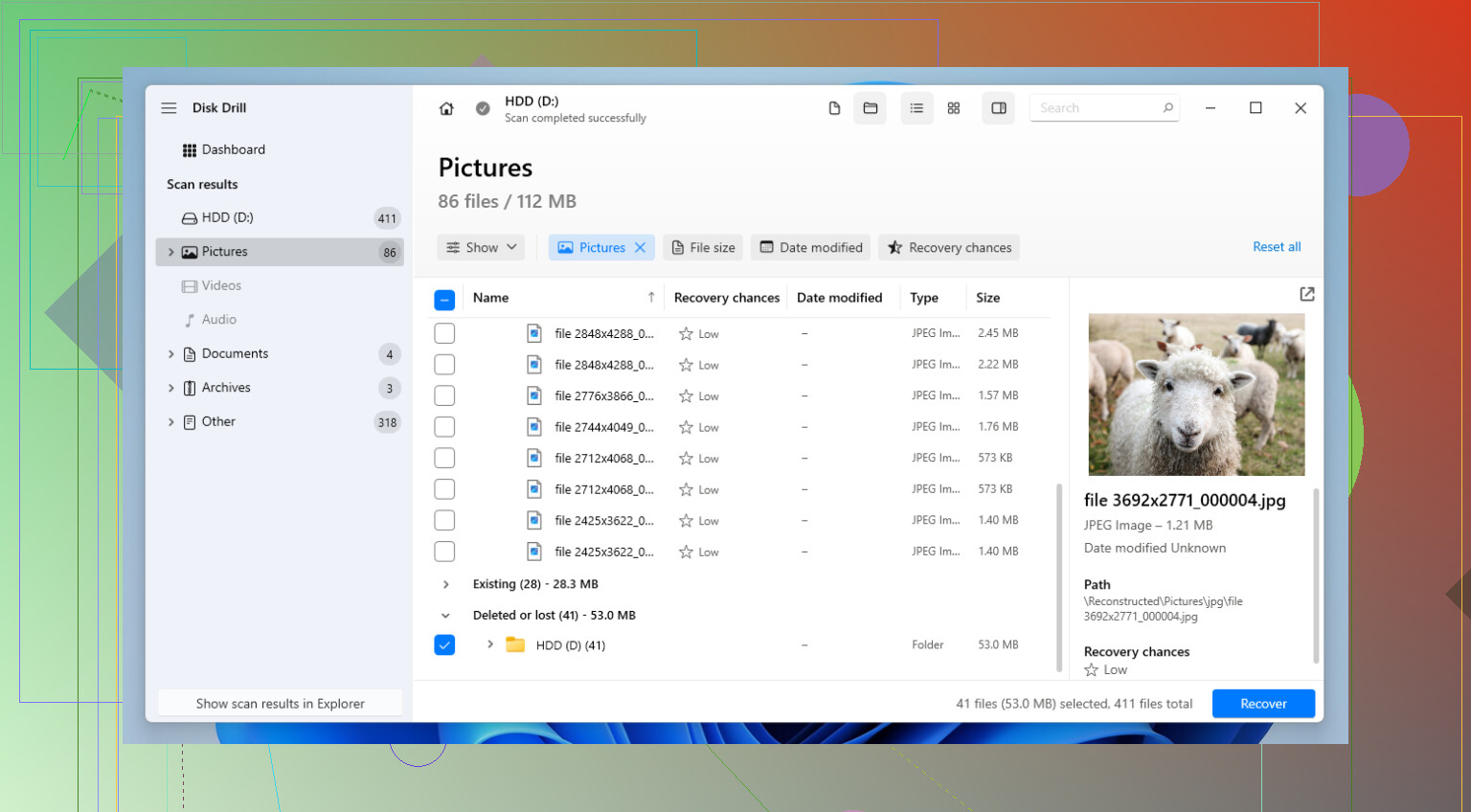
Se l’unità viene riconosciuta, inizierei con un software di recupero. Nel tempo ne ho provati parecchi e, per un WD My Passport, sceglierei Disk Drill. Il motivo principale è che gestisce i file system con cui queste unità vengono solitamente fornite, NTFS, FAT32 ed exFAT, ed è meno fastidioso da esaminare rispetto ad alcuni strumenti più vecchi.
Scaricalo e installalo sul tuo computer principale. Non installarlo sull’unità WD da cui stai cercando di recuperare i dati.
Apri il programma, poi collega il My Passport.
Seleziona l’unità e avvia la scansione con 'Cerca i dati persi.'
Scegli 'Scansione universale' se ti viene data l’opzione. Richiede più tempo, ma con le unità esterne danneggiate ho ottenuto risultati migliori.
Mentre esegue la scansione, inizia a controllare i file trovati. Di solito vado subito su 'Eliminati o persi' e 'Ricostruiti'. L’anteprima conta moltissimo. Se una foto si apre nell’anteprima, o un documento lì appare normale, le probabilità di un recupero pulito sono buone.
Seleziona i file che vuoi, premi 'Recupera' e salvali da qualche altra parte. Non di nuovo sulla stessa unità WD. Lo so che sembra ovvio, ma le persone lo fanno quando vanno nel panico.
Altri due strumenti che vengono citati spesso
Per errori piccoli, ci sono opzioni più leggere.
Recuva va bene se hai eliminato alcuni file e l'unità stessa funziona ancora normalmente. L'interfaccia sembra datata e non mi fiderei per una corruzione grave, ma per una cancellazione accidentale di base è veloce e facile.
TestDisk è quello che la gente cita quando una partizione scompare o il disco all'improvviso risulta non inizializzato. È gratuito, basato su testo e piuttosto poco indulgente. L'ho visto ripristinare una tabella delle partizioni e recuperare i file senza un passaggio completo di recupero, e quando funziona è una gran cosa. Ho anche visto persone toccare l'impostazione sbagliata e peggiorare la situazione. Quindi sì, procedi con cautela.
La parte su cui le persone sbagliano con le unità My Passport
Questa parte conta più di quanto la maggior parte delle guide ammetta.
Non estrarre l'unità dalla custodia di plastica a meno che tu non conosca il comportamento esatto del modello e abbia un buon motivo per farlo. Molte unità My Passport usano la crittografia hardware sulla scheda bridge USB all'interno del contenitore. Se rimuovi l'unità nuda e la colleghi in un altro modo, i dati spesso appaiono come spazzatura, spazio RAW o un volume vuoto. Ho visto qualcuno farlo pensando che il problema fosse il contenitore, e ha trasformato una brutta giornata in una ancora peggiore. Se la porta USB è danneggiata, far riparare la scheda da qualcuno con esperienza di saldatura ha più senso che aggirarla.
Se hai impostato una password tramite WD Security, ne hai bisogno. Nessuna scorciatoia furba qui. La crittografia hardware AES-256 sta facendo il suo lavoro. Gli strumenti di recupero non leggeranno i file finché l'unità non verrà sbloccata tramite il metodo ufficiale di WD.
Dopo il recupero, sistema la tua configurazione
Una volta che i tuoi file sono al sicuro, prepara un piano di backup che seguirai davvero. Non deve essere niente di elaborato. Un secondo disco esterno aiuta. Anche OneDrive o Google Drive sono utili per le cose a cui tieni di più. WD oggi indirizza le persone verso Acronis, il che va bene, ma anche una semplice copia delle tue cartelle importanti in un altro posto è meglio che rifare tutta questa routine di panico.
Se il tuo disco appare ancora in Gestione disco e rimane silenzioso, io proverei prima con il software. Se lì non compare più o fa brutti rumori, non continuerei a testarlo.
Dividerei questa in un’unica domanda. L’unità si sta guastando fisicamente oppure il file system è danneggiato.
Se il tuo WD My Passport gira normalmente, mostra la dimensione corretta da qualche parte in Windows e non fa clic, vale la pena provare da soli. Se fa clic, scompare dopo pochi secondi, chiede di formattare o blocca completamente Explorer, mi fermerei subito. Questi sintomi spesso peggiorano a ogni riconnessione.
Piccolo disaccordo con @mikeappsreviewer. Non inizierei eseguendo una scansione dell’unità originale se i dati sono molto importanti. La clonerei prima, settore per settore, su un altro disco, poi lavorerei sulla copia. Meno letture su un’unità debole. Migliori probabilità se si degrada a metà processo. Su Windows, HDD Raw Copy Tool è l’opzione più semplice. Su Linux o Mac, ddrescue è la scelta più sicura se sai come usarlo.
Se l’unità è abbastanza stabile da poter essere letta, Disk Drill è una scelta solida per il recupero dati da WD My Passport. È più facile ordinare i file per anteprima e tipo di file rispetto a molti strumenti più vecchi. Recupera su un’unità diversa. Mai di nuovo sul Passport. Sembra ovvio, ma la gente lo fa ancora.
Un aspetto critico dei My Passport. Non aprire il box esterno a meno che tu non conosca l’esatta configurazione della scheda. Molti modelli WD collegano il bridge USB alla crittografia hardware. Se cambi il percorso di connessione, i tuoi file sembreranno illeggibili.
Per una spiegazione semplice, questa guida al recupero dati Western Digital My Passport è valida: guarda questa guida al recupero dati WD My Passport
Versione breve. Il fai da te va bene per danni logici. Rumori anomali, cicli di disconnessione, odore di bruciato, porta USB guasta senza alcun rilevamento, è il momento del laboratorio. Costa di più, ma anche rendere i dati irrecuperabili costa.
Se fosse il mio WD My Passport, considererei il fai da te come una possibilità, non come un sì automatico.
Sono in gran parte d’accordo con @mikeappsreviewer e @sonhadordobosque, ma sono un po’ più prudente su quando fermarsi. Le persone sentono dire che il disco viene rilevato e danno per scontato che sia sicuro continuare a smanettarci. Non sempre. Un disco può ancora comparire ed essere mezzo morto.
La mia regola è piuttosto semplice:
- Il fai da te è ragionevole se il disco si accende normalmente, rimane connesso e riesci a leggere almeno alcuni settori senza blocchi
- Il fai da te non vale la pena se continua a disconnettersi, diventa incredibilmente lento, emette un odore strano o fa qualsiasi rumore di clic/cinguettio
Inoltre, non eseguirei CHKDSK, First Aid, scan and repair o qualsiasi utility WD che voglia correggere il disco prima del recupero. Quella roba serve dopo che i tuoi file sono al sicuro, non prima. Troppe persone trasformano dati recuperabili in dati mancanti con quegli strumenti di riparazione. È piuttosto brutale.
Prima di cercare i file, leggi questo su perché creare un’immagine completa del disco prima del recupero dati può salvare i tuoi file. Clonare prima è importante perché ogni lettura aggiuntiva da un My Passport guasto può peggiorare il recupero. Lavora sulla copia se puoi, non sull’originale.
Se il disco è abbastanza stabile, Disk Drill è una scelta valida per il recupero dati di WD My Passport perché è più facile visualizzare in anteprima foto e documenti rispetto ad alcuni strumenti più vecchi. Non lo definirei magico, ma per i danni logici di solito è una delle opzioni meno fastidiose.
Su un punto insisterò più di @mikeappsreviewer: se si tratta di foto di famiglia insostituibili o file di lavoro critici, il tuo budget dovrebbe includere almeno la possibilità di valutare un laboratorio prima di fare esperimenti. Il fai da te è più economico fino a quando non smette di esserlo.
Sono leggermente meno ottimista di @mikeappsreviewer qui. “Rilevato” non è la stessa cosa di “abbastanza sano da poterci sperimentare sopra.”
Quello che valuterei per prima cosa è il comportamento, non solo la visibilità:
- mostra la capacità corretta e resta online = forse sicuro per il fai da te
- appare come 0 byte, scompare a metà scansione o blocca l’intero sistema = fermati
- qualsiasi clic, cinguettio, ripetuti avvii/arresti del disco = niente fai da te
Sono d’accordo con @sonhadordobosque e @viaggiatoresolare su un punto importante: evitare azioni di riparazione prima del recupero. Niente formattazione, niente CHKDSK, niente “inizializza disco”, niente diagnostica WD che tenta di correggere i metadati.
Una cosa che aggiungerei: controlla SMART con uno strumento in sola lettura se l’unità resta connessa. Se i settori riallocati, i settori pendenti o gli errori di lettura stanno aumentando, è il segnale che il tempo è limitato.
Per i casi solo software, Disk Drill è una scelta ragionevole.
Pro:
- anteprima dei file semplice
- buono per foto/documenti su volumi logici danneggiati
- meno intimidatorio degli strumenti in stile TestDisk
Contro:
- non fa miracoli su hardware instabile
- le scansioni profonde possono essere lente
- i limiti del recupero a pagamento possono infastidire le persone
Quindi sì, il recupero dati fai da te di WD My Passport può valerne la pena, ma solo se l’unità è calma e coerente. Se i file sono davvero insostituibili, interromperei molto presto i miei test e prenderei in considerazione un laboratorio prima che la curiosità si trasformi in una perdita permanente.