Min eksterne harddisk fungerede fint, men nu viser Windows den pludselig som RAW i stedet for NTFS, og jeg kan ikke få adgang til nogen af mine filer. Jeg har ikke omformateret den, fordi jeg prøver at undgå datatab. Er der en måde at gendanne den oprindelige NTFS-partition på eller reparere RAW-drevet uden at miste data?
Jeg stødte på det her for et stykke tid siden. At et drev vises som RAW betyder ikke altid, at dine filer er væk. Oftest har Windows mistet overblikket over NTFS-strukturen, eller dele af den er blevet ødelagt. Dataene ligger ofte stadig der, men kortet til dem er ødelagt.
Jeg ville ikke starte med at prøve at lave RAW om til NTFS. Få først dine filer ud. Derefter kan du tage dig af drevet.
Først, hent dataene ud med Disk Drill
- Stop med at skrive noget som helst til RAW-drevet. Formatér det ikke. Initialisér det ikke. Kør ikke CHKDSK.
- Installér Disk Drill på en anden disk. Ikke den ødelagte.
- Start det, og vælg RAW-drevet fra listen. Hvis det viser både partitionen og den fulde fysiske enhed, ville jeg scanne hele disken.
- Tryk på Search for lost data.
- Vent. På en stor ekstern harddisk tager denne del tid.
- Når resultaterne indlæses, så kig i Existing, Deleted or lost og Reconstructed.
- Brug filtre og søgefeltet, så du ikke skal scrolle for evigt.
- Forhåndsvis et par filer, før du gendanner dem. Hvis forhåndsvisninger åbner uden problemer, ville jeg tage det som et godt tegn.
- Vælg det, du har brug for.
- Gendan alt til et andet drev med nok ledig plads. Skriv det ikke tilbage til RAW-disken.
Det, der hjalp i dette tilfælde, er, at Disk Drill læser RAW-volumener uden at vente på, at Windows først monterer dem. Hvis NTFS-posterne stadig delvist er intakte, kan du måske få de oprindelige mappenavne og filnavne tilbage. Hvis filsystemet er for ødelagt, giver resultater fra signaturscanning dig stadig en chance for at redde billeder, dokumenter, video og andre almindelige filtyper.
Ret derefter selve drevet
Når dine filer er et sikkert sted, kan du derefter genopbygge disken som NTFS.
Mulighed 1, formatér det i Diskhåndtering
- Åbn Diskhåndtering.
- Find partitionen, der vises som RAW.
- Højreklik på den, og vælg derefter Format.
- Vælg NTFS.
- Lad Quick Format være markeret.
- Giv drevet et navn, hvis du vil.
- Klik på OK, og lad processen blive færdig.
Dette er den reneste løsning, hvis dit mål er at gøre disken brugbar igen. Det er stadig en formatering, så gør det efter gendannelsen, ikke før.
Mulighed 2, gør det samme fra Stifinder
- Åbn Denne pc.
- Højreklik på RAW-drevet.
- Vælg Format.
- Indstil filsystemet til NTFS.
- Lad Quick Format være slået til.
- Start det.
Mulighed 3, brug DiskPart hvis den normale formatering fejler
- Åbn Kommandoprompt som administrator.
- Skriv
diskpart - Skriv
list disk - Skriv
select disk X, og erstat X med nummeret på RAW-drevet. - Skriv
list volume - Skriv
select volume X, og erstat X med RAW-volumenet. - Skriv
format fs=ntfs quick - Skriv
assign - Skriv
exit
Gå langsomt frem med DiskPart. Ét forkert disknummer, og du sletter det forkerte drev. Jeg har set folk gøre det på omkring ti sekunder og så bruge to dage på at fortryde det.
En ting mere. Hvis drevet formateres fint, men senere skifter tilbage til RAW, ville jeg holde op med at stole på det. I mit tilfælde hang den slags adfærd sammen med defekte sektorer eller ustabil hardware. På det tidspunkt ville jeg betragte disken som mistænkelig og ikke gemme noget vigtigt på den.
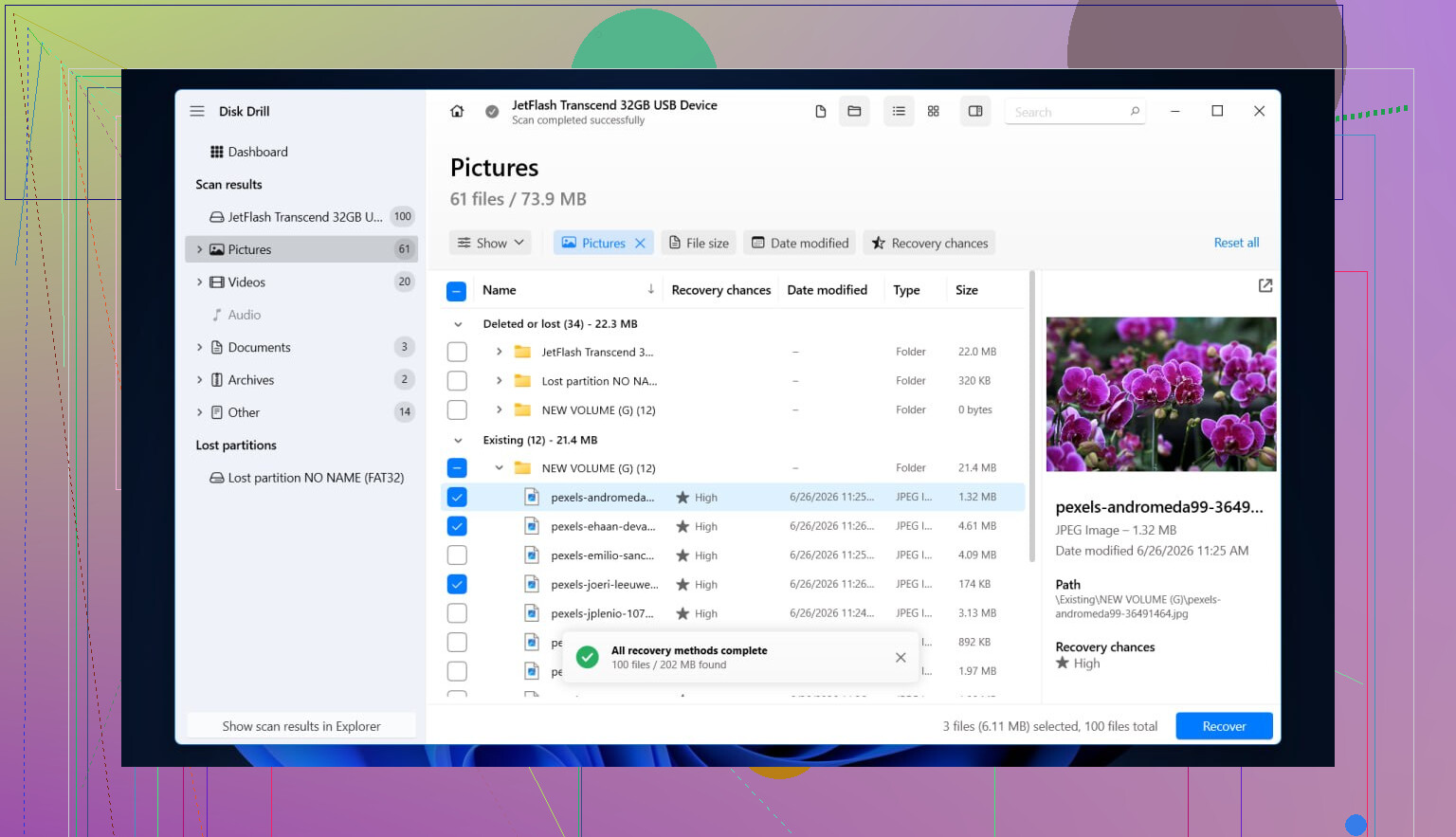
Hvis Windows pludselig ser drevet som RAW, er den oprindelige NTFS-partition ikke altid væk. Ofte er bootsektoren, MFT eller partitionsposten blevet beskadiget. Dine filer kan stadig være der.
Jeg er enig med @mikeappsreviewer på ét vigtigt punkt. Formatér ikke først. Jeg er dog lidt uenig i at springe direkte til reparationsværktøjer. Før ethvert reparationsforsøg skal du tjekke hardwaresiden. Skift USB-kablet. Prøv en anden USB-port. Prøv en anden pc. For eksterne drev forårsager defekte bridge boards og svag strømforsyning RAW-rapporter oftere, end folk tror. Jeg har set drev komme tilbage som normal NTFS efter et kabelskift. Dumt, men det sker.
Hvis drevet stadig vises som RAW, er dette din bedste vej:
-
Tjek SMART-status med CrystalDiskInfo eller lignende.
Hvis status ser dårlig ud, eller du ser antallet af afventende/omallokerede sektorer stige, så stop med at pille ved det. -
Lav først et sektor-for-sektor-image, hvis dataene betyder noget.
Brug noget som HDD Raw Copy Tool eller ddrescue. Arbejd på imaget, ikke på den originale disk. Dette er vigtigt, hvis drevet er ved at forringes. -
Prøv først NTFS-reparation, efter du har en backup-image.
TestDisk er det sædvanlige værktøj her. Det gendanner nogle gange den mistede partitionspost eller reparerer NTFS-bootsektoren fra dens sikkerhedskopi. Når det virker, monteres volumen igen med de oprindelige filnavne og mapper intakte. Intet format nødvendigt. -
Hvis TestDisk ikke gendanner adgangen, så skift til filgendannelse.
Det er her, Disk Drill giver mening. Det håndterer RAW-drev godt og henter ofte data med mappestruktur, hvis NTFS-metadata stadig kan læses. Hvis ikke, falder det tilbage på filsignaturer. Gem gendannede filer på en anden disk.
En ting, du skal undgå, er CHKDSK på en RAW-volumen. Folk foreslår det hele tiden. Dårlig idé. På en beskadiget NTFS-struktur gør det ofte rodet værre, især hvis disken har svage sektorer.
Efter gendannelse skal du slette partitionstabellen og formatere til NTFS. Hvis drevet bliver RAW igen senere, så pensionér det.
Hvis du vil have en enkel gennemgang, dækker denne guide om hvordan man konverterer RAW til NTFS uden at miste data rækkefølgen ret godt.

RAW betyder ikke altid død partition, men jeg vil være lidt uenig med @mikeappsreviewer og @jeff om én ting: ikke alle tilfælde kræver et øjeblikkeligt reparationsforsøg. Hvis dette skete pludseligt på et eksternt drev, reagerer Windows nogle gange på en forkert frakobling, et ustabilt kabinet eller en beskadiget partitionspost snarere end en fuldstændig ødelagt NTFS-volumen.
Det første, jeg ville gøre, er at tjekke, hvordan disken vises i Diskhåndtering:
- Hvis størrelsen er korrekt, og partitionen stadig er der, men filsystemet står som RAW, peger det mere på beskadigede NTFS-metadata.
- Hvis hele partitionen mangler/ikke allokeret, er det mere et problem med partitionstabellen.
- Hvis kapaciteten er forkert, eller drevet bliver ved med at afbryde forbindelsen, lugter det af hardware.
På det tidspunkt afhænger spørgsmålet om at gendanne NTFS af, hvad der gik i stykker. Hvis det kun er NTFS-startsektoren eller partitionsposten, kan gendannelse nogle gange være mulig uden formatering. Hvis MFT er alvorligt beskadiget, er filgendannelse normalt mere realistisk end egentlig partitionsgendannelse.
Jeg ville også undgå at blive for begejstret for konverteringsværktøjer. Mange af dem er grundlæggende bare markedsføring med ekstra trin. Hvis dataene er vigtige, er den sikreste rækkefølge:
- Minimer antallet af tænd/sluk-cyklusser på drevet.
- Hvis drevet er ustabilt, så klon/opret først et image af det.
- Prøv skrivebeskyttet gendannelse eller ikke-destruktiv partitionsinspektion.
- Gendan filer til en anden disk med noget som Disk Drill, hvis montering ikke kan gendannes rent.
Disk Drill er nyttigt her, fordi det kan scanne en RAW ekstern harddisk direkte og gendanne filer, selv når Windows nægter at montere NTFS-partitionen. Det er ofte det praktiske svar, selv hvis det ikke er den magiske knap, der vender RAW tilbage til NTFS, som folk ønsker.
En ting mere, som folk springer over: tjek kabinettet. Jeg har set SATA-til-USB-kortet i et eksternt kabinet forårsage mærkelig RAW-detektion, mens selve drevet indeni var fint. Hvis du sikkert kan teste det med en anden adapter/et andet kabinet, er det et forsøg værd.
For lidt ekstra baggrund fandt jeg denne bedste datagendannelsessoftware til RAW og beskadigede drev video nyttig, og hvis du sammenligner værktøjer, så kig efter en liste over den bedste gendannelsessoftware til RAW, NTFS og gendannelse af eksterne harddiske.
Så ja, den oprindelige NTFS-partition kan nogle gange gendannes, men regn ikke med det som hovedplanen. Tænk gendan data først, reparer bagefter. Det er den del, folk fortryder at springe over.

Jeg er enig med @jeff og @voyageurdubois i ét vigtigt punkt: RAW betyder ikke automatisk, at NTFS-partitionen er væk for altid. Men jeg vil skubbe lidt imod restore first. Hvis dette er en ekstern HDD, er filsystemskaden nogle gange bare symptomet, ikke det egentlige problem.
Et par kontroller, som folk springer over:
- Kig i Event Viewer efter disk-, ntfs- eller storahci-fejl omkring det tidspunkt, hvor den skiftede til RAW.
- I Device Manager skal du afinstallere USB-masselagerenheden og tilslutte den igen. Det løser det sjældent, men jeg har set Windows cache noget vrøvl.
- Hvis drevet sidder i et kabinet, så lyt efter opstartsspin, klikken eller gentagne genforbindelseslyde. Det betyder mere, end folk tror.
Hvad angår gendannelse af original NTFS, ja, nogle gange er det muligt, hvis kun NTFS-bootsektoren eller partitionsmetadataene blev beskadiget. Nej, det er ikke garanteret. Hvis drevet er fysisk ustabilt, er hver ekstra scanning en risiko.
Der, hvor jeg er lidt uenig med @mikeappsreviewer: Jeg ville ikke gøre reparer partitionen til hovedmålet. Hovedmålet er at bevare læsbare data. Hvis disken virker stabil nok, er imaging ideelt. Hvis ikke, så gendan det, du kan, mens den stadig svarer.
Disk Drill er fin til den slags tilfælde, fordi den kan scanne en RAW-volume uden at Windows monterer den. Fordele: enkel brugerflade, god til at hente filer fra beskadiget NTFS, bevarer ofte navne og mapper, når metadata overlever. Ulemper: dybe scanninger tager en evighed på store eksterne drev, resultaterne kan blive rodede, hvis NTFS er alvorligt beskadiget, og de bedste funktioner er ikke rigtig til folk, der forventer en helt gratis gendannelsestur.
Min rækkefølge ville være:
- Udeluk mærkelig opførsel fra kabinet eller kabel.
- Tjek SMART eller i det mindste grundlæggende sundhedstegn.
- Gendan vigtige filer til en anden disk, muligvis med Disk Drill.
- Først derefter prøv genopbygning eller reformatering.
Hvis drevet bliver RAW to gange, ville jeg stoppe med at forsøge at fixe det og pensionere det. Det mønster fortæller dig som regel mere end selve filsystemfejlen gør.