Mój zewnętrzny dysk twardy działał bez problemu, ale teraz system Windows nagle pokazuje go jako RAW zamiast NTFS i nie mogę uzyskać dostępu do żadnych moich plików. Nie sformatowałem go ponownie, ponieważ próbuję uniknąć utraty danych. Czy istnieje sposób na przywrócenie oryginalnej partycji NTFS lub naprawę dysku RAW bez utraty danych?
Natknąłem się na to jakiś czas temu. To, że dysk wyświetla się jako RAW, nie zawsze oznacza, że pliki zniknęły. Najczęściej Windows stracił informacje o strukturze NTFS albo jej część została uszkodzona. Dane często nadal tam są, ale mapa do nich jest uszkodzona.
Nie zaczynałbym od próby zamiany RAW na NTFS. Najpierw odzyskaj pliki. Dopiero potem zajmij się dyskiem.
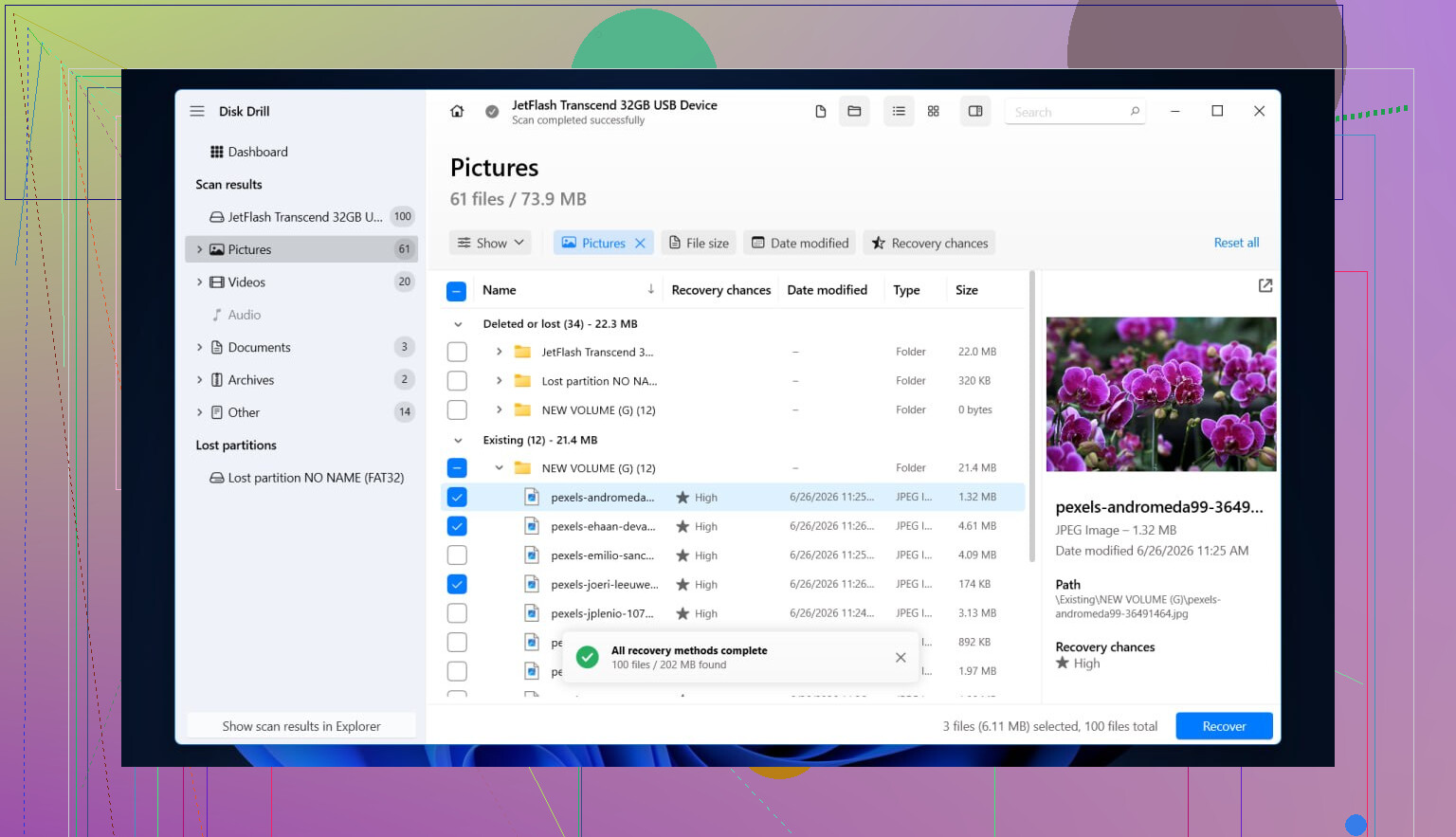
Najpierw skopiuj dane za pomocą Disk Drill
- Przestań zapisywać cokolwiek na dysku RAW. Nie formatuj go. Nie inicjalizuj go. Nie uruchamiaj CHKDSK.
- Zainstaluj Disk Drill na innym dysku. Nie na uszkodzonym.
- Uruchom program i wybierz dysk RAW z listy. Jeśli pokazuje zarówno partycję, jak i całe urządzenie fizyczne, przeskanowałbym cały dysk.
- Kliknij Wyszukaj utracone dane.
- Czekaj. Na dużym zewnętrznym dysku twardym ten etap trochę trwa.
- Gdy wyniki się załadują, przejrzyj Istniejące, Usunięte lub utracone oraz Zrekonstruowane.
- Użyj filtrów i pola wyszukiwania, żeby nie przewijać w nieskończoność.
- Podejrzyj kilka plików przed ich odzyskaniem. Jeśli podglądy otwierają się poprawnie, uznałbym to za dobry znak.
- Wybierz to, czego potrzebujesz.
- Odzyskaj wszystko na inny dysk z wystarczającą ilością wolnego miejsca. Nie zapisuj tego z powrotem na dysku RAW.
To, co pomaga w tym przypadku, to fakt, że Disk Drill odczytuje woluminy RAW bez czekania, aż Windows najpierw je zamontuje. Jeśli rekordy NTFS są częściowo nienaruszone, możesz odzyskać oryginalne nazwy folderów i plików. Jeśli system plików jest zbyt mocno uszkodzony, wyniki skanowania sygnaturowego nadal dają szansę na odzyskanie zdjęć, dokumentów, wideo i innych popularnych typów plików.
Następnie napraw sam dysk
Gdy pliki będą już w bezpiecznym miejscu, wtedy możesz odbudować dysk jako NTFS.
Opcja 1, sformatuj go w Zarządzaniu dyskami
- Otwórz Zarządzanie dyskami.
- Znajdź partycję wyświetlaną jako RAW.
- Kliknij ją prawym przyciskiem myszy, a następnie wybierz Formatuj.
- Wybierz NTFS.
- Pozostaw zaznaczoną opcję Szybkie formatowanie.
- Nazwij dysk, jeśli chcesz.
- Kliknij OK i poczekaj na zakończenie.
To najczystsza droga, jeśli celem jest ponowne przygotowanie dysku do użycia. To nadal formatowanie, więc zrób to po odzyskaniu danych, a nie wcześniej.
Opcja 2, zrób to samo z poziomu Eksploratora plików
- Otwórz Ten komputer.
- Kliknij prawym przyciskiem myszy dysk RAW.
- Wybierz Formatuj.
- Ustaw system plików na NTFS.
- Pozostaw włączoną opcję Szybkie formatowanie.
- Uruchom formatowanie.
Opcja 3, użyj DiskPart, jeśli normalne formatowanie się nie powiedzie
- Otwórz Wiersz polecenia jako administrator.
- Wpisz
diskpart - Wpisz
list disk - Wpisz
select disk X, zamieniając X na numer dysku RAW. - Wpisz
list volume - Wpisz
select volume X, zamieniając X na wolumin RAW. - Wpisz
format fs=ntfs quick - Wpisz
assign - Wpisz
exit
Działaj ostrożnie z DiskPart. Jeden zły numer dysku i wyczyścisz nie ten nośnik, co trzeba. Widziałem, jak ludzie robili to w jakieś dziesięć sekund, a potem przez dwa dni tego żałowali.
Jeszcze jedna rzecz. Jeśli dysk formatuje się poprawnie, a potem później znowu wraca do RAW, przestałbym mu ufać. W moim przypadku takie zachowanie wiązało się z uszkodzonymi sektorami albo wadliwym sprzętem. W tym momencie traktowałbym taki dysk jako podejrzany i nie trzymałbym na nim niczego ważnego.
Jeśli system Windows nagle widzi dysk jako RAW, oryginalna partycja NTFS nie zawsze przepada. Często uszkodzeniu ulega sektor rozruchowy, MFT albo wpis partycji. Twoje pliki mogą nadal tam być.
Zgadzam się z @mikeappsreviewer w jednej ważnej kwestii. Nie formatuj od razu. Trochę nie zgadzam się jednak z natychmiastowym przechodzeniem do narzędzi naprawczych. Przed każdą próbą naprawy sprawdź stronę sprzętową. Zamień kabel USB. Spróbuj innego portu USB. Podłącz do innego komputera. W przypadku dysków zewnętrznych uszkodzone płytki mostka i słabe zasilanie powodują zgłoszenia RAW częściej, niż ludziom się wydaje. Widziałem dyski, które po wymianie kabla wracały do normalnego NTFS. Głupie, ale tak się zdarza.
Jeśli dysk nadal pokazuje się jako RAW, najlepsza ścieżka jest taka:
-
Sprawdź stan SMART w CrystalDiskInfo lub podobnym programie.
Jeśli stan wygląda źle albo widzisz rosnącą liczbę sektorów oczekujących/przeniesionych, przestań przy nim działać. -
Najpierw wykonaj obraz sektor po sektorze, jeśli dane są ważne.
Użyj czegoś takiego jak HDD Raw Copy Tool albo ddrescue. Pracuj na obrazie, a nie na oryginalnym dysku. To ma znaczenie, jeśli dysk ulega degradacji. -
Spróbuj naprawy NTFS dopiero po utworzeniu kopii zapasowej w postaci obrazu.
TestDisk to typowe narzędzie do tego celu. Czasami przywraca utracony wpis partycji albo naprawia sektor rozruchowy NTFS z jego kopii zapasowej. Gdy się uda, wolumin montuje się ponownie z zachowanymi oryginalnymi nazwami plików i folderów. Formatowanie nie jest potrzebne. -
Jeśli TestDisk nie przywróci dostępu, przejdź do odzyskiwania plików.
Tutaj Disk Drill ma sens. Dobrze radzi sobie z dyskami RAW i często odzyskuje dane wraz ze strukturą folderów, jeśli metadane NTFS są nadal czytelne. Jeśli nie, przechodzi do sygnatur plików. Odzyskane pliki zapisuj na innym dysku.
Jedną rzeczą, której należy unikać, jest CHKDSK na woluminie RAW. Ludzie sugerują to cały czas. To zły pomysł. Przy uszkodzonej strukturze NTFS często tylko pogarsza bałagan, zwłaszcza jeśli dysk ma słabe sektory.
Po odzyskaniu danych wyczyść tablicę partycji i sformatuj dysk jako NTFS. Jeśli później dysk znowu stanie się RAW, wycofaj go z użycia.
Jeśli chcesz prostą instrukcję krok po kroku, ten poradnik o konwersji RAW do NTFS bez utraty danych całkiem dobrze pokazuje właściwą kolejność.

RAW nie zawsze oznacza martwą partycję, ale trochę nie zgodzę się z @mikeappsreviewer i @jeff w jednej kwestii: nie każdy przypadek wymaga natychmiastowej próby naprawy. Jeśli stało się to nagle na dysku zewnętrznym, czasem Windows reaguje na nieprawidłowe odłączenie, wadliwą obudowę albo uszkodzony wpis partycji, a nie na całkowicie zniszczony wolumin NTFS.
Najpierw sprawdziłbym, jak dysk wygląda w Zarządzaniu dyskami:
- Jeśli rozmiar jest prawidłowy i partycja nadal tam jest, ale system plików pokazuje RAW, to bardziej wskazuje na uszkodzone metadane NTFS.
- Jeśli cała partycja zniknęła lub jest nieprzydzielona, to bardziej problem z tablicą partycji.
- Jeśli pojemność jest nieprawidłowa albo dysk ciągle się rozłącza, to pachnie problemem sprzętowym.
W tym momencie pytanie o przywrócenie NTFS zależy od tego, co się zepsuło. Jeśli chodzi tylko o sektor rozruchowy NTFS albo rekord partycji, przywrócenie bywa czasem możliwe bez formatowania. Jeśli MFT jest poważnie uszkodzone, odzyskiwanie plików jest zwykle bardziej realistyczne niż prawdziwe przywrócenie partycji.
Unikałbym też zbyt dużego entuzjazmu wobec narzędzi do konwersji. Wiele z nich to w zasadzie marketing z dodatkowymi krokami. Jeśli dane są ważne, najbezpieczniejsza kolejność jest taka:
- Ogranicz liczbę cykli zasilania dysku do minimum.
- Jeśli dysk jest niestabilny, najpierw wykonaj jego klon lub obraz.
- Spróbuj odzyskiwania w trybie tylko do odczytu albo nieniszczącej inspekcji partycji.
- Odzyskaj pliki na inny dysk za pomocą czegoś takiego jak Disk Drill, jeśli nie da się czysto przywrócić montowania.
Disk Drill jest tutaj przydatny, bo może bezpośrednio przeskanować zewnętrzny dysk twardy RAW i odzyskać pliki nawet wtedy, gdy Windows odmawia zamontowania partycji NTFS. To często jest praktyczna odpowiedź, nawet jeśli nie jest to magiczny przycisk przywróć RAW do NTFS, którego ludzie oczekują.
Jeszcze jedna rzecz, którą ludzie pomijają: sprawdź obudowę. Widziałem przypadki, gdy płytka SATA-USB w zewnętrznej obudowie powodowała dziwne wykrywanie RAW, podczas gdy sam dysk w środku był w porządku. Jeśli możesz bezpiecznie przetestować go z innym adapterem lub obudową, warto spróbować.
Aby uzyskać dodatkowe informacje, uznałem ten film najlepsze oprogramowanie do odzyskiwania danych dla dysków RAW i uszkodzonych za przydatny, a jeśli porównujesz narzędzia, poszukaj listy najlepszego oprogramowania do odzyskiwania danych dla RAW, NTFS i zewnętrznych dysków twardych.
Więc tak, oryginalną partycję NTFS czasem można przywrócić, ale nie licz na to jako na główny plan. Myśl raczej odzyskaj dane najpierw, naprawiaj później. To właśnie ten krok ludzie żałują, że pominęli.

Zgadzam się z @jeff i @voyageurdubois w jednej kluczowej kwestii: RAW nie oznacza automatycznie, że partycja NTFS przepadła na zawsze. Ale trochę polemizowałbym z podejściem „najpierw przywracanie”. Jeśli to zewnętrzny HDD, czasem uszkodzenie systemu plików jest tylko objawem, a nie prawdziwym problemem.
Kilka rzeczy do sprawdzenia, które ludzie często pomijają:
- Sprawdź w Podglądzie zdarzeń błędy disk, ntfs albo storahci z czasu, kiedy dysk zmienił się na RAW.
- W Menedżerze urządzeń odinstaluj urządzenie pamięci masowej USB i podłącz je ponownie. Rzadko pomaga, ale widziałem już, jak Windows buforował bzdury.
- Jeśli dysk jest w obudowie, posłuchaj, czy się rozkręca, klika albo czy słychać powtarzające się dźwięki ponownego podłączania. To ma większe znaczenie, niż ludziom się wydaje.
Jeśli chodzi o przywrócenie oryginalnego NTFS, to tak, czasem jest to możliwe, jeśli uszkodzony został tylko sektor rozruchowy NTFS albo metadane partycji. Nie, nie ma żadnej gwarancji. Jeśli dysk jest fizycznie niestabilny, każdy dodatkowy skan to ryzyko.
Tu trochę różnię się z @mikeappsreviewer: nie uczyniłbym z „naprawy partycji” głównego celu. Głównym celem jest zachowanie dających się odczytać danych. Jeśli dysk wydaje się wystarczająco stabilny, idealnym rozwiązaniem jest wykonanie obrazu. Jeśli nie, odzyskuj to, co się da, dopóki jeszcze odpowiada.
Disk Drill nadaje się do takiego przypadku, bo potrafi przeskanować wolumin RAW bez montowania go przez Windows. Zalety: prosty interfejs, dobrze radzi sobie z wyciąganiem plików z uszkodzonego NTFS, często zachowuje nazwy i strukturę folderów, gdy metadane przetrwały. Wady: głębokie skanowanie trwa wieczność na dużych dyskach zewnętrznych, wyniki mogą być chaotyczne, jeśli NTFS jest mocno uszkodzony, a najlepsze funkcje nie są tak naprawdę dla osób oczekujących całkowicie darmowego odzyskiwania.
Moja kolejność byłaby taka:
- Wyklucz problemy z obudową albo kablem.
- Sprawdź SMART albo przynajmniej podstawowe oznaki stanu dysku.
- Odzyskaj ważne pliki na inny dysk, być może za pomocą Disk Drill.
- Dopiero potem próbuj odbudowy albo formatowania.
Jeśli dysk dwa razy przejdzie na RAW, przestałbym próbować go „naprawiać” i wycofałbym go z użycia. Taki schemat zwykle mówi więcej niż sam błąd systemu plików.