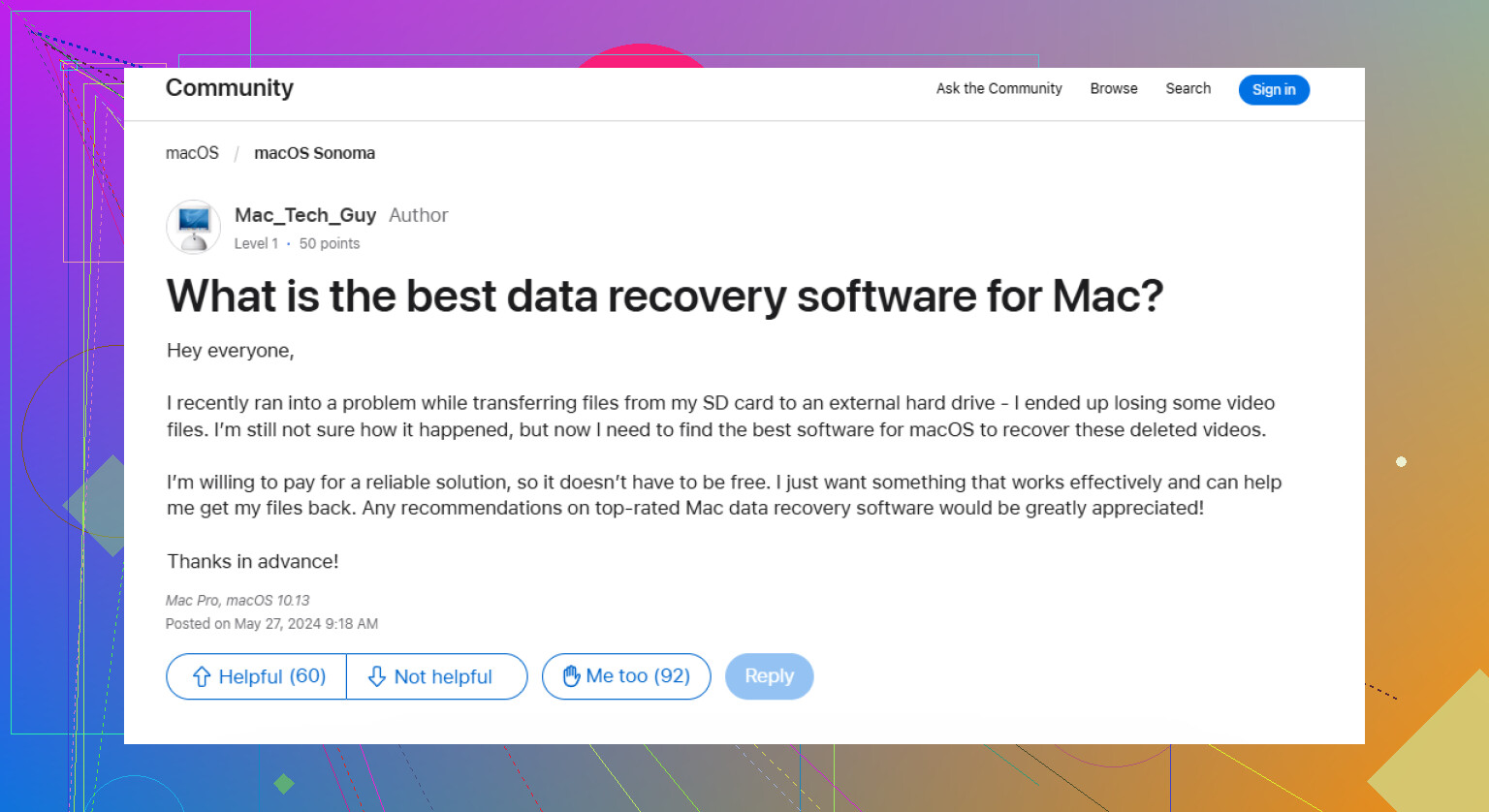
Il mio Mac ha smesso di avviarsi e devo recuperare file importanti dal disco rigido, inclusi documenti e foto. Sto cercando il modo più sicuro per recuperare i dati da un disco rigido Mac senza peggiorare il danno o perdere qualcosa in modo permanente.
Prima di tutto: smetti di scrivere qualsiasi cosa su quell’unità. Questo conta più dell’app di recupero che usi.
Quando un file viene eliminato, o anche quando un’unità viene formattata, i dati non vengono sempre cancellati subito. Molto spesso macOS si limita a contrassegnare quello spazio come libero. Il file potrebbe essere ancora lì finché nuovi dati non ci finiscono sopra.
Se si trattava di un’unità esterna, scollegala per ora. Se era l’unità interna del tuo Mac, usa il computer il meno possibile. Non installare app, non scaricare nulla, non copiare file sopra e non continuare a lavorare come al solito. Anche l’attività in background può scrivere nuovi dati e rendere il recupero più difficile.
Controlla prima i posti più semplici
Inizia dal Cestino normale. Se i file erano su un’unità esterna, controlla anche la cartella Cestino nascosta su quell’unità:
- Collega l’unità esterna e aprila nel Finder.
- Premi Shift + Command + Punto per mostrare i file nascosti.
- Cerca una cartella chiamata .Trashes.
- Aprila e verifica se i tuoi file sono lì.
- Se li trovi, fai clic con il tasto destro e scegli “Ripristina”.
Prova Time Machine prima della scansione
Se Time Machine era già attivo prima che i file sparissero, usa quello come passaggio successivo. Apri Time Machine dalla barra dei menu, torna a una data in cui i file esistevano ancora, seleziona ciò che ti serve e fai clic su “Ripristina”.
Se non c’è un backup, usa il software di recupero con attenzione
Se il Cestino è vuoto e Time Machine non contiene i file, il software di recupero di solito è l’opzione successiva più sensata prima di pagare un laboratorio.
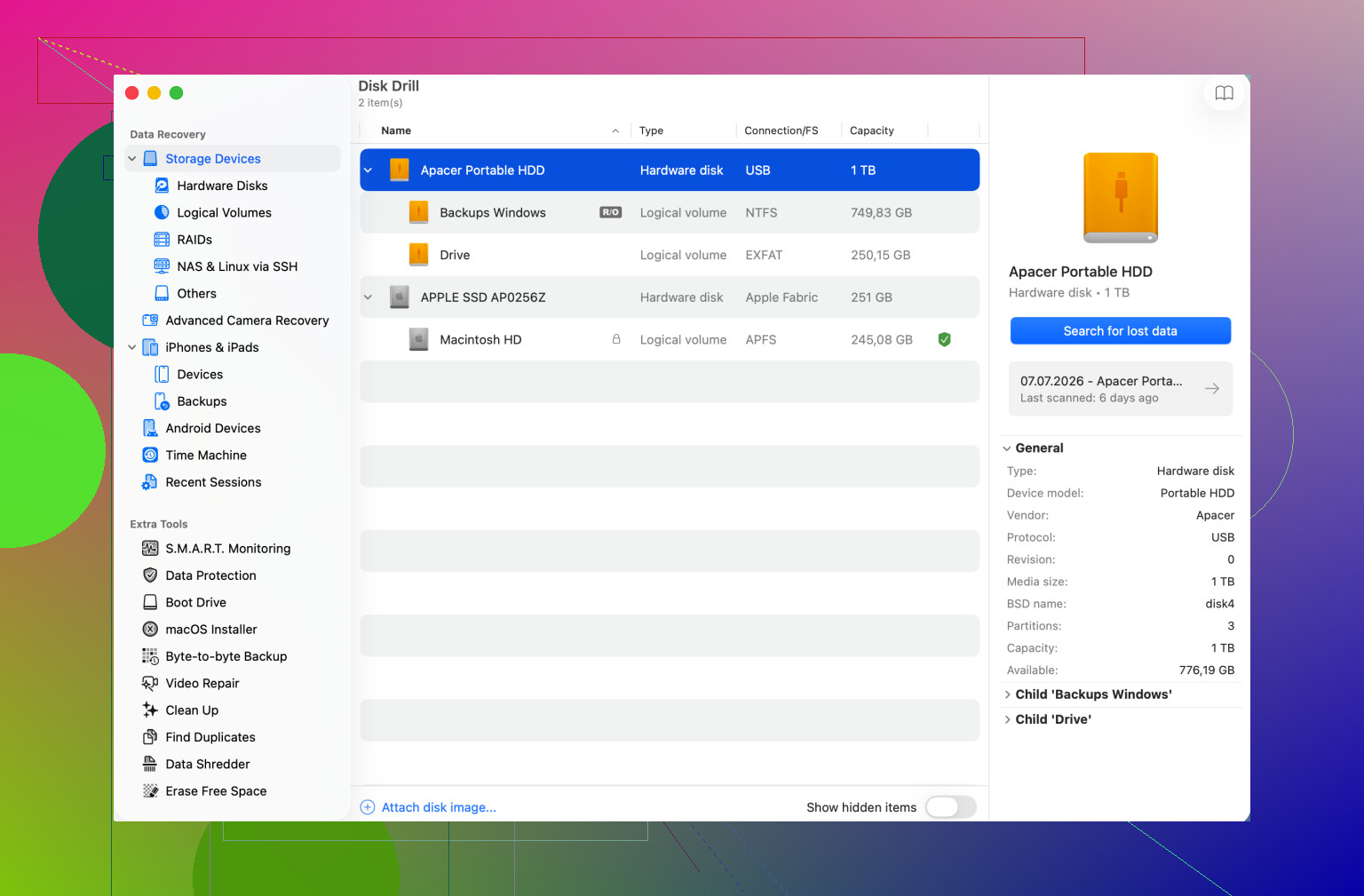
Disk Drill è un esempio per il recupero su Mac. Può eseguire la scansione di unità APFS e HFS+, cercare record di file recuperabili e anche identificare i file tramite le loro firme interne quando nomi o cartelle mancano o sono danneggiati.
Non installare l’app di recupero sull’unità da cui stai cercando di recuperare. Installala altrove e recupera i file anche su un’unità separata. Salvare i file recuperati di nuovo sullo stesso disco può sovrascrivere altri dati di cui hai ancora bisogno.
Se l’unità sembra non essere in buone condizioni, crea prima un’immagine
Se l’unità si blocca, si disconnette, funziona molto lentamente o scompare in modo casuale, non continuare a scansionarla più e più volte. Crea prima un’immagine disco byte per byte se il software ti offre questa opzione, poi esegui la scansione dell’immagine invece che dell’unità fisica.
Questo ti offre una copia fissa dello stato attuale dell’unità e mette meno sotto stress un hardware che potrebbe essere in avaria.
Fermati completamente se sembra danneggiata fisicamente
Clic, rumori di sfregamento, ripetuti suoni di avvio della rotazione o strani ronzii possono indicare un problema meccanico. In quel caso, smetti di eseguire strumenti di recupero. Scollega l’unità e rivolgiti a un laboratorio professionale di recupero dati. Il software non può riparare un danno fisico, e continuare ad alimentare l’unità può peggiorare la situazione.
Una volta recuperati i file, configura dei backup in modo che questa non diventi di nuovo una situazione da unica possibilità. Time Machine va bene per un backup locale, e un backup cloud ti offre una copia esterna.
In questo momento la versione breve è: smetti di usare l’unità, controlla Cestino e Time Machine, crea un’immagine se l’unità si comporta in modo instabile e recupera tutto ciò che viene trovato su un dispositivo di archiviazione diverso.
Non estrarre ancora l’unità.
Su molti Mac più recenti, soprattutto i modelli T2 e Apple silicon, l’archiviazione interna è collegata all’hardware di sicurezza del Mac. Se il Mac stesso è guasto, rimuovere l’SSD di solito non è la scorciatoia miracolosa che molti si aspettano. Potresti aver bisogno che il Mac si accenda almeno abbastanza da usare Recovery, Target Disk Mode o Share Disk, oltre alla password admin/FileVault se la crittografia è attiva.
Se si accende ma non avvia macOS, proverei prima la strada meno invasiva: avvia in Recovery e verifica se Utility Disco riesce a vedere il volume. Non eseguire cancellazione o reinstallazione. Se il volume si monta, copia direttamente da lì le cartelle importanti su un’unità esterna. Se hai un altro Mac, la Target Disk Mode sui Mac Intel o Share Disk su Apple silicon a volte possono far apparire il Mac guasto come un’unità esterna.
Le app di recupero come Disk Drill hanno più senso quando l’unità è leggibile ma i file mancano, la directory è danneggiata o il volume non si monta correttamente. Non sono una soluzione per un Mac che non riesce a rilevare la propria archiviazione. Sono d’accordo con l’avvertimento precedente di non scrivere sul disco, ma sarei ancora più cauto con un’unità interna di un Mac che non si avvia: cerca di capire se si tratta di un problema di avvio, di crittografia/accesso o di hardware prima di eseguire qualsiasi scansione per ore.
Non lasciare che macOS “ripari” il disco prima che tu abbia una copia dei dati.
Il Primo Soccorso di Utility Disco di solito è sicuro, ma su un’unità guasta o danneggiata può comunque modificare il file system mentre cerca di ripararlo. Se i file contano più del fatto di far riavviare il Mac, considera il recupero come l’obiettivo e la riparazione come un problema successivo. L’ordine che userei è: vedere se il volume è visibile, montarlo in sola lettura se possibile, copiare prima le cartelle più importanti, poi preoccuparsi di scansioni complete o riparazioni.
Un piccolo dettaglio che le persone dimenticano: non iniziare con l’intera libreria Foto se ci sono alcuni documenti di cui hai assolutamente bisogno. Recupera prima le cose insostituibili. Una scansione può richiedere ore, un’unità danneggiata può peggiorare durante quel tempo e una libreria Foto enorme può sprecare il tempo che avevi per recuperare file critici più piccoli.
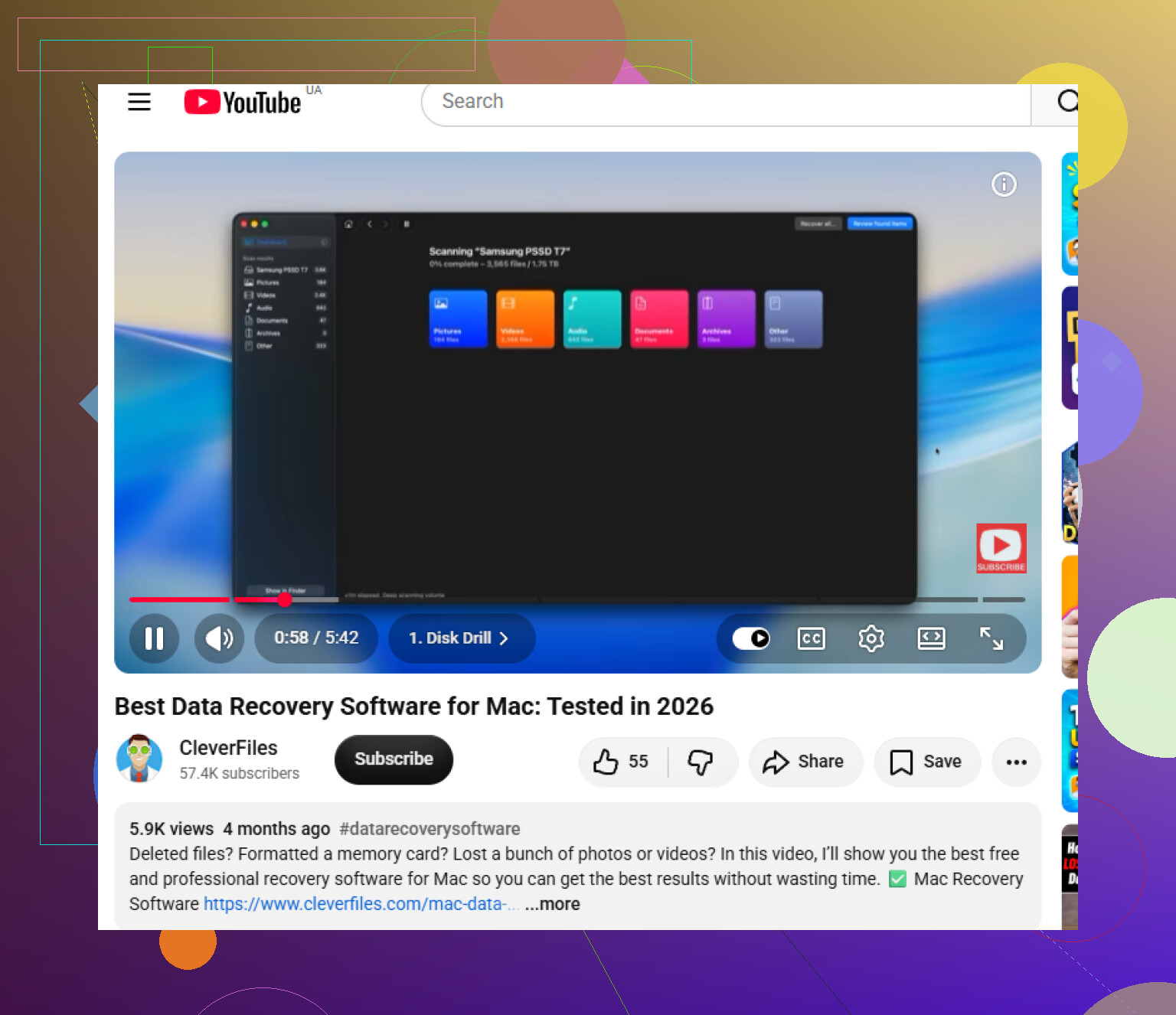
Disk Drill o strumenti simili possono essere utili se l’unità appare ancora, ma non farei di questo la prima mossa su un Mac instabile o che si spegne in modo casuale. Se il Mac è un modello più vecchio con un’unità rimovibile, un box esterno o una dock collegata a un altro Mac può essere la soluzione più economica. Se è un Mac più recente con archiviazione saldata, T2 o Apple Silicon, nella maggior parte dei casi sei costretto a lavorare tramite il Mac stesso o un laboratorio di riparazione. Se i dati sono fondamentali per l’attività o l’unità fa brutti rumori, evita gli esperimenti e chiedi un preventivo a un laboratorio di recupero prima che i tentativi gratuiti peggiorino la situazione.