Meu Mac parou de inicializar, e eu preciso recuperar arquivos importantes do disco rígido, incluindo documentos e fotos. Estou procurando a maneira mais segura de recuperar dados de um disco rígido de Mac sem piorar o dano nem perder nada permanentemente.
Primeira coisa: pare de gravar qualquer coisa nessa unidade. Isso importa mais do que qual aplicativo de recuperação você usa.
Quando um arquivo é excluído, ou mesmo quando uma unidade é formatada, os dados nem sempre são apagados imediatamente. Muitas vezes o macOS apenas marca esse espaço como livre. O arquivo ainda pode estar lá até que novos dados sejam gravados por cima.
Se isso aconteceu em uma unidade externa, desconecte-a por enquanto. Se foi na unidade interna do seu Mac, use o computador o mínimo possível. Não instale aplicativos, não baixe nada, não copie arquivos para ela nem continue trabalhando normalmente. Até mesmo atividades em segundo plano podem gravar novos dados e dificultar a recuperação.
Verifique primeiro os lugares mais fáceis
Comece pela Lixeira normal. Se os arquivos estavam em uma unidade externa, verifique também a pasta oculta da Lixeira nessa unidade:
- Conecte a unidade externa e abra-a no Finder.
- Pressione Shift + Command + Ponto para mostrar os arquivos ocultos.
- Procure uma pasta chamada .Trashes.
- Abra-a e veja se seus arquivos estão lá.
- Se encontrá-los, clique com o botão direito e escolha “Colocar de Volta”.
Tente o Time Machine antes de escanear
Se o Time Machine já estava ativado antes de os arquivos desaparecerem, use-o em seguida. Abra o Time Machine pela barra de menus, volte para uma data em que os arquivos ainda existiam, selecione o que você precisa e clique em “Restaurar”.
Se não houver backup, use um software de recuperação com cuidado
Se a Lixeira estiver vazia e o Time Machine não tiver os arquivos, um software de recuperação geralmente é a próxima opção razoável antes de pagar por um laboratório.
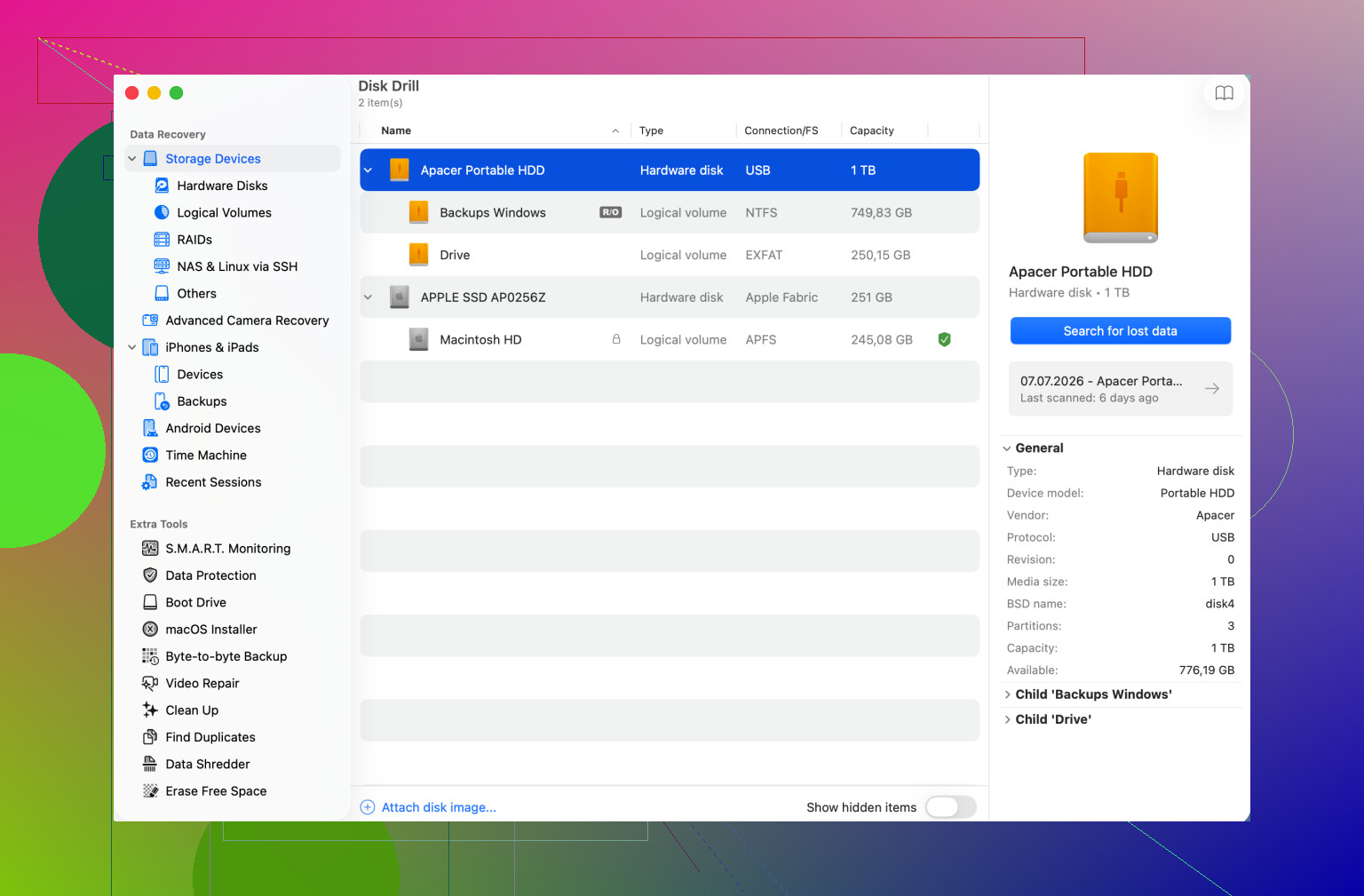
Disk Drill é um exemplo para recuperação no Mac. Ele pode escanear unidades APFS e HFS+, procurar registros de arquivos recuperáveis e também identificar arquivos por suas assinaturas internas quando nomes ou pastas estiverem ausentes ou danificados.
Não instale o aplicativo de recuperação na unidade da qual você está tentando recuperar dados. Instale-o em outro lugar e recupere os arquivos também para uma unidade separada. Salvar os arquivos recuperados de volta no mesmo disco pode sobrescrever outros dados de que você ainda precisa.
Se a unidade parecer não estar saudável, crie uma imagem primeiro
Se a unidade estiver travando, desconectando, funcionando muito lentamente ou desaparecendo aleatoriamente, não continue escaneando-a repetidamente. Crie primeiro uma imagem byte a byte do disco, se o software oferecer essa opção, e depois escaneie a imagem em vez da unidade física.
Isso lhe dá uma cópia fixa do estado atual da unidade e coloca menos estresse no hardware que pode estar falhando.
Pare completamente se ela parecer fisicamente danificada
Cliques, rangidos, sons repetidos de rotação ou um zumbido estranho podem indicar um problema mecânico. Nesse caso, pare de executar ferramentas de recuperação. Desconecte a unidade e fale com um laboratório profissional de recuperação de dados. O software não pode corrigir danos físicos, e continuar energizando a unidade pode piorar a situação.
Depois de recuperar os arquivos, configure backups para que isso não volte a ser uma situação de tentativa única. O Time Machine é bom para um backup local, e um backup em nuvem oferece uma cópia fora do local.
Neste momento, a versão curta é: pare de usar a unidade, verifique a Lixeira e o Time Machine, crie uma imagem se a unidade estiver agindo de forma instável e recupere tudo o que for encontrado para um dispositivo de armazenamento diferente.
Ainda não puxe a unidade.
Em muitos Macs mais novos, especialmente os modelos com T2 e Apple silicon, o armazenamento interno está vinculado ao hardware de segurança do Mac. Se o próprio Mac estiver morto, remover o SSD geralmente não é o atalho mágico que as pessoas esperam. Talvez você precise que o Mac ligue o suficiente para usar o Recovery, o Target Disk Mode ou o Share Disk, além da senha de administrador/FileVault se a criptografia estiver ativada.
Se ele liga, mas não inicializa o macOS, eu tentaria primeiro a abordagem de menor impacto: inicialize no Recovery e veja se o Utilitário de Disco consegue enxergar o volume. Não execute apagar nem reinstalar. Se o volume montar, copie as pastas importantes para uma unidade externa ali mesmo. Se você tiver outro Mac, o Target Disk Mode em Macs Intel ou o Share Disk em Apple silicon às vezes pode fazer o Mac com problema aparecer como uma unidade externa.
Aplicativos de recuperação como o Disk Drill fazem mais sentido quando a unidade é legível, mas os arquivos estão ausentes, o diretório está danificado ou o volume não monta corretamente. Eles não resolvem um Mac que não consegue detectar o próprio armazenamento. Concordo com o alerta anterior sobre não gravar no disco, mas eu seria ainda mais cauteloso com uma unidade interna de Mac que não inicializa: descubra primeiro se é um problema de inicialização, de criptografia/login ou de hardware antes de fazer qualquer varredura por horas.
Não deixe o macOS corrigir o disco antes de você ter uma cópia dos dados.
O Primeiros Socorros do Utilitário de Disco geralmente é seguro, mas em uma unidade com falha ou corrompida ele ainda pode alterar o sistema de arquivos enquanto tenta repará-lo. Se os arquivos importam mais do que fazer o Mac inicializar novamente, trate a recuperação como o objetivo e o reparo como um problema para depois. A ordem que eu usaria é: ver se o volume está visível, montá-lo somente para leitura se você puder, copiar primeiro as pastas mais importantes e só depois se preocupar com verificações completas ou reparos.
Um pequeno detalhe que as pessoas esquecem: não comece com a biblioteca inteira do Fotos se houver alguns documentos de que você precisa absolutamente. Pegue primeiro o que é insubstituível. Uma verificação pode levar horas, uma unidade com problema pode piorar durante esse tempo, e uma biblioteca enorme do Fotos pode desperdiçar a janela que você tinha para recuperar arquivos críticos menores.
O Disk Drill ou ferramentas semelhantes podem ser úteis se a unidade ainda aparecer, mas eu não faria disso o primeiro passo em um Mac que está instável ou desligando aleatoriamente. Se o Mac for um modelo mais antigo com unidade removível, um gabinete externo ou dock conectado a outro Mac pode ser o caminho mais barato. Se for um Mac mais novo com armazenamento soldado, T2 ou Apple silicon, você basicamente fica preso a trabalhar pelo próprio Mac ou por uma assistência técnica. Se os dados forem críticos para o negócio ou a unidade estiver fazendo ruídos ruins, pule as tentativas de improviso e peça um orçamento a um laboratório de recuperação antes que as tentativas grátis piorem a situação.