Den eksterne harddisken min viser plutselig «Parameteren er feil» når jeg prøver å åpne den i Windows. Den inneholder viktige filer, og jeg er bekymret for at disken kan være korrupt eller i ferd med å svikte. Hva er den tryggeste måten å løse denne feilen på uten å miste dataene mine?
Det første jeg ville gjort, er å slutte å prøve å “fikse” disken til filene er kopiert et annet sted. Den Windows-meldingen, 'Parameteren er feil.', er skremmende, men den betyr ofte at Windows støter på skade i filsystemet eller partisjonen. Det betyr ikke automatisk at filene er borte.
Den risikable delen er at verktøy som CHKDSK, formatering og enkelte Windows-reparasjonsmeldinger skriver endringer til disken. Hvis disken allerede er ustabil, kan det gjøre gjenoppretting vanskeligere.
Start med de enkle tingene før du antar det verste:
- Bytt USB-kabelen.
- Prøv en annen USB 3.0-port.
- Koble disken til en annen datamaskin.
- Sjekk Diskbehandling og se om disken fortsatt vises med riktig kapasitet.
Jeg ville også sjekket diskhelsen med CrystalDiskInfo eller Disk Drills innebygde S.M.A.R.T.-overvåking. Hvis du ser advarsler om ventende sektorer, omallokerte sektorer, eller den generelle helsetilstanden ser dårlig ut, bør du behandle den som en disk som er i ferd med å feile og unngå å belaste den med gjentatte skanninger.
Hvis Diskbehandling fortsatt ser disken, selv om Filutforsker nekter å åpne den, er gjenoppretting fortsatt ganske realistisk i mange tilfeller.
Til dette ville jeg brukt Disk Drill. Det kan fungere med skadede NTFS-, exFAT-, FAT32- og RAW-partisjoner, samt disker som Windows ikke monterer normalt.
Den tryggeste rekkefølgen ville være:
- Installer Disk Drill på den interne disken din, ikke på problemdisken.
- Hvis disken oppfører seg ustabilt, lag først en byte-for-byte-sikkerhetskopi slik at du kan skanne bildet i stedet for å belaste den faktiske disken.
- Kjør en universell skanning på bildet, eller direkte på disken hvis den virker stabil.
- Forhåndsvis filene før du gjenoppretter noe.
- Lagre gjenopprettede filer på en annen disk, aldri tilbake på den skadede.
Windows-versjonen lar deg også gjenopprette opptil 100 MB gratis, noe som er nyttig for å sjekke om filene faktisk kan gjenopprettes før du betaler.
Når de viktige filene dine er trygge, ville jeg tenkt på å reparere disken.
- Hvis filsystemet fortsatt er gjenkjennelig, prøv CHKDSK med
chkdsk X: /r. - Hvis partisjonen vises som RAW eller CHKDSK ikke vil kjøre, er TestDisk verdt å se på. Det er veldig bra for skadede partisjonstabeller, men grensesnittet er ikke nybegynnervennlig.
- Hvis gjenopprettingen allerede er gjort og ingenting annet fungerer, kan en hurtigformatering vanligvis rydde opp i logisk korrupsjon ved å opprette et nytt filsystem.
Det finnes også noen løsninger på Windows-siden, men de er mindre vanlige. Hvis denne feilen begynte å skje med flere disker eller i andre Windows-oppgaver, sjekk desimalskilletegnet i de regionale innstillingene. Å kjøre SFC og DISM kan også hjelpe med å utelukke skadede Windows-systemfiler.
Jeg ville stoppet gjør-det-selv-gjenoppretting hvis disken begynner å klikke eller pipe, fortsetter å koble fra, forsvinner fra Diskbehandling, viser alvorlige SMART-feil, eller Disk Drill ikke kan fullføre fordi disken stadig går offline.
På det tidspunktet er det sannsynligvis maskinvarefeil, og å holde disken slått på kan gjøre ting verre. Det er da et datagjenopprettingslaboratorium gir mer mening.
De fleste seriøse laboratorier vil først evaluere disken og gi deg et pristilbud før de utfører gjenopprettingen. Mange jobber også etter prinsippet 'ingen data, ingen kostnad', så hvis de ikke kan gjenopprette noe, betaler du vanligvis ikke for selve gjenopprettingen. Kostnadene varierer, men logiske gjenopprettinger starter ofte rundt $300-600 USD. Hvis disken trenger arbeid i renrom eller maskinvarereparasjon, kan det lett havne på rundt $700 til $2,000+ USD.
Når dette er ordnet, bør du også ha minst to kopier av alt du bryr deg om. Eksterne disker er fine til sikkerhetskopiering, men de bør ikke være det eneste stedet bildene eller de viktige filene dine finnes.
Sjekk diskens strøm og kabinett før du rører filsystemet. Hvis det er en 3.5’ ekstern disk, kan en svak strømadapter eller ustabil USB-SATA-bro gi rare Windows-feil som ser ut som korrupsjon. Prøv den originale adapteren, unngå USB-porter og huber på frontpanelet, og hvis disken kan tas ut av kabinettet, bør du vurdere å teste den med en annen adapter eller dokkingstasjon. Jeg er enig med @mikeappsreviewer i å ikke kjøre CHKDSK først, men jeg ville vært forsiktig med å anta at dette bare er et Windows-/filsystemproblem. Hvis disken forsvinner, spinner ned eller endrer kapasitet i Diskbehandling, kan gjenopprettingsprogramvare slite fordi tilkoblingen er ustabil, ikke fordi filene er borte. Få først tilkoblingen stabil, og lag deretter et diskbilde eller gjenopprett til en annen disk.
Ta et skjermbilde av Diskbehandling før du endrer noe, spesielt hvis Windows tilbyr å «initialisere», «formatere» eller «reparere» stasjonen. Disse meldingene er ikke gjenopprettingstrinn. De er Windows som sier at det ikke forstår hva det ser på, og å klikke seg videre kan skrive nye metadata over den gamle oppsettet.
Detaljen som betyr noe er hva Diskbehandling rapporterer. Hvis stasjonen viser riktig størrelse, partisjonen fortsatt er der, og den bare ikke vil åpnes i Utforsker, er dataene dine sannsynligvis ikke borte. Hvis den viser RAW, ikke allokert, ingen media, 0 byte eller en meningsløs størrelse, bør du behandle det som en større advarsel. Jeg er enig med @kakeru i at tilkoblings-/kabinettproblemer kan se ut som korrupsjon, så ikke anta at filsystemet er det eneste problemet.
Min rekkefølge ville være: stabiliser tilkoblingen, sjekk om kapasiteten ser riktig ut, og ta deretter et image av eller gjenopprett til en annen disk før du kjører reparasjoner. Disk Drill er greit for denne typen situasjon der Windows ser den, men ikke vil åpne den, hovedsakelig fordi du kan forhåndsvise filer før du bestemmer deg, men ikke bruk problemstasjonen som lagringsplass. Hvis filene er veldig viktige og stasjonen klikker, faller ut, eller viser feil kapasitet, hopp over programvareskanningene og gå til et laboratorium. Programvare kan omgå skadede filsystemer, men den kan ikke få en døende stasjon til å oppføre seg bedre.
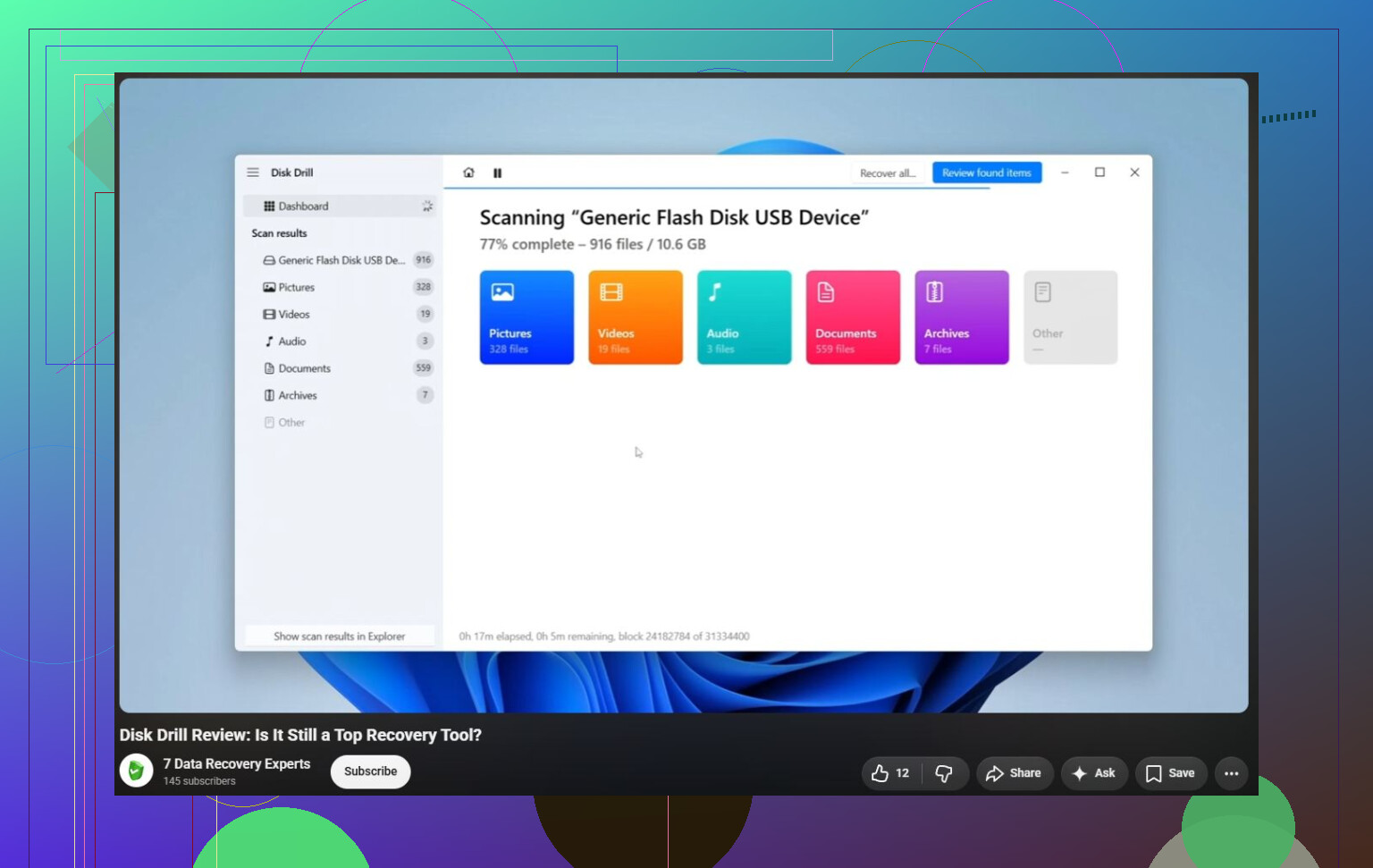
Å la den være tilkoblet mens Windows fortsetter å prøve på nytt kan være en ulempe i seg selv, spesielt hvis disken er i ferd med å svikte og klikker seg gjennom dårlige sektorer. Jeg ville koblet den fra, bestemt hvor de gjenopprettede filene skal lagres først, og deretter enten klonet den eller skannet den med noe som Disk Drill bare lenge nok til å bekrefte at de viktige filene er synlige. Ikke test gjenoppretting ved å lagre noen filer tilbake på den samme disken.