Mit eksterne harddrev viser pludselig “Parameteren er forkert”, når jeg prøver at åbne det i Windows. Der er vigtige filer på det, og jeg er bekymret for, at drevet kan være beskadiget eller ved at svigte. Hvad er den sikreste måde at rette denne fejl på uden at miste mine data?
Det første, jeg ville gøre, er at stoppe med at prøve at “reparere” drevet, indtil filerne er kopieret et andet sted hen. Den Windows-besked, 'Parameteren er forkert.', er skræmmende, men det betyder ofte, at Windows støder på skader i filsystemet eller partitionen. Det betyder ikke automatisk, at filerne er væk.
Den risikable del er, at værktøjer som CHKDSK, formatering og nogle Windows-reparationsprompter skriver ændringer til disken. Hvis drevet allerede er ustabilt, kan det gøre gendannelse sværere.
Start med de enkle ting, før du antager det værste:
- Skift USB-kablet.
- Prøv en anden USB 3.0-port.
- Tilslut drevet til en anden computer.
- Tjek Diskhåndtering og se, om drevet stadig vises med den korrekte kapacitet.
Jeg ville også tjekke drevets tilstand med CrystalDiskInfo eller Disk Drills indbyggede S.M.A.R.T.-monitor. Hvis du ser advarsler om afventende sektorer, omfordelte sektorer, eller den samlede tilstand ser dårlig ud, så behandl det som et svigtende drev og undgå at belaste det med gentagne scanninger.
Hvis Diskhåndtering stadig kan se drevet, selv hvis Stifinder nægter at åbne det, er gendannelse stadig ret realistisk i mange tilfælde.
Til det ville jeg bruge Disk Drill. Det kan arbejde med beskadigede NTFS-, exFAT-, FAT32-, RAW-partitioner og drev, som Windows ikke monterer normalt.
Den sikreste rækkefølge ville være:
- Installer Disk Drill på dit interne drev, ikke på problemdrevet.
- Hvis drevet opfører sig ustabilt, så lav først en Byte-til-byte-sikkerhedskopi, så du kan scanne billedfilen i stedet for at belaste selve drevet.
- Kør en Universal Scan på billedfilen, eller direkte på drevet, hvis det virker stabilt.
- Forhåndsvis filerne, før du gendanner noget.
- Gem gendannede filer på et andet drev, aldrig tilbage på det beskadigede.
Windows-versionen lader dig også gendanne op til 100 MB gratis, hvilket er nyttigt til at kontrollere, om filerne faktisk kan gendannes, før du betaler.
Når dine vigtige filer er i sikkerhed, så ville jeg først derefter tænke på at reparere drevet.
- Hvis filsystemet stadig kan genkendes, så prøv CHKDSK med
chkdsk X: /r. - Hvis partitionen vises som RAW, eller CHKDSK ikke vil køre, er TestDisk værd at se på. Det er meget godt til beskadigede partitionstabeller, men grænsefladen er ikke begyndervenlig.
- Hvis gendannelsen allerede er gennemført, og intet andet virker, kan en hurtig formatering normalt rydde logisk korruption ved at oprette et nyt filsystem.
Der er også et par løsninger på Windows-siden, men de er mindre almindelige. Hvis denne fejl begyndte at ske med flere drev eller i andre Windows-opgaver, så tjek decimaltegnet i de regionale indstillinger. At køre SFC og DISM kan også hjælpe med at udelukke beskadigede Windows-systemfiler.
Jeg ville stoppe gør det selv-gendannelse, hvis drevet begynder at klikke eller bippe, bliver ved med at afbryde forbindelsen, forsvinder fra Diskhåndtering, viser alvorlige SMART-fejl, eller hvis Disk Drill ikke kan fuldføre, fordi drevet hele tiden går offline.
På det tidspunkt er det sandsynligvis hardwarefejl, og at holde drevet tændt kan gøre tingene værre. Det er dér, et datagendannelseslaboratorium giver mere mening.
De fleste ordentlige laboratorier vil først evaluere drevet og give dig et tilbud, før de udfører gendannelsen. Mange arbejder også efter princippet 'ingen data, ingen betaling', så hvis de ikke kan gendanne noget, betaler du normalt ikke for selve gendannelsen. Priserne varierer, men logiske gendannelser starter ofte omkring $300-600 USD. Hvis drevet kræver clean-room-arbejde eller hardwarereparation, kan det nemt ende omkring $700 til $2,000+ USD.
Når dette også er løst, så sørg for at have mindst to kopier af alt, du går op i. Eksterne drev er fine til sikkerhedskopier, men de bør ikke være det eneste sted, dine billeder eller vigtige filer findes.
Kontrollér drevets strømforsyning og kabinet, før du rører filsystemet. Hvis det er et 3.5’ eksternt drev, kan en svag strømforsyning eller en ustabil USB-SATA-bro give mærkelige Windows-fejl, der ligner korruption. Prøv den originale adapter, undgå USB-porte i frontpanelet og hubs, og hvis disken kan tages ud af kabinettet, så overvej at teste den med en anden adapter eller dock. Jeg er enig med @mikeappsreviewer i ikke at køre CHKDSK først, men jeg ville være forsigtig med at antage, at dette kun er et Windows-/filsystemproblem. Hvis drevet forsvinder, spinner ned eller ændrer kapacitet i Diskhåndtering, kan gendannelsessoftware have svært ved det, fordi forbindelsen er ustabil, ikke fordi filerne er væk. Få først forbindelsen stabil, og lav derefter et image eller gendan til en anden disk.
Tag et skærmbillede af Diskhåndtering, før du ændrer noget, især hvis Windows tilbyder at initialisere, formatere eller reparere drevet. Disse beskeder er ikke gendannelsestrin. Det er Windows, der siger, at det ikke forstår, hvad det ser på, og hvis du klikker videre, kan der blive skrevet nye metadata over den gamle struktur.
Den detalje, der betyder noget, er, hvad Diskhåndtering rapporterer. Hvis drevet viser den korrekte størrelse, partitionen stadig er der, og det bare ikke vil åbne i Stifinder, er dine data sandsynligvis ikke væk. Hvis det viser RAW, ikke-allokeret, intet medie, 0 byte eller en eller anden meningsløs størrelse, så betragt det som en større advarsel. Jeg er enig med @kakeru i, at forbindelses-/kabinetproblemer kan ligne korruption, så gå ikke ud fra, at filsystemet er det eneste problem.
Min rækkefølge ville være: stabiliser forbindelsen, tjek om kapaciteten ser rigtig ud, og lav derefter et image eller gendan til en anden disk, før du kører reparationer. Disk Drill er fin til denne slags situation, hvor Windows kan se det, men ikke vil åbne det, især fordi du kan forhåndsvise filer, før du beslutter dig, men brug ikke problemdrevet som gemmested. Hvis filerne er meget vigtige, og drevet klikker, går offline eller viser den forkerte kapacitet, så spring softwarescanningerne over og gå til et laboratorium. Software kan omgå beskadigede filsystemer, men det kan ikke få et døende drev til at opføre sig bedre.
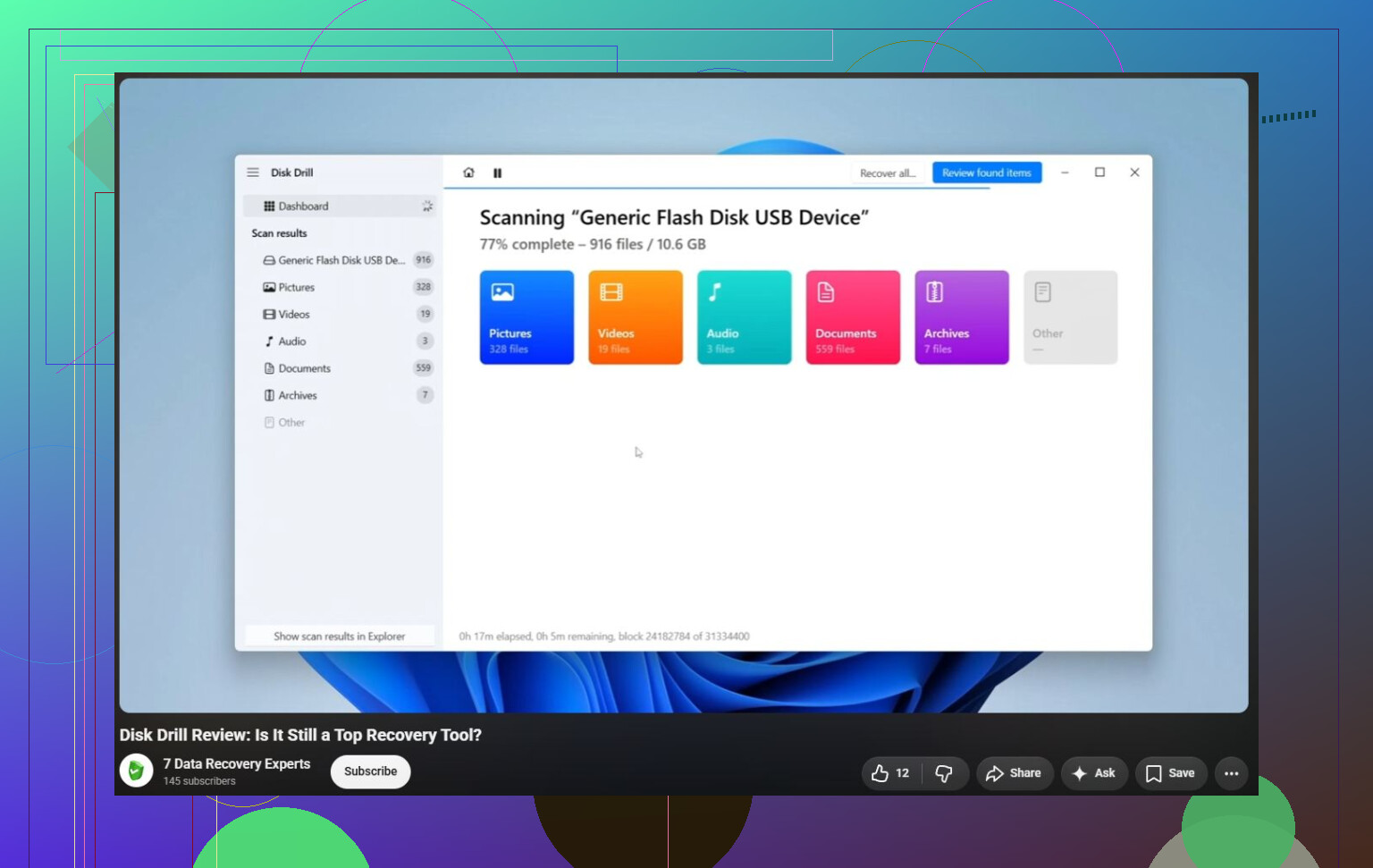
At lade den være tilsluttet, mens Windows bliver ved med at forsøge igen, kan i sig selv være en ulempe, især hvis drevet er ved at fejle og klikker sig gennem dårlige sektorer. Jeg ville frakoble det, først beslutte hvor de gendannede filer skal placeres, og derefter enten klone det eller scanne det med noget som Disk Drill kun længe nok til at bekræfte, at de vigtige filer er synlige. Undlad at teste gendannelse ved at gemme nogle få filer tilbage på det samme drev.