Mi disco duro externo de repente muestra “El parámetro no es correcto” cuando intento abrirlo en Windows. Tiene archivos importantes, y me preocupa que la unidad pueda estar dañada o fallando. ¿Cuál es la forma más segura de corregir este error sin perder mis datos?
Lo primero que haría sería dejar de intentar “arreglar” la unidad hasta que los archivos se copien en otro lugar. Ese mensaje de Windows, 'El parámetro no es correcto.', asusta, pero a menudo significa que Windows se está encontrando con daños en el sistema de archivos o en la partición. No significa automáticamente que los archivos se hayan perdido.
La parte arriesgada es que herramientas como CHKDSK, el formateo y algunos avisos de reparación de Windows escriben cambios en el disco. Si la unidad ya está inestable, eso puede dificultar la recuperación.
Empieza con lo más sencillo antes de asumir lo peor:
- Cambia el cable USB.
- Prueba con un puerto USB 3.0 diferente.
- Conecta la unidad a otro ordenador.
- Comprueba Administración de discos y mira si la unidad sigue apareciendo con la capacidad correcta.
También comprobaría el estado de la unidad con CrystalDiskInfo o el monitor S.M.A.R.T. integrado de Disk Drill. Si ves advertencias sobre sectores pendientes, sectores reasignados o el estado general parece malo, trátala como una unidad en fallo y evita forzarla con escaneos repetidos.
Si Administración de discos todavía ve la unidad, aunque el Explorador de archivos se niegue a abrirla, la recuperación sigue siendo bastante viable en muchos casos.
Para eso, usaría Disk Drill. Puede trabajar con particiones NTFS, exFAT, FAT32 y RAW dañadas, y con unidades que Windows no puede montar normalmente.
El orden más seguro sería:
- Instala Disk Drill en tu unidad interna, no en la unidad problemática.
- Si la unidad se comporta de forma inestable, crea primero una copia de seguridad byte a byte para poder escanear la imagen en lugar de forzar la unidad real.
- Ejecuta un escaneo universal sobre la imagen, o directamente sobre la unidad si parece estable.
- Previsualiza los archivos antes de recuperar nada.
- Guarda los archivos recuperados en otra unidad, nunca de nuevo en la dañada.
La versión de Windows también te permite recuperar hasta 100 MB gratis, lo cual es útil para comprobar si los archivos son realmente recuperables antes de pagar.
Una vez que tus archivos importantes estén a salvo, entonces pensaría en reparar la unidad.
- Si el sistema de archivos sigue siendo reconocible, prueba CHKDSK con
chkdsk X: /r. - Si la partición aparece como RAW o CHKDSK no se ejecuta, vale la pena echar un vistazo a TestDisk. Es muy bueno para tablas de partición dañadas, pero la interfaz no es amigable para principiantes.
- Si la recuperación ya está hecha y nada más funciona, un formato rápido normalmente puede eliminar la corrupción lógica creando un nuevo sistema de archivos.
También hay algunas soluciones del lado de Windows, pero son menos comunes. Si este error empezó a ocurrir con varias unidades o en otras tareas de Windows, comprueba el separador decimal en la configuración regional. Ejecutar SFC y DISM también puede ayudar a descartar archivos del sistema de Windows dañados.
Yo detendría la recuperación por cuenta propia si la unidad empieza a hacer clics o pitidos, sigue desconectándose, desaparece de Administración de discos, muestra errores SMART graves o Disk Drill no puede terminar porque la unidad sigue quedándose fuera de línea.
En ese punto, probablemente se trate de un fallo de hardware, y mantener la unidad encendida puede empeorar las cosas. Ahí es cuando un laboratorio de recuperación de datos tiene más sentido.
La mayoría de los laboratorios decentes evaluarán primero la unidad y te darán un presupuesto antes de hacer la recuperación. Muchos también trabajan con la política de 'sin datos, sin cargo', así que si no pueden recuperar nada, normalmente no pagas por la recuperación en sí. Los costes varían, pero las recuperaciones lógicas suelen empezar alrededor de 300-600 USD. Si la unidad necesita trabajo en sala limpia o reparación de hardware, puede situarse fácilmente en torno a 700 a 2.000+ USD.
Además, una vez que esto se resuelva, mantén al menos dos copias de todo lo que te importe. Las unidades externas están bien para copias de seguridad, pero no deberían ser el único lugar donde existan tus fotos o archivos importantes.
Comprueba la alimentación y la carcasa de la unidad antes de tocar el sistema de archivos. Si es una unidad externa de 3.5’, un adaptador de corriente débil o un puente USB-SATA inestable pueden provocar errores extraños de Windows que parecen corrupción. Prueba el adaptador original, evita los puertos USB del panel frontal y los concentradores, y si el disco se puede extraer de la carcasa, considera probarlo con otro adaptador o base. Estoy de acuerdo con @mikeappsreviewer en no ejecutar CHKDSK primero, pero tendría cuidado al asumir que esto es solo un problema de Windows o del sistema de archivos. Si la unidad desaparece, se detiene o cambia de capacidad en Administración de discos, el software de recuperación puede tener dificultades porque la conexión es inestable, no porque los archivos hayan desaparecido. Primero estabiliza la conexión y luego crea una imagen o recupera en otro disco.
Haz una captura de pantalla de Administración de discos antes de cambiar nada, especialmente si Windows ofrece “inicializar”, “formatear” o “reparar” la unidad. Esos avisos no son pasos de recuperación. Son Windows diciendo que no entiende lo que está viendo, y seguir adelante puede escribir metadatos nuevos sobre la estructura anterior.
El detalle que importa es lo que informa Administración de discos. Si la unidad muestra la capacidad correcta, la partición sigue ahí y simplemente no se abre en el Explorador, probablemente tus datos no se hayan perdido. Si muestra RAW, no asignado, sin medios, 0 bytes o alguna capacidad absurda, tómalo como una advertencia mayor. Coincido con @kakeru en que los problemas de conexión o de la carcasa pueden simular corrupción, así que no asumas que el sistema de archivos es el único problema.
Mi orden sería: estabilizar la conexión, comprobar si la capacidad parece correcta y luego crear una imagen o recuperar a otro disco antes de ejecutar reparaciones. Disk Drill está bien para este tipo de situación de “Windows lo ve pero no lo abre”, principalmente porque puedes previsualizar archivos antes de decidirte, pero no uses la unidad con problemas como ubicación de guardado. Si los archivos son muy importantes y la unidad hace clics, se desconecta o muestra la capacidad incorrecta, omite los escaneos de software y ve a un laboratorio. El software puede sortear sistemas de archivos dañados, pero no puede hacer que una unidad que está fallando se comporte mejor.
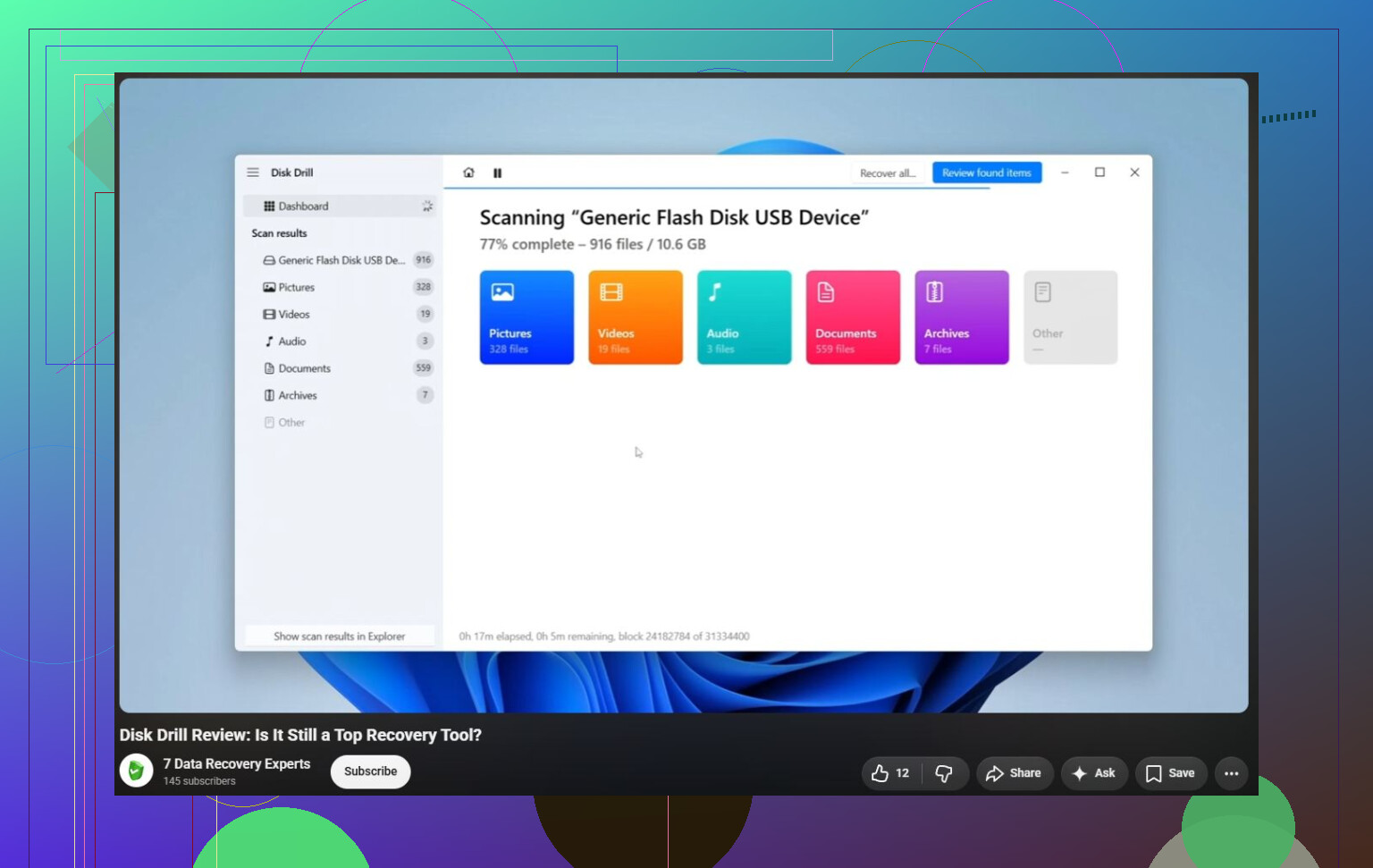
Dejarlo conectado mientras Windows sigue reintentándolo puede ser una desventaja en sí misma, especialmente si la unidad está fallando y haciendo clic al pasar por sectores defectuosos. Yo la desconectaría, decidiría primero dónde irán los archivos recuperados y luego la clonaría o la escanearía con algo como Disk Drill solo el tiempo suficiente para confirmar que los archivos importantes sean visibles. No pruebes la recuperación guardando algunos archivos de nuevo en esa misma unidad.