Estoy intentando liberar espacio en mi iPhone y conservar solo mis fotos favoritas. No veo una forma sencilla en la app Fotos de Apple de seleccionar o eliminar todas las fotos no favoritas de una vez. ¿Hay una opción integrada o una solución alternativa segura que no elimine mis favoritas?
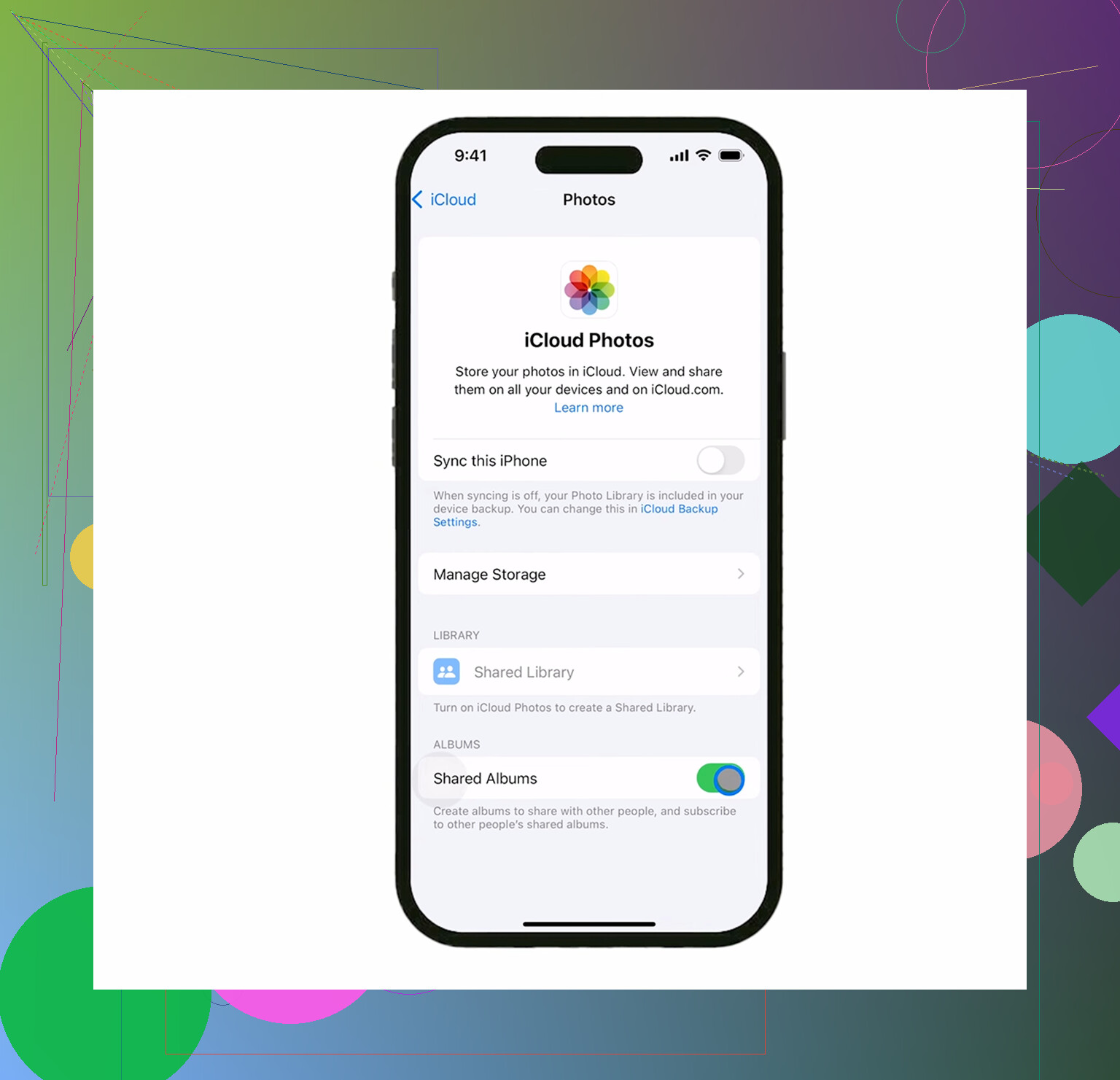
Sí, esta es una de esas cosas que parece que debería tener un botón simple de Apple, y de algún modo no lo tiene. Lo principal que hay que entender primero: Fotos en iCloud sincroniza, no es una copia de seguridad independiente. Así que, si borras algo del teléfono mientras Fotos en iCloud está activado, también puede desaparecer de iCloud. Tus favoritos están a salvo solo si no los borras. Antes de hacer algo grande, asegúrate de que los iconos de corazón realmente estén marcados.
La forma más limpia de hacerlo dentro de Fotos de Apple es ocultar temporalmente los favoritos, borrar todo lo demás y luego volver a mostrarlos. Es torpe, pero evita tener que usar otra app.
- Abre el álbum de Favoritos.
- Toca Seleccionar, luego Seleccionar todo.
- Usa el menú de tres puntos o el menú de compartir, según tu versión de iOS, y elige Ocultar.
- Ahora vuelve a Biblioteca o Recientes. Tus favoritos deberían desaparecer de esa vista porque están en el álbum Oculto.
- Toca Seleccionar, empieza con la última foto y luego mantén el dedo pulsado y arrastra o toca hacia la parte superior para seleccionar el resto más rápido.
- Borra los elementos seleccionados.
- Ve a Álbumes, busca Oculto en Utilidades, selecciona todo allí y elige Mostrar.
También hay un método de copia de seguridad más incómodo: primero duplica todos tus favoritos. Los duplicados deberían aparecer al final del carrete, así que puedes borrar todo lo que esté antes de ellos. Yo solo haría eso si el método del álbum Oculto te pone nervioso, ya que añade otra posibilidad de confundirte.
El problema mayor es la presión de almacenamiento. Cuando un iPhone está prácticamente lleno, Fotos puede empezar a comportarse raro muy rápido. Los borrados en lote se quedan colgados, la app se cierra, y Ajustes puede no actualizar enseguida la cifra de almacenamiento. Si estás en algo como 127,9 GB usados de 128 GB, es posible que el teléfono no tenga suficiente espacio para procesar la limpieza sin problemas.
Aquí es donde la app Fotos normal se vuelve molesta. No te muestra los tamaños de archivo, así que podrías pasarte diez minutos borrando imágenes pequeñas mientras un viejo vídeo en 4K está ahí ocupando mucho más espacio.
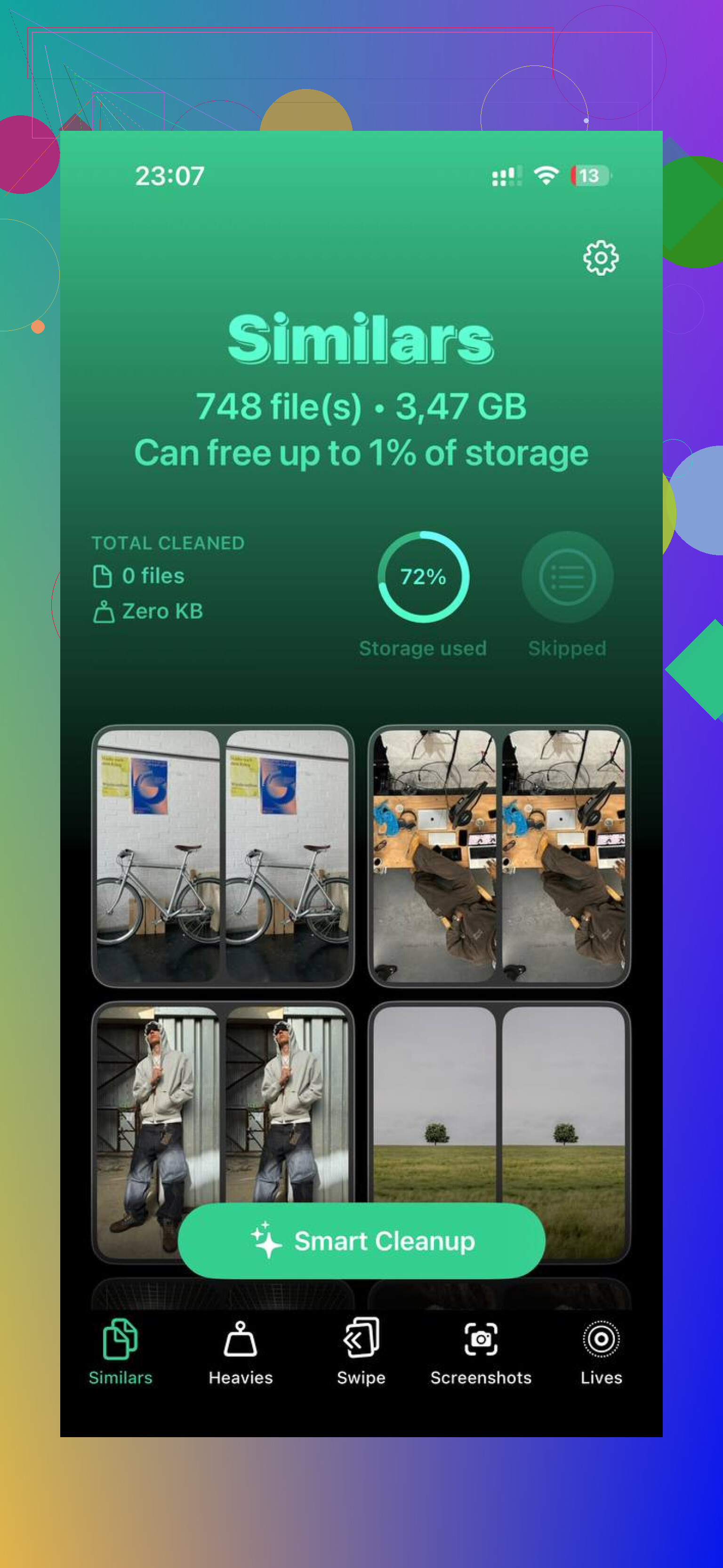
Yo terminé usando Clever Cleaner para esa parte. Normalmente desconfío de las apps de limpieza porque muchas son trampas de suscripción, pero esta era gratis, sin muros de pago ni anuncios. La parte útil fue la sección Heavies, que ordena la biblioteca por tamaño de archivo. Eso hace mucho más fácil borrar unas cuantas grabaciones de pantalla enormes o exportaciones de vídeo, en lugar de intentar seleccionar miles de fotos al azar.
La pestaña Similars también es útil si tienes un montón de fotos casi duplicadas por haber tomado la misma varias veces. Puedes conservar la mejor y quitar las demás. La sección Screenshots también muestra los tamaños de archivo directamente en las miniaturas, lo cual ayuda porque no tienes que adivinar. Además, funciona en el dispositivo, así que tus fotos no se suben a ningún sitio solo para ordenarlas.
Una vez que borres suficientes cosas grandes para darle un poco de respiro a iOS, el teléfono normalmente deja de atragantarse con cada acción. Después de eso, la app Fotos integrada se vuelve mucho menos dolorosa de usar.
No olvides el último paso: las fotos borradas siguen en Eliminado recientemente durante 30 días. Ve a Álbumes, desplázate hasta Eliminado recientemente y usa Eliminar todo si quieres recuperar el espacio ahora mismo. Si la cifra de almacenamiento todavía no cambia, reinicia el teléfono. A veces iOS necesita un reinicio para mostrar correctamente el espacio liberado.
No intentes “limpiar” esto eliminando fotos de álbumes al azar, porque los álbumes son solo vistas, no contenedores de almacenamiento separados.
El truco de ocultar los favoritos de @mikeappsreviewer probablemente sea lo más cercano que conseguirás dentro de Fotos de Apple, ya que iOS todavía no tiene un simple botón de “seleccionar todo excepto Favoritos”. Sin embargo, si tienes una Mac, allí es menos molesto porque Fotos te permite crear un Álbum Inteligente para fotos que no son favoritas, y luego revisarlas/eliminarlas desde una pantalla más grande.
No vacíes Eliminado recientemente hasta que hayas revisado de nuevo el álbum Favoritos y quizás hayas hecho una copia de seguridad aparte de esas imágenes que quieres conservar en algún lugar fuera de Fotos. El corazón es solo una etiqueta en el elemento original, no una copia protegida, así que una foto quitada de favoritos por accidente se elimina junto con las demás. Dentro de la app Fotos del iPhone todavía no hay un comando claro de borrar todo excepto favoritos, así que el truco de ocultar favoritos es lo más parecido que existe sin usar una Mac u otra app. Yo lo haría en lotes más pequeños, especialmente si Fotos en iCloud está activado, y luego verificaría en iCloud.com o en otro dispositivo sincronizado antes de eliminar de forma permanente. La parte lenta es molesta, pero es más seguro que descubrir después que a tu conjunto de solo favoritos le faltaban algunas cosas.
No, filtrar Favoritos no es lo mismo que protegerlos de la eliminación. La app Fotos del iPhone puede mostrar Favoritos, ocultar fotos seleccionadas y eliminar fotos seleccionadas, pero aun así no te da un comando adecuado de seleccionar todo lo que no esté marcado como favorito. Así que, si te refieres literalmente a hacerlo dentro de Fotos con una opción segura integrada, la respuesta es básicamente no. (support.apple.com)
Yo sería un poco menos informal con el método de ocultar los favoritos de lo que algunas personas son. Puede funcionar, pero recuerda que Oculto es su propia colección bloqueada y puede dejar de mostrarse en Fotos, así que es fácil asustarte pensando que las fotos desaparecieron si olvidas lo que hiciste. Si usas ese método, vuelve a mostrar los favoritos antes de empezar a vaciar Eliminado recientemente. (support.apple.com)
El tema del almacenamiento también importa. Si Fotos en iCloud tiene activado Optimizar almacenamiento del iPhone, es posible que algunas de esas fotos no favoritas solo sean versiones locales pequeñas de todos modos. Eliminar un montón de fotos antiguas quizá no libere tanto espacio como esperas, mientras que un video descargado o una grabación de pantalla podría liberar mucho más. Por eso, revisar primero los videos grandes suele ser más rápido que intentar borrar miles de imágenes solo porque no están marcadas como favoritas. (support.apple.com)
Un pequeño detalle que mucha gente pasa por alto: si algunas fotos se sincronizaron en el teléfono desde una computadora, es posible que no se eliminen normalmente desde la app Fotos del iPhone. En ese caso, la solución es cambiar qué se sincroniza desde la computadora, no seguir tocando por Fotos preguntándote por qué falta la opción de eliminar. (support.apple.com)
Si quieres hacerlo desde el teléfono, yo trataría Favoritos como una lista de revisión, no como un escudo contra la eliminación. Haz una copia de seguridad o exporta primero las que quieras conservar, luego elimina por partes desde Recientes o por tipo de contenido. Una app de limpieza como Clever Cleaner solo es útil aquí para encontrar más rápido videos enormes, capturas de pantalla o duplicados. No va a crear mágicamente el botón que le falta a Apple de eliminar todos los no favoritos, y yo no dejaría que ninguna app decidiera qué conservar y qué eliminar sin revisar tú mismo los resultados.