Sto cercando di liberare spazio sul mio iPhone e mantenere solo le foto aggiunte ai preferiti. Non vedo un modo semplice nell’app Foto di Apple per selezionare o eliminare tutte le foto non preferite in una volta sola. Esiste un’opzione integrata o una soluzione alternativa sicura che non rimuova i miei preferiti?
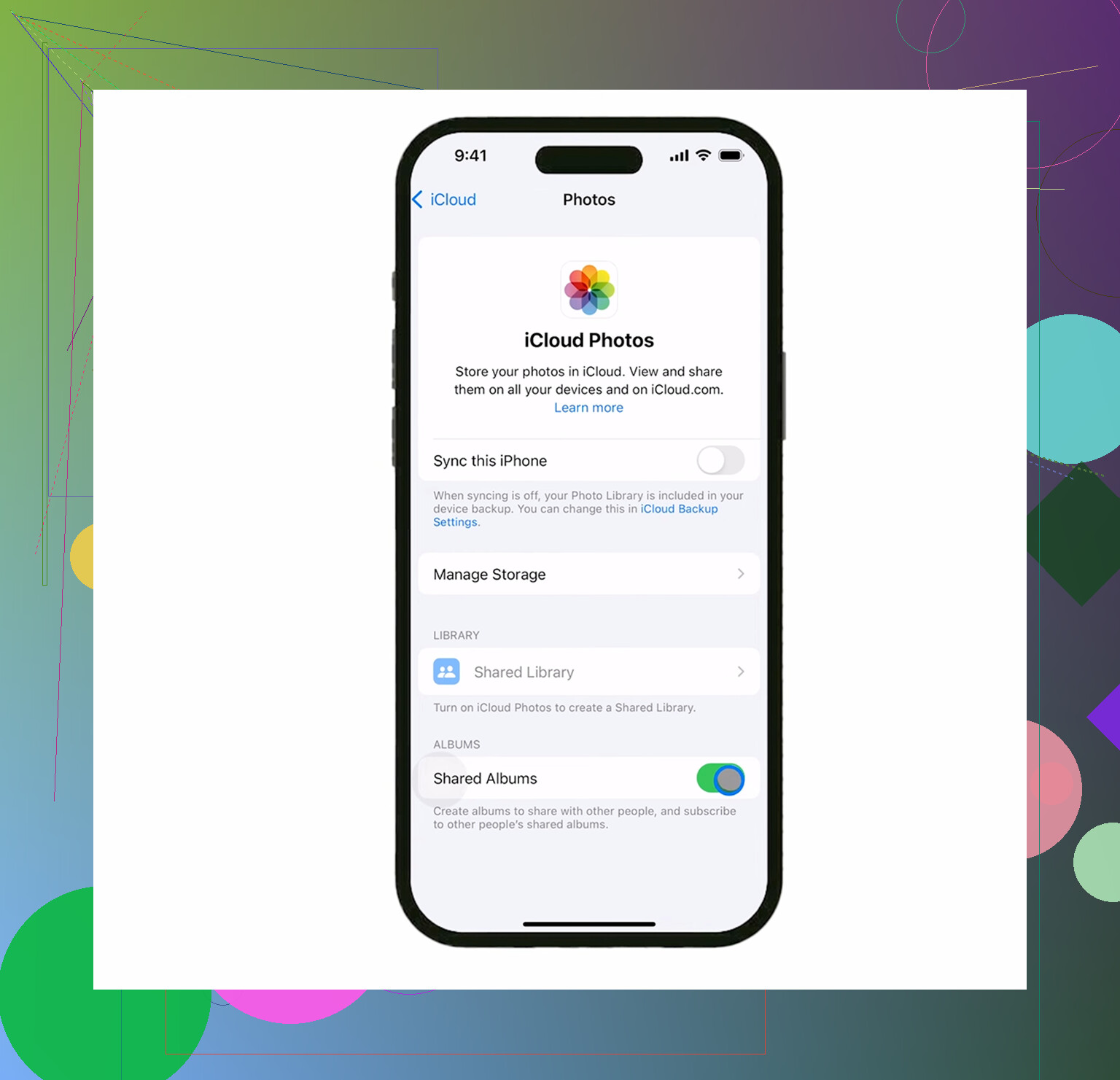
Sì, questa è una di quelle cose per cui sembra che dovrebbe esserci un semplice pulsante Apple, e invece in qualche modo non c’è. La cosa principale da capire prima di tutto è questa: Foto di iCloud sincronizza, non è uno spazio di backup separato. Quindi, se elimini qualcosa dal telefono mentre Foto di iCloud è attivo, può sparire anche da iCloud. I preferiti sono al sicuro solo se non li elimini. Prima di fare qualsiasi cosa importante, assicurati che le icone a forma di cuore siano davvero piene.
Il modo più pulito per farlo dentro Foto di Apple è nascondere temporaneamente i preferiti, eliminare tutto il resto e poi mostrarli di nuovo. È macchinoso, ma evita di dover usare un’altra app.
- Apri l’album Preferiti.
- Tocca Seleziona, poi Seleziona tutto.
- Usa il menu con i tre puntini o il menu di condivisione, a seconda della tua versione di iOS, e scegli Nascondi.
- Ora torna a Libreria o Recenti. I tuoi preferiti dovrebbero essere spariti da quella vista perché si trovano nell’album Nascosti.
- Tocca Seleziona, parti dall’ultima foto, poi tieni premuto il dito e trascina/tocca verso l’alto per selezionare più velocemente il resto.
- Elimina gli elementi selezionati.
- Vai su Album, trova Nascosti sotto Utility, seleziona tutto lì e scegli Mostra.
C’è anche un metodo di backup più scomodo: duplica prima tutti i tuoi preferiti. I duplicati dovrebbero comparire alla fine del rullino, così puoi eliminare tutto quello che viene prima. Lo farei solo se il metodo dell’album Nascosti ti mette a disagio, dato che aggiunge un’altra possibilità di confonderti.
Il problema più grande è la pressione sullo spazio di archiviazione. Quando un iPhone è praticamente pieno, Foto può iniziare a comportarsi in modo strano molto rapidamente. Le eliminazioni in blocco si bloccano, l’app va in crash e Impostazioni potrebbe non aggiornare subito il numero dello spazio usato. Se sei a qualcosa come 127,9 GB usati su 128 GB, il telefono potrebbe non avere abbastanza spazio per gestire la pulizia senza intoppi.
Ed è qui che la normale app Foto diventa fastidiosa. Non mostra le dimensioni dei file, quindi potresti passare dieci minuti a eliminare immagini piccole mentre c’è un vecchio video in 4K che occupa molto più spazio.
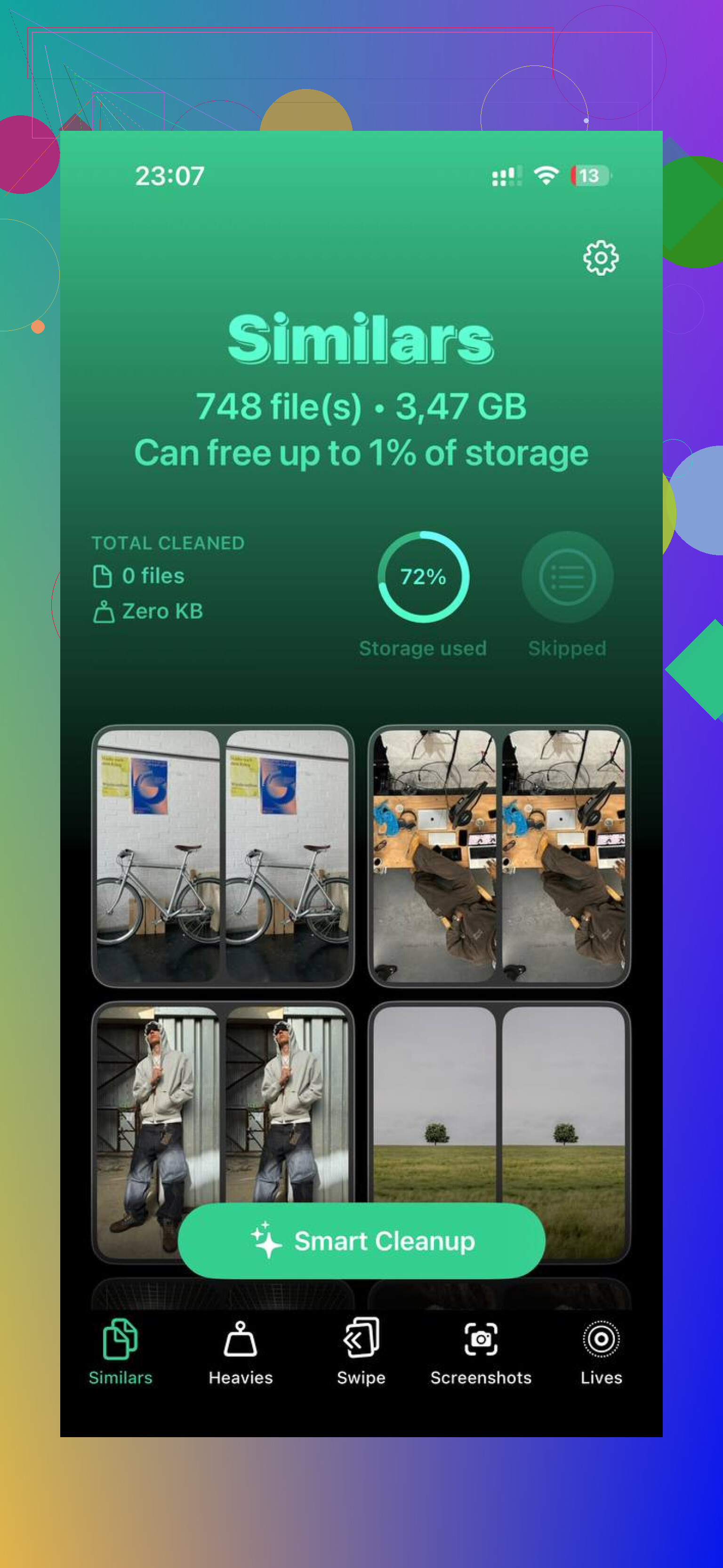
Per quella parte ho finito per usare Clever Cleaner. Di solito sono scettico sulle app di pulizia perché molte sono trappole in abbonamento, ma questa era gratuita, senza paywall né pubblicità. La parte utile era la sezione Heavies, che ordina la libreria per dimensione del file. Questo rende molto più facile eliminare qualche enorme registrazione dello schermo o esportazione video invece di cercare di selezionare migliaia di foto casuali.
Anche la scheda Similars è utile se hai un mucchio di scatti quasi duplicati fatti fotografando la stessa scena più volte. Puoi tenere il migliore e rimuovere gli extra. Anche l’area Screenshots mostra le dimensioni dei file direttamente sulle miniature, il che aiuta perché non stai andando a tentativi. Inoltre funziona sul dispositivo, quindi le tue foto non vengono caricate da qualche parte solo per ordinarle.
Una volta eliminata abbastanza roba pesante da dare un po’ di respiro a iOS, il telefono di solito smette di andare in affanno a ogni azione. Dopo di che, l’app Foto integrata diventa molto meno dolorosa da usare.
Non dimenticare l’ultimo passaggio: le foto eliminate restano comunque in Eliminati di recente per 30 giorni. Vai su Album, scorri fino a Eliminati di recente e usa Elimina tutto se vuoi recuperare subito lo spazio. Se il numero dello spazio di archiviazione ancora non si muove, riavvia il telefono. A volte iOS ha bisogno di un riavvio prima di mostrare correttamente lo spazio liberato.
Non cercare di ripulire questa situazione eliminando foto da album casuali, perché gli album sono solo visualizzazioni, non contenitori di archiviazione separati.
Il trucco di @mikeappsreviewer per nascondere i preferiti è probabilmente la soluzione più vicina che otterrai in Apple Foto, dato che iOS non ha ancora un semplice pulsante seleziona tutto tranne i Preferiti. Se però hai un Mac, lì è meno scomodo perché Foto ti permette di creare un Album smart per le foto che non sono preferite, e poi rivederle o eliminarle da uno schermo più grande.
Non svuotare Eliminati di recente finché non hai ricontrollato l’album Preferiti e magari fatto un backup separato di quegli elementi da conservare da qualche parte fuori da Foto. Il cuore è solo un’etichetta sull’elemento originale, non una copia protetta, quindi una foto rimossa per errore dai preferiti viene eliminata insieme al resto. Nell’app Foto di iPhone non esiste ancora un comando chiaro per eliminare tutto tranne i preferiti, quindi il trucco di nascondere i preferiti è più o meno la soluzione più vicina senza usare un Mac o un’altra app. Io lo farei in lotti più piccoli, soprattutto se Foto di iCloud è attivo, poi verificherei su iCloud.com o su un altro dispositivo sincronizzato prima di eliminare definitivamente. La parte lenta è fastidiosa, ma è più sicura che scoprire più tardi che nel tuo insieme solo preferiti mancavano alcune cose.
No, filtrare i Preferiti non è la stessa cosa che proteggerli dall’eliminazione. L’app Foto di iPhone può mostrare i Preferiti, nascondere le foto selezionate ed eliminare le foto selezionate, ma ancora non ti offre un vero comando “seleziona tutto ciò che non è tra i preferiti”. Quindi, se intendi letteralmente dentro Foto con un’unica opzione integrata sicura, la risposta è sostanzialmente no.
Sarei un po’ meno superficiale riguardo al metodo di nascondere i preferiti rispetto ad alcune persone. Può funzionare, ma ricorda che Nascosti è una raccolta bloccata separata e può essere disattivata dalla visualizzazione in Foto, quindi è facile spaventarsi pensando che le foto siano scomparse se dimentichi cosa hai fatto. Se usi questo metodo, mostra di nuovo i preferiti prima di iniziare a svuotare Eliminati di recente.
Anche l’aspetto dello spazio di archiviazione conta. Se Foto di iCloud ha attivato “Ottimizza spazio iPhone”, alcuni di quei non preferiti potrebbero comunque essere solo piccole versioni locali. Eliminare un mucchio di foto più vecchie potrebbe non liberare tanto spazio quanto ti aspetti, mentre un video scaricato o una registrazione dello schermo potrebbero liberarne molto di più. Ecco perché controllare prima i video di grandi dimensioni è spesso più veloce che cercare di cancellare migliaia di immagini solo perché non sono tra i preferiti.
Un piccolo dettaglio che molti non notano: se alcune foto sono state sincronizzate sul telefono da un computer, potrebbero non essere eliminabili normalmente dall’app Foto di iPhone. In quel caso, la soluzione è cambiare ciò che viene sincronizzato dal computer, non continuare a toccare in Foto chiedendosi perché manca l’opzione di eliminazione.
Se vuoi restare sul telefono, tratterei i Preferiti come un elenco di revisione, non come uno scudo contro l’eliminazione. Esegui prima un backup o esporta gli elementi da conservare, poi elimina a blocchi da Recenti o per tipo di contenuto. Un’app di pulizia come Clever Cleaner qui è utile solo per trovare più rapidamente video enormi, schermate o duplicati. Non creerà magicamente il pulsante mancante di Apple “elimina tutti i non preferiti”, e non lascerei che un’app decidesse cosa tenere o eliminare senza controllare tu stesso i risultati.