Min externa hårddisk fungerade bra, men nu visar Windows plötsligt den som RAW i stället för NTFS, och jag kan inte komma åt några av mina filer. Jag har inte formaterat om den eftersom jag försöker undvika dataförlust. Finns det något sätt att återställa den ursprungliga NTFS-partitionen eller reparera RAW-enheten utan att förlora data?
Jag stötte på det här för ett tag sedan. Att en enhet visas som RAW betyder inte alltid att dina filer är borta. Oftast har Windows tappat bort NTFS-strukturen, eller så har delar av den skadats. Data finns ofta fortfarande kvar där, men kartan till den är trasig.
Jag skulle inte börja med att försöka göra om RAW till NTFS. Få först ut dina filer. Ta hand om enheten efter det.
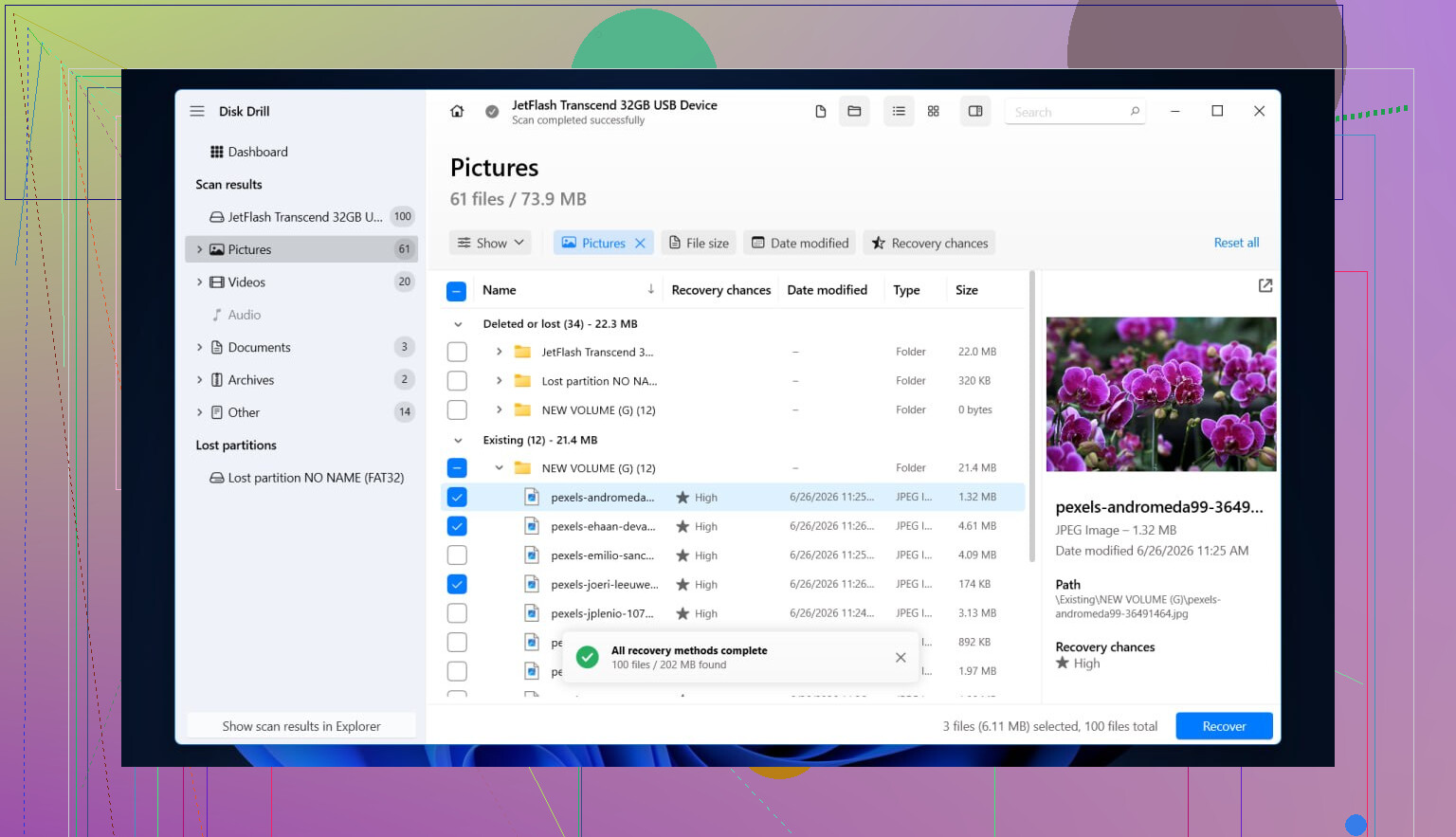
Ta först ut datan med Disk Drill
- Sluta skriva något till RAW-enheten. Formatera den inte. Initiera den inte. Kör inte CHKDSK.
- Installera Disk Drill på en annan disk. Inte den trasiga.
- Starta det och välj RAW-enheten från listan. Om både partitionen och den fullständiga fysiska enheten visas, skulle jag skanna hela disken.
- Klicka på Sök efter förlorad data.
- Vänta. På en stor extern hårddisk tar den här delen tid.
- När resultaten har laddats, gå igenom Befintliga, Raderade eller förlorade och Rekonstruerade.
- Använd filter och sökfältet så att du inte behöver skrolla i all evighet.
- Förhandsgranska några filer innan du återställer dem. Om förhandsvisningarna öppnas utan problem skulle jag se det som ett gott tecken.
- Välj det du behöver.
- Återställ allt till en annan enhet med tillräckligt mycket ledigt utrymme. Skriv inte tillbaka det till RAW-disken.
Det som hjälpte i det här fallet är att Disk Drill läser RAW-volymer utan att vänta på att Windows först ska montera dem. Om NTFS-posterna är delvis intakta kan du kanske få tillbaka ursprungliga mappnamn och filnamn. Om filsystemet är alltför skadat kan resultat från signaturskanning ändå ge dig en chans att få ut foton, dokument, video och andra vanliga filtyper.
Fixa sedan själva enheten
När dina filer finns på en säker plats kan du bygga upp disken som NTFS igen.
Alternativ 1, formatera den i Diskhantering
- Öppna Diskhantering.
- Hitta partitionen som visas som RAW.
- Högerklicka på den och välj sedan Formatera.
- Välj NTFS.
- Låt Snabbformatering vara ikryssat.
- Namnge enheten om du vill.
- Klicka på OK och låt processen slutföras.
Det här är den renaste vägen om målet är att göra disken användbar igen. Det är fortfarande en formatering, så gör det efter återställningen, inte före.
Alternativ 2, gör samma sak från Utforskaren
- Öppna Den här datorn.
- Högerklicka på RAW-enheten.
- Välj Formatera.
- Ställ in filsystemet till NTFS.
- Låt Snabbformatering vara på.
- Starta den.
Alternativ 3, använd DiskPart om den vanliga formateringen misslyckas
- Öppna Kommandotolken som administratör.
- Skriv
diskpart - Skriv
list disk - Skriv
select disk X, ersätt X med numret på RAW-enheten. - Skriv
list volume - Skriv
select volume X, ersätt X med RAW-volymen. - Skriv
format fs=ntfs quick - Skriv
assign - Skriv
exit
Ta det lugnt med DiskPart. Ett enda felaktigt disknummer och du kan radera fel enhet. Jag har sett folk göra det på ungefär tio sekunder och sedan ångra sig i två dagar.
En sak till. Om enheten formateras utan problem men sedan går tillbaka till RAW senare, skulle jag sluta lita på den. I mitt fall stämde sådant beteende överens med felande sektorer eller opålitlig hårdvara. Vid den punkten skulle jag betrakta disken som misstänkt och inte spara något viktigt på den.
Om Windows plötsligt ser enheten som RAW är den ursprungliga NTFS-partitionen inte alltid borta. Ofta har bootsektorn, MFT eller partitionsposten skadats. Dina filer kan fortfarande finnas kvar.
Jag håller med @mikeappsreviewer om en viktig sak. Formatera inte först. Jag håller dock inte helt med om att hoppa direkt till reparationsverktyg. Innan du försöker reparera något, kontrollera hårdvaran. Byt USB-kabel. Prova en annan USB-port. Testa en annan dator. För externa enheter orsakar dåliga bryggkort och svag strömförsörjning RAW-rapporter oftare än folk tror. Jag har sett enheter komma tillbaka som normal NTFS efter ett kabelbyte. Dumt, men det händer.
Om enheten fortfarande visas som RAW är detta den bästa vägen:
-
Kontrollera SMART-hälsan med CrystalDiskInfo eller liknande.
Om hälsan ser dålig ut, eller om du ser att väntande/omallokerade sektorer ökar, sluta peta på den. -
Skapa först en sektor-för-sektor-avbild om datan är viktig.
Använd något som HDD Raw Copy Tool eller ddrescue. Arbeta med avbilden, inte originaldisken. Detta är viktigt om enheten försämras. -
Försök med NTFS-reparation först efter att du har en säkerhetsavbild.
TestDisk är det vanliga verktyget här. Det återställer ibland den förlorade partitionsposten eller reparerar NTFS-bootsektorn från dess säkerhetskopia. När det fungerar monteras volymen igen med ursprungliga filnamn och mappar intakta. Ingen formatering behövs. -
Om TestDisk inte återställer åtkomst, gå över till filåterställning.
Det är här Disk Drill är vettigt. Det hanterar RAW-enheter bra och kan ofta hämta data med mappstruktur om NTFS-metadata fortfarande är läsbar. Om inte, går det tillbaka till filsignaturer. Spara återställda filer på en annan disk.
En sak att undvika är CHKDSK på en RAW-volym. Folk föreslår det hela tiden. Dålig idé. På en skadad NTFS-struktur gör det ofta röran värre, särskilt om disken har svaga sektorer.
Efter återställning, rensa partitionstabellen och formatera till NTFS. Om enheten blir RAW igen senare, pensionera den.
Om du vill ha en enkel genomgång täcker den här guiden om hur man konverterar RAW till NTFS utan att förlora data ordningen ganska bra.

RAW betyder inte alltid död partition, men jag håller delvis inte med @mikeappsreviewer och @jeff om en sak: inte varje fall kräver ett omedelbart reparationsförsök. Om detta hände plötsligt på en extern enhet reagerar Windows ibland på en felaktig frånkoppling, ett instabilt hölje eller en korrupt partitionspost snarare än en helt förstörd NTFS-volym.
Det första jag skulle göra är att kontrollera hur disken visas i Diskhantering:
- Om storleken är korrekt och partitionen fortfarande finns kvar, men filsystemet anges som RAW, tyder det mer på skadade NTFS-metadata.
- Om hela partitionen saknas/är oallokerad, handlar det mer om ett problem med partitionstabellen.
- Om kapaciteten är fel eller enheten fortsätter att kopplas från, luktar det hårdvaruproblem.
Vid den punkten beror frågan om att återställa NTFS på vad som gick sönder. Om det bara är NTFS-startsektorn eller partitionsposten är återställning ibland möjlig utan formatering. Om MFT är allvarligt skadad är filåterställning vanligtvis mer realistisk än verklig partitionsåterställning.
Jag skulle också undvika att bli alltför entusiastisk över konverteringsverktyg. Många av dem är i princip bara marknadsföring med extra steg. Om datan är viktig är den säkraste ordningen:
- Minimera antalet strömcykler på enheten.
- Om enheten är instabil, klona/skapa en avbild av den först.
- Försök med skrivskyddad återställning eller icke-destruktiv partitionsinspektion.
- Återställ filer till en annan disk med något som Disk Drill om montering inte kan återställas på ett rent sätt.
Disk Drill är användbart här eftersom det kan skanna en RAW extern hårddisk direkt och återställa filer även när Windows vägrar att montera NTFS-partitionen. Det är ofta det praktiska svaret, även om det inte är den magiska knappen återställ RAW till NTFS som folk vill ha.
En sak till som folk hoppar över: kontrollera höljet. Jag har sett att SATA-till-USB-kortet i ett externt chassi orsakat konstig RAW-detektering medan själva disken inuti var helt okej. Om du säkert kan testa den med en annan adapter/ett annat hölje är det värt ett försök.
För extra bakgrund tyckte jag att denna bästa programvara för dataåterställning för RAW- och korrupta enheter video var användbar, och om du jämför verktyg kan du leta upp en lista över bästa återställningsprogram för RAW, NTFS och återställning av externa hårddiskar.
Så ja, den ursprungliga NTFS-partitionen kan ibland återställas, men räkna inte med det som huvudplanen. Tänk återställ data först, reparera sedan. Det är den del folk ångrar att de hoppade över.

Jag håller med @jeff och @voyageurdubois om en viktig punkt: RAW betyder inte automatiskt att NTFS-partitionen är borta för alltid. Men jag vill säga emot lite när det gäller återställ först. Om detta är en extern HDD är filsystemsskadan ibland bara symptomet, inte det verkliga problemet.
Ett par kontroller som folk brukar hoppa över:
- Titta i Loggboken efter disk-, ntfs- eller storahci-fel runt tiden då den blev RAW.
- I Enhetshanteraren, avinstallera USB-masslagringsenheten och anslut igen. Det löser det sällan, men jag har sett Windows cacha konstigheter.
- Om disken sitter i ett kabinett, lyssna efter uppspinning, klickljud eller upprepade återanslutningsljud. Det spelar större roll än många tror.
När det gäller att återställa ursprunglig NTFS, ja, det är ibland möjligt om bara NTFS-startsektorn eller partitionsmetadata blev korrupta. Nej, det är inte garanterat. Om disken är fysiskt instabil är varje extra skanning en chansning.
Där jag skiljer mig lite från @mikeappsreviewer: Jag skulle inte göra reparera partitionen till huvudmålet. Huvudmålet är att bevara läsbar data. Om disken verkar tillräckligt stabil är en avbildning idealisk. Om inte, återställ det du kan medan den fortfarande svarar.
Disk Drill är bra för den här typen av fall eftersom det kan skanna en RAW-volym utan att Windows monterar den. Fördelar: enkelt gränssnitt, bra på att hämta filer från skadad NTFS, bevarar ofta namn och mappar när metadata överlever. Nackdelar: djupa skanningar tar evigheter på stora externa diskar, resultaten kan bli röriga om NTFS är allvarligt skadad, och de bästa funktionerna är inte riktigt för personer som förväntar sig en helt gratis återställning.
Min ordning skulle vara:
- Uteslut konstigheter med kabinett eller kabel.
- Kontrollera SMART eller åtminstone grundläggande hälsotecken.
- Återställ viktiga filer till en annan disk, möjligen med Disk Drill.
- Först därefter, försök att bygga om eller formatera om.
Om disken blir RAW två gånger skulle jag sluta försöka fixa den och pensionera den. Det mönstret brukar vanligtvis säga dig mer än vad filsystemsfelet gör.