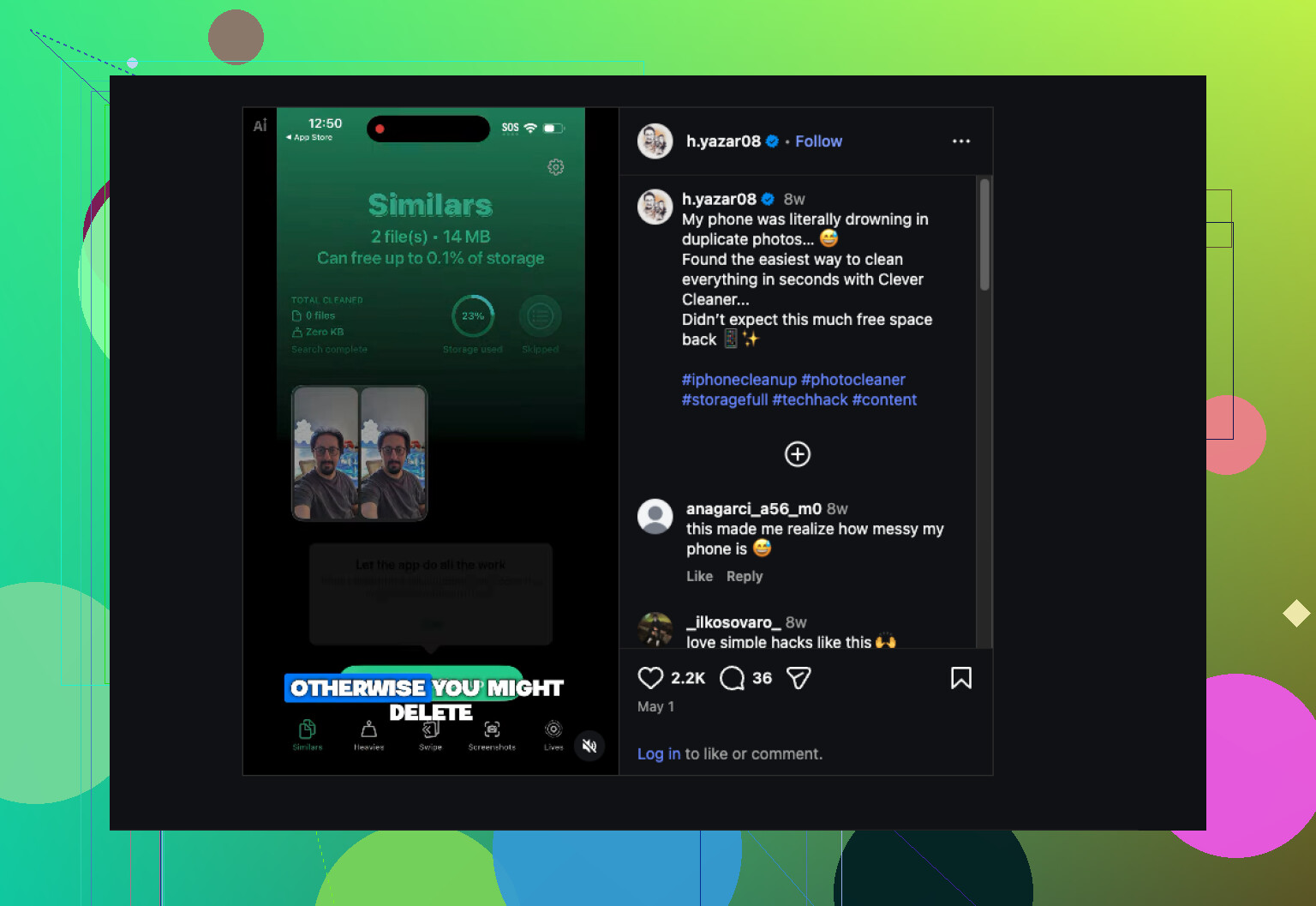
Jeg brugte funktionen til at flette dubletter i iPhone Fotos, og den kombinerede billeder på en måde, jeg ikke havde forventet. Nogle billeder beholdt den forkerte version eller mistede detaljer, som jeg gerne ville gemme. Jeg har brug for hjælp til at forstå, hvordan fletning af dubletter i iPhone Fotos fungerer, og om der er en måde at fortryde det på eller forhindre, at det sker igen.
Din iPhone har allerede en funktion til at finde dubletter, så jeg ville starte der, før du gør noget som helst andet.
Åbn Fotos. Rul ned til Hjælpeprogrammer, eller Samlinger > Hjælpeprogrammer på nyere iOS-versioner. Tryk på Dubletter. Tryk derefter på Vælg, Vælg alle og Flet.
Det, der sker bagefter, er ret enkelt. iOS fjerner de ekstra kopier og beholder én version sammen med de metadata, det kan bevare. En ting, jeg lagde mærke til efter en stor import, var, at sektionen Dubletter ikke blev udfyldt med det samme. Telefonen gennemgår dit bibliotek i baggrunden, så det kan tage lidt tid, før alt vises.
Her kommer begrænsningen med billeder, der ser næsten ens ud, men ikke er den samme fil. Hvis du tog fem billeder af den samme kvittering, en serie af din hund, der løber, eller to billeder med et sekunds mellemrum, behandler Apple dem normalt som separate elementer. Så du fletter dubletter, ser på dit bibliotek igen, og det føles stadig rodet. Det stødte jeg præcis på.
Derfor gik jeg videre til Clever Cleaner. Mit fotobibliotek kom helt ud af kontrol gennem årene, og det meste af rodet var lignende billeder, ikke nøjagtige kopier.
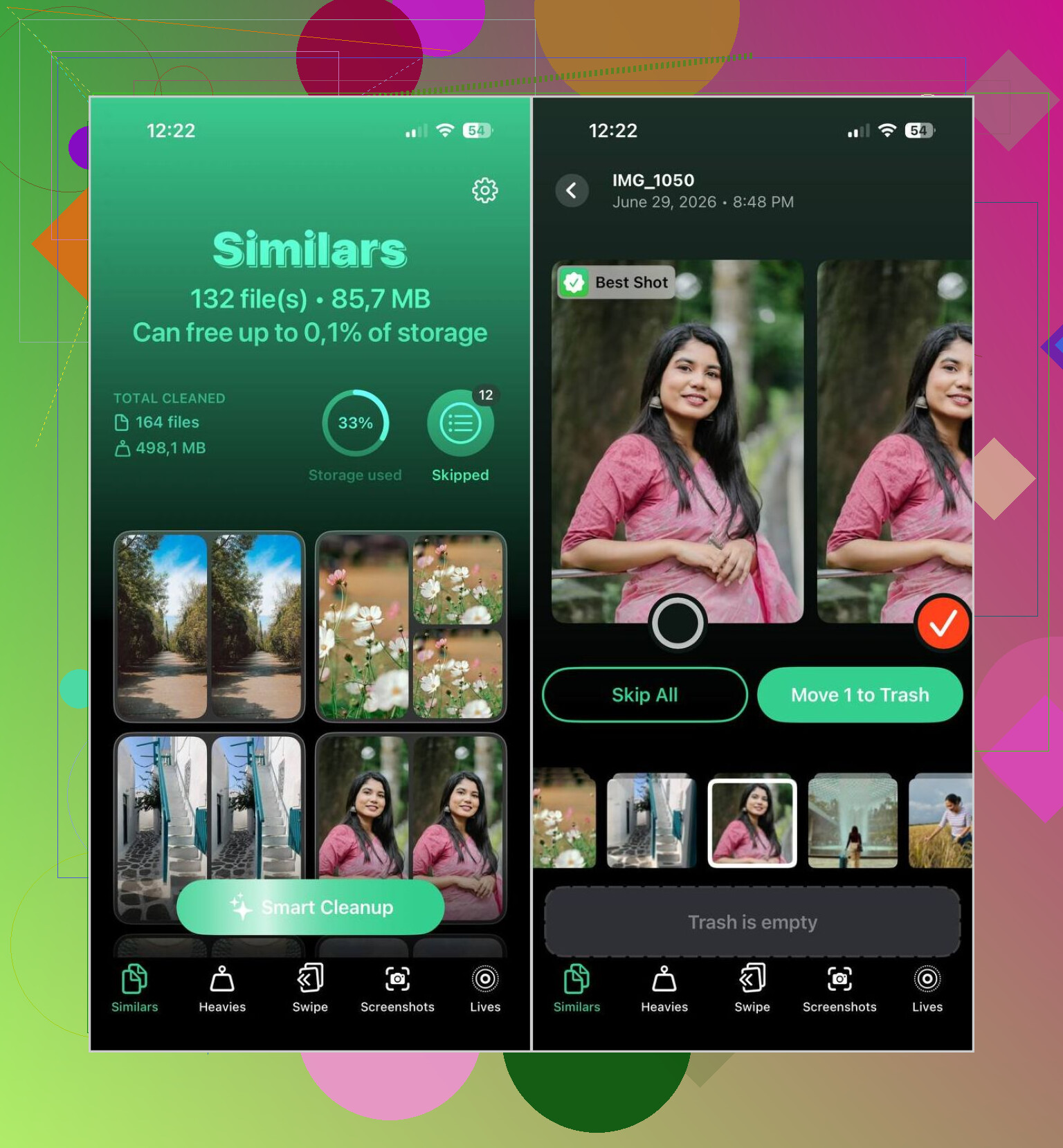
Det, der skilte sig ud for mig, var, hvordan den kontrollerer billedindholdet i stedet for kun at matche identiske filer. Den placerer næsten ens billeder i grupper, markerer det billede, den mener er bedst, og så kan du enten bruge dens valg eller tilsidesætte det selv. Hvis dit bibliotek er enormt, sparer det meget tid. Jeg plejede at zoome ind på små forskelle mellem ti versioner af det samme billede. Det blev hurtigt gammelt.
Det er den proces, jeg bruger:
- Installer Clever Cleaner.
- Lad den scanne dit Fotos-bibliotek.
- Åbn fanen Lignende.
- Kør Smart Cleanup, eller sorter hver gruppe selv.
- Gendan alt, du ikke vil have fjernet.
- Fuldfør oprydningen.
- Tøm Senest slettet, hvis du vil have lagerpladsen tilbage med det samme.
Efter min erfaring var AI-valgene ganske gode. Jeg tjekker stadig grupperne, før jeg sletter noget, fordi jeg ikke stoler blindt på noget fotoværktøj, men jeg behøvede sjældent at skifte det anbefalede billede, der skulle beholdes.
De ekstra værktøjer viste sig også at være nyttige, ikke bare fyld.
- Heavies viser dine største billeder og videoer først, så du kan se, hvad der optager lagerplads.
- Videokomprimering gør store videoer mindre uden at slette dem.
- Skærmbilleder samler alt det gamle skærmbillederod ét sted.
- Lives omdanner Live Photos til stillbilleder, når du er ligeglad med bevægelsesdelen.
- Swipe giver dig en hurtig sorteringsvisning måned for måned, hvilket føltes mindre irriterende end at grave sig gennem hele biblioteket.
Hvis dit problem er ægte dubletter, er Apples indbyggede værktøj nok. Hvis dit rod kommer fra næsten ens billeder, gentagne optagelser, seriebilleder og alle de tilfældige billeder, der næsten er de samme, havde jeg bedre held med den anden løsning.
Ja. Apples fletningsværktøj er strengere, end de fleste forventer.
Det blander ikke to billeder til et bedre. Det vælger ét element at beholde, fjerner de andre og forsøger at bevare metadata. Hvis én kopi havde en anden redigering, beskæring, filtype eller synkroniseringshistorik, kan resultatet se forkert ud for dig. Irriterende, men normalt.
Der er et par ting, der forvirrer folk.
- Redigeret vs original. Fotos beholder ofte det element med den version, det foretrækker, ikke den du ville have.
- JPEG vs HEIC. Samme billede, forskelligt format, forskellig størrelse, forskellig bevarelse af detaljer.
- iCloud-synkroniseringsforsinkelse. En enhed viser gamle oplysninger lidt endnu.
- Live Photo vs stillbillede. Fletningsvalg bliver også rodede her.
Jeg er lidt uenig med @mikeappsreviewer på ét punkt. Apples værktøj er fint til nøjagtige dubletter, men jeg ville ikke masseflette alle grupper, medmindre jeg tjekkede dem først. Hvis du går op i redigeringer eller billedkvalitet, er Vælg alle, flet der, hvor folk brænder fingrene.
Det jeg gør nu, er dette.
Sammenlign først filoplysninger før fletning. Tjek opløsning, filtype, og om den ene er redigeret.
Dernæst sæt som favorit eller gem i album den version, du vil beholde.
For det tredje, flet i små partier.
For det fjerde, tjek Senest slettet, hvis du hurtigt skal gendanne noget.
Hvis dit bibliotek har mange næsten-dubletter, seriebilleder, kvitteringer, skærmbilleder og importerede kopier, giver Clever Cleaner mere mening end Apple Fotos. Det giver dig mere kontrol over, hvilket billede der bliver. For folk, der leder efter den bedste iPhone-app til at fjerne dubletbilleder og rydde op i lignende billeder, hjælper denne tråd også: bedste iPhone-app til at rydde dubletbilleder og lignende fotos
Kort version: Apples fletning er ok til nøjagtige match. Det er ikke en administrator af fotokvalitet. Derfor føles det skuffende.
Ja, Apples “Flet” er lidt forkert navngivet. Det lyder, som om det intelligent vil kombinere de bedste dele af dublerede billeder, men i virkeligheden beholder det bare én aktivpost og smider de andre væk, mens det bevarer den metadata, det kan. Derfor føles det skidt, når den beholder den forkerte.
Jeg er for det meste enig med @kakeru her. Jeg synes faktisk, at @mikeappsreviewer er lidt for afslappet omkring massefletning. Hvis én kopi blev redigeret, synkroniseret fra en anden enhed, gemt fra Beskeder eller eksporteret i et andet format, er den beholdte version måske ikke den, du går op i. Så skuffelsen er reel, ikke en brugerfejl.
Det, der hjalp mig, var at ændre arbejdsgangen, ikke at stole på Flet som et oprydningsværktøj. Før jeg fletter, tjekker jeg nu:
- om én fil er redigeret
- om den ene er et Live Photo og den anden ikke er
- filtype og størrelse
- om den ene kom fra en appeksport eller en gemt skærmbillede
Hvis billedet faktisk betyder noget, gemmer jeg også den foretrukne version i Arkiver først. Lidt dumt, at det er nødvendigt, men sådan er det.
Til ægte dublerede billeder på iPhone er Apple Fotos nogenlunde okay. Til lignende billeder, seriebilleder eller næsten-dubletter er det svagt. Det er her, Clever Cleaner giver mere mening, fordi du kan gennemgå grupper og selv beholde den bedste version i stedet for at lade Apple gætte. Hvis du vil have en mere enkel forklaring på, hvordan folk håndterer oprydning af dublerede og lignende billeder på iPhone, er denne gennemgang af oprydning af dublerede billeder på iPhone lettere at følge end Apples formulering.
Så ja, skuffet? Helt fair. Apples fletning er mere ryd op i databasen end beskyt det bedste billede.