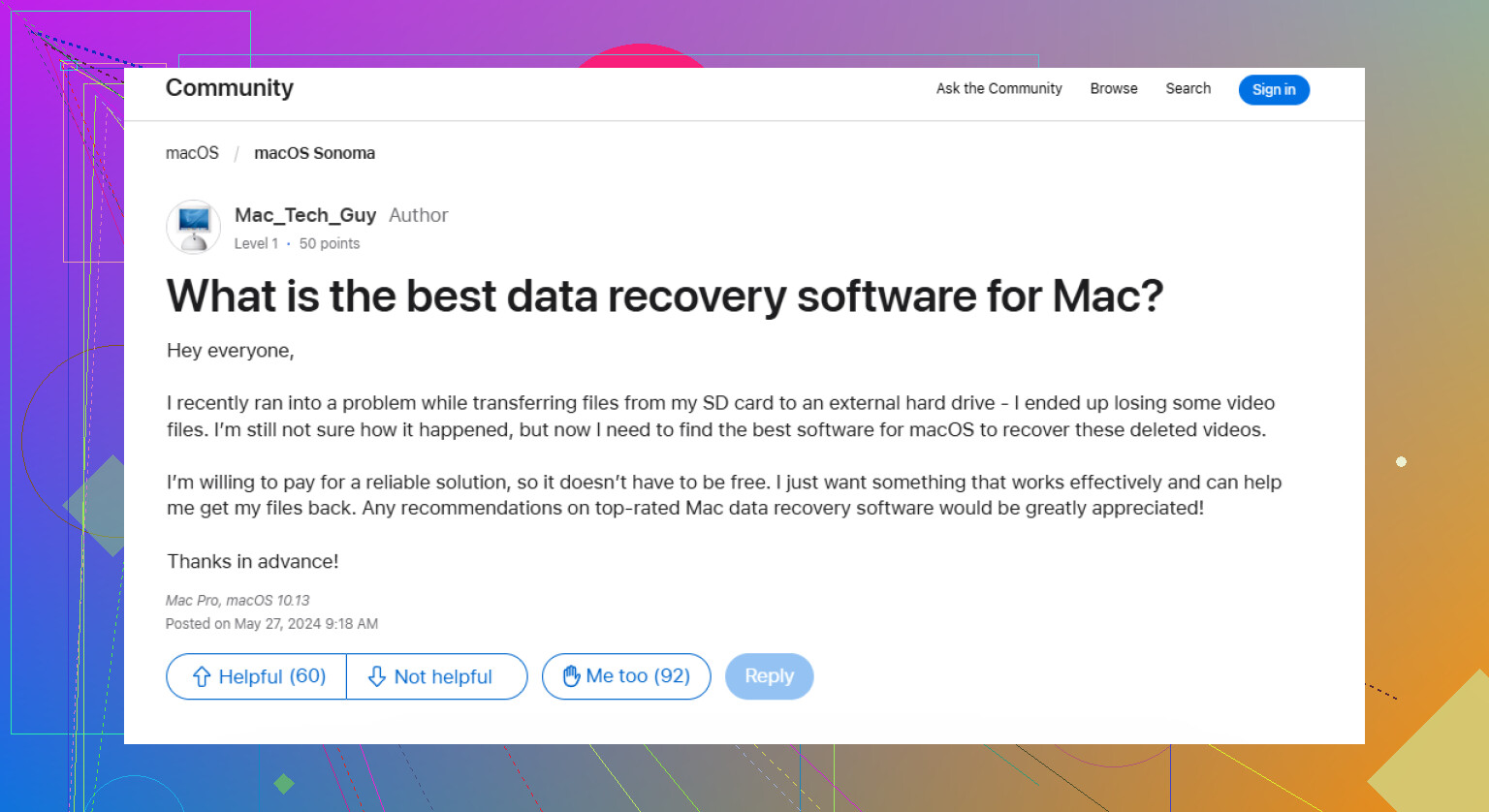
Mi Mac dejó de arrancar y necesito recuperar archivos importantes del disco duro, incluidos documentos y fotos. Busco la forma más segura de recuperar datos de un disco duro de Mac sin empeorar el daño ni perder nada de forma permanente.
Lo primero: deja de escribir cualquier cosa en esa unidad. Eso importa más que qué aplicación de recuperación uses.
Cuando se elimina un archivo, o incluso cuando se formatea una unidad, los datos no siempre se borran de inmediato. Muchas veces macOS solo marca ese espacio como libre. El archivo puede seguir ahí hasta que nuevos datos se escriban encima.
Si era una unidad externa, desconéctala por ahora. Si era la unidad interna de tu Mac, usa el equipo lo menos posible. No instales aplicaciones, no descargues nada, no copies archivos encima ni sigas trabajando como si nada. Incluso la actividad en segundo plano puede escribir nuevos datos y dificultar la recuperación.
Primero revisa los lugares más obvios
Empieza con la Papelera normal. Si los archivos estaban en una unidad externa, revisa también la carpeta oculta de la Papelera en esa unidad:
- Conecta la unidad externa y ábrela en Finder.
- Presiona Shift + Command + Punto para mostrar los archivos ocultos.
- Busca una carpeta llamada .Trashes.
- Ábrela y revisa si tus archivos están ahí.
- Si los encuentras, haz clic derecho y elige “Volver a colocar”.
Prueba Time Machine antes de escanear
Si Time Machine ya estaba activado antes de que desaparecieran los archivos, úsalo a continuación. Abre Time Machine desde la barra de menús, vuelve a una fecha en la que los archivos aún existían, selecciona lo que necesitas y haz clic en “Restaurar”.
Si no hay copia de seguridad, usa software de recuperación con cuidado
Si la Papelera está vacía y Time Machine no tiene los archivos, el software de recuperación suele ser la siguiente opción razonable antes de pagar a un laboratorio.
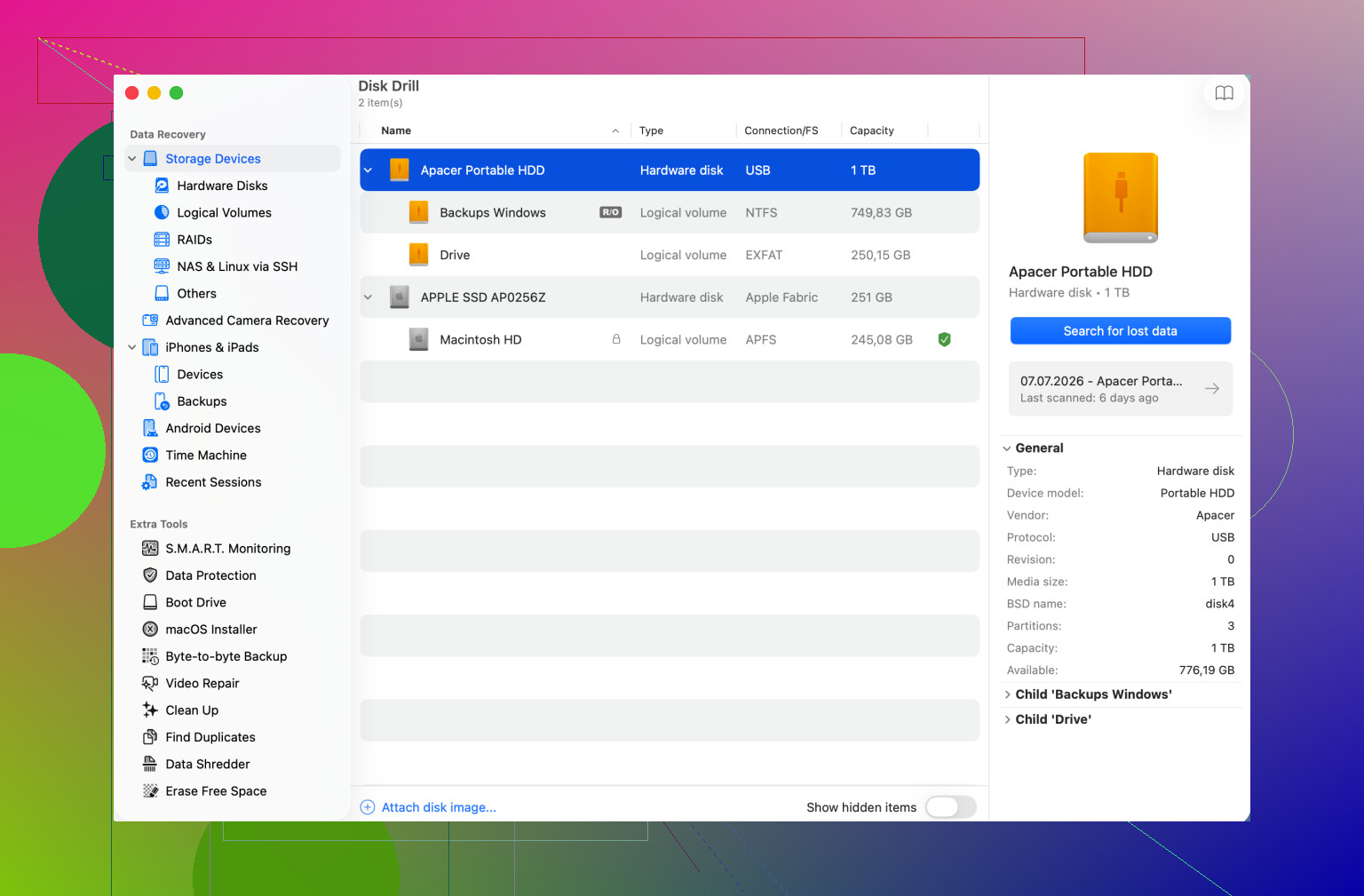
Disk Drill es un ejemplo para la recuperación en Mac. Puede escanear unidades APFS y HFS+, buscar registros de archivos recuperables y también identificar archivos por sus firmas internas cuando faltan los nombres o las carpetas o están dañados.
No instales la aplicación de recuperación en la unidad desde la que intentas recuperar datos. Instálala en otro lugar y recupera también los archivos en una unidad diferente. Guardar los archivos recuperados de nuevo en el mismo disco puede sobrescribir otros datos que todavía necesitas.
Si la unidad parece estar en mal estado, crea primero una imagen
Si la unidad se congela, se desconecta, funciona muy lentamente o desaparece al azar, no la sigas escaneando una y otra vez. Crea primero una imagen de disco byte a byte si el software te da esa opción, y luego escanea la imagen en lugar de la unidad física.
Eso te da una copia fija del estado actual de la unidad y somete a menos estrés al hardware que podría estar fallando.
Detente por completo si suena físicamente dañada
Los clics, rechinidos, sonidos repetidos de arranque del giro o zumbidos extraños pueden indicar un problema mecánico. En ese caso, deja de ejecutar herramientas de recuperación. Desconecta la unidad y consulta a un laboratorio profesional de recuperación de datos. El software no puede reparar daños físicos, y seguir alimentando la unidad puede empeorar las cosas.
Una vez que recuperes los archivos, configura copias de seguridad para que esto no vuelva a ser una situación de una sola oportunidad. Time Machine es bueno para una copia de seguridad local, y una copia de seguridad en la nube te da una copia externa.
Ahora mismo, la versión corta es: deja de usar la unidad, revisa la Papelera y Time Machine, crea una imagen si la unidad se comporta de forma inestable y recupera cualquier archivo encontrado en un dispositivo de almacenamiento diferente.
No saques la unidad todavía.
En muchas Mac más nuevas, especialmente los modelos T2 y Apple silicon, el almacenamiento interno está vinculado al hardware de seguridad de la Mac. Si la propia Mac está muerta, sacar el SSD normalmente no es el atajo mágico que la gente espera. Puede que necesites que la Mac encienda lo suficiente como para usar Recovery, Target Disk Mode o Share Disk, además de la contraseña de administrador/FileVault si el cifrado está activado.
Si enciende pero no arranca macOS, yo probaría primero la ruta de bajo impacto: arranca en Recovery y mira si Utilidad de Discos puede ver el volumen. No ejecutes borrar ni reinstalar. Si el volumen se monta, copia allí mismo las carpetas importantes a una unidad externa. Si tienes otra Mac, Target Disk Mode en las Mac Intel o Share Disk en Apple silicon a veces pueden hacer que la Mac averiada aparezca como una unidad externa.
Las aplicaciones de recuperación como Disk Drill tienen más sentido cuando la unidad se puede leer pero faltan los archivos, el directorio está dañado o el volumen no se monta correctamente. No son una solución para una Mac que no puede detectar su propio almacenamiento. Estoy de acuerdo con la advertencia anterior de no escribir en el disco, pero sería aún más prudente con una unidad interna de Mac que no arranca: averigua primero si es un problema de arranque, de cifrado/inicio de sesión o de hardware antes de escanear nada durante horas.
No dejes que macOS “arregle” el disco antes de que tengas una copia de los datos.
La función Primeros Auxilios de Utilidad de Discos suele ser segura, pero en una unidad dañada o corrupta aún puede cambiar el sistema de archivos mientras intenta repararlo. Si los archivos importan más que lograr que la Mac vuelva a arrancar, considera la recuperación como el objetivo y la reparación como un problema para después. El orden que yo usaría es: comprobar si el volumen es visible, montarlo en modo de solo lectura si puedes, copiar primero las carpetas más importantes y luego preocuparte por análisis completos o reparaciones.
Un pequeño detalle que la gente olvida: no empieces con toda la biblioteca de Fotos si hay algunos documentos que necesitas sí o sí. Recupera primero lo irremplazable. Un análisis puede tardar horas, una unidad en mal estado puede empeorar durante ese tiempo y una biblioteca de Fotos enorme puede hacerte perder la oportunidad que tenías de recuperar archivos críticos más pequeños.
Disk Drill o herramientas similares pueden ser útiles si la unidad sigue apareciendo, pero yo no haría de eso el primer paso en una Mac que es inestable o se apaga aleatoriamente. Si la Mac es un modelo antiguo con una unidad extraíble, una carcasa externa o una base conectada a otra Mac puede ser la opción más económica. Si es una Mac más nueva con almacenamiento soldado, T2 o Apple silicon, en la mayoría de los casos tendrás que trabajar a través de la propia Mac o de un taller de reparación. Si los datos son críticos para el negocio o la unidad está haciendo ruidos extraños, omite los experimentos y pide un presupuesto a un laboratorio de recuperación antes de que los intentos gratis lo empeoren.