Mon app Photos sur iPhone est remplie de doublons, de captures d’écran, de photos floues et d’anciens téléchargements, et mon stockage iCloud est presque plein. J’ai essayé de supprimer manuellement et d’utiliser les albums/la recherche, mais cela reste lent et désordonné. Quelle est la meilleure façon de nettoyer les photos sur iPhone sans perdre quoi que ce soit d’important ?
Si votre photothèque est déjà énorme, je n’essaierais pas de tout nettoyer à la main de haut en bas. C’est comme ça que j’ai perdu la majeure partie d’un samedi après avoir laissé la mienne dépasser 10 000 photos et vidéos. Ce qui a mieux fonctionné, c’était de diviser le nettoyage en quelques passages différents, parce que les captures d’écran, les doublons, les vidéos et les mauvaises photos aléatoires sont tous plus faciles à traiter de différentes manières.
Commencez par les choses faciles dans l’app Photos intégrée. Parcourez les albums au lieu de faire défiler sans fin la bibliothèque principale. Les captures d’écran sont généralement le gain le plus rapide, surtout si vous pouvez utiliser Tout sélectionner puis décocher tout ce dont vous avez encore besoin. Le geste de balayage pour sélectionner aide aussi beaucoup lorsque vous effacez des groupes de photos au lieu d’appuyer dessus une par une.
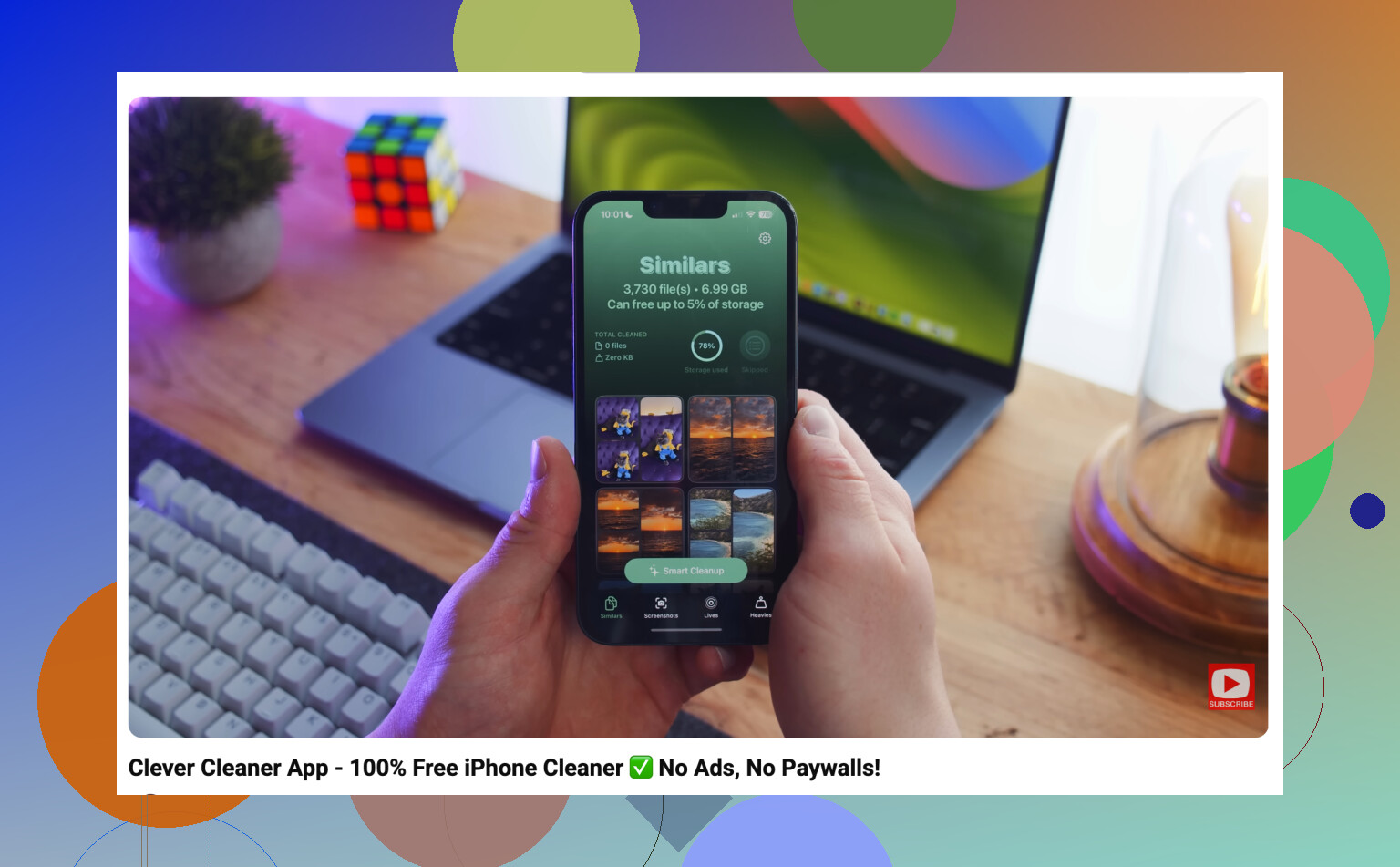
Après ça, je laisserais une app s’occuper du travail de comparaison ennuyeux. J’ai utilisé Clever Cleaner pour cette partie parce qu’elle regroupait les éléments dans des catégories comme les photos similaires, les doublons, les captures d’écran, les Live Photos et les grandes vidéos. C’est là que j’ai vraiment gagné du temps. Au lieu de prendre une décision séparée pour chaque image, je pouvais regarder un ensemble de prises presque identiques et garder la meilleure.
Les plus gros gains de stockage pour moi venaient des anciennes vidéos, des prises répétées, des captures d’écran oubliées et des Live Photos dont je n’avais pas réellement besoin en tant que Live Photos. Convertir certaines d’entre elles en images fixes avait aussi du sens dans quelques cas.
Une chose que les gens oublient : supprimer des photos n’est pas la même chose que libérer immédiatement de l’espace. Vérifiez ensuite l’album Supprimées récemment, assurez-vous que rien d’important n’y a atterri, puis videz-le. Sinon, les photos peuvent y rester un moment et votre stockage peut ne pas diminuer comme vous l’attendez.
De plus, si vous faites cela parce qu’iCloud est plein, faites attention à ce que vous supprimez. Photos iCloud est une bibliothèque synchronisée unique, donc supprimer quelque chose de votre iPhone le supprime aussi d’iCloud et des autres appareils Apple utilisant le même compte Apple. C’est très bien si vous faites intentionnellement du tri, mais ce n’est pas le genre de chose que vous voulez réaliser après avoir supprimé des milliers de photos.
Ce que je ferais maintenant est simple : utilisez Photos pour les déchets évidents, utilisez Clever Cleaner pour les doublons et les prises similaires, puis videz Supprimées récemment. Ensuite, passez quelques minutes chaque semaine à effacer les nouvelles captures d’écran et les mauvaises prises pour éviter que cela ne se transforme en un autre projet d’une journée entière.
Ne laissez aucune application de nettoyage supprimer en masse sans vérifier d’abord les sélections. Des outils comme Clever Cleaner peuvent accélérer la partie ennuyeuse des photos en double ou similaires, mais je les considérerais comme une aide au tri, pas comme un bouton de suppression. Le gain rapide le plus sûr reste de commencer par les captures d’écran et les grosses vidéos, car les erreurs y sont généralement plus faciles à repérer.
Vérifiez si Photos iCloud est réglé sur Optimiser le stockage de l iPhone avant de juger ce qui libère réellement de l espace. Beaucoup de gens confondent deux problèmes : le stockage de l iPhone saturé et le stockage iCloud saturé. Supprimer des photos aide pour les deux seulement si les originaux sont réellement dans Photos iCloud et si vous videz le dossier Supprimés récemment. Si votre téléphone n affiche que des vignettes optimisées, le nettoyage peut donner l impression de n avoir rien changé localement pendant un moment.
Je suis d accord avec @waldgeist sur le fait de ne faire confiance à aucune app avec un bouton de suppression aveugle, mais j irais encore plus loin dans la prudence : faites d abord une sauvegarde si les photos comptent. Exportez l année qui vous importe le plus vers un ordinateur ou un disque externe, puis faites le tri. Cela évite la panique quand vous supprimez 800 photos similaires et réalisez plus tard que l une avait la meilleure expression ou le reçu le plus lisible.
Pour le nettoyage proprement dit, je ne pense pas que l app Photos soit mauvaise, elle est juste peu efficace pour les décisions en masse. Elle convient très bien pour toutes les captures d écran du mois dernier ou les vidéos de plus de 2 minutes. Pour les quasi-doublons, une app comme Clever Cleaner peut être utile, mais seulement si vous vérifiez par lots au lieu de considérer ses choix comme la vérité. Ma règle serait : supprimez rapidement les déchets évidents, examinez lentement les photos de personnes, d animaux et de voyages, et oubliez le rêve de rendre toute la photothèque parfaite. Se débarrasser des 20 % principaux de déchets suffit généralement à rendre la photothèque de nouveau utilisable.

Le côté sournois du nettoyage depuis le téléphone, c’est que vous prenez de moins bonnes décisions parce que chaque photo est minuscule et que tout semble urgent. Je ferais la partie qui demande le plus de jugement sur un écran plus grand si vous le pouvez. Photos sur Mac est bien moins agaçant pour ça, parce que vous pouvez parcourir plus vite, comparer des clichés similaires sans plisser les yeux et utiliser des termes de recherche comme « PNG », « enregistrement d’écran », « reçu » ou une année/un mois au lieu de faire défiler la pellicule sans fin.
Je suis d’accord avec les avertissements sur le fait de ne pas faire confiance à une suppression de masse, mais je nuancerais un peu l’idée d’en faire un énorme projet de type « nettoyer toute la photothèque ». En général, ça épuise les gens. Choisissez une seule catégorie pénible et terminez-la. Par exemple : les enregistrements d’écran, les mèmes/téléchargements, les rafales ou les vidéos que vous avez envoyées une fois et jamais revues. C’est avec les vidéos que l’espace de stockage évolue vraiment. Supprimer 300 petites captures d’écran donne l’impression d’être productif, mais un seul vieux clip 4K peut avoir plus d’impact.
Clever Cleaner ou tout outil similaire convient pour regrouper les doublons évidents, mais je l’utiliserais après avoir déjà supprimé les gros déchets. Sinon, vous passez du temps à choisir entre six selfies presque identiques alors que le vrai gouffre de stockage est une vidéo de deux minutes de votre poche. Ma règle paresseuse serait : d’abord les grosses vidéos, ensuite les captures d’écran/téléchargements, puis les outils de doublons, et enfin Suppressions récentes. Cela ne rendra pas la photothèque parfaite, mais cela vous fera sortir plus vite de la zone « iCloud me hurle dessus ».