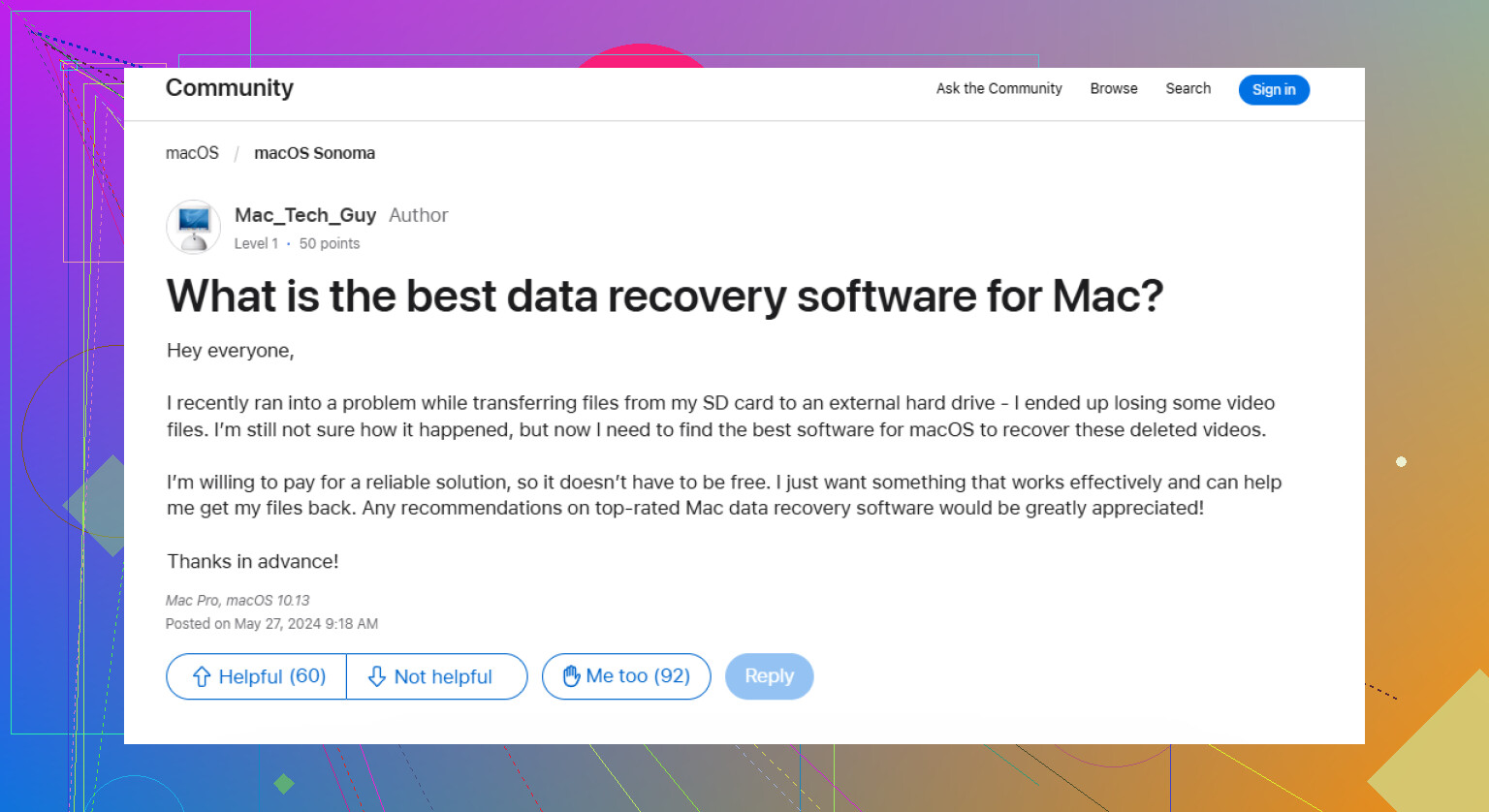
Mon Mac a cessé de démarrer, et j’ai besoin de récupérer des fichiers importants du disque dur, y compris des documents et des photos. Je cherche la méthode la plus sûre pour récupérer des données d’un disque dur Mac sans aggraver les dommages ni perdre quoi que ce soit définitivement.
Première chose : arrêtez d’écrire quoi que ce soit sur ce disque. C’est plus important que l’application de récupération que vous utilisez.
Lorsqu’un fichier est supprimé, ou même lorsqu’un disque est formaté, les données ne sont pas toujours effacées immédiatement. Très souvent, macOS marque simplement cet espace comme libre. Le fichier peut toujours s’y trouver jusqu’à ce que de nouvelles données soient écrites par-dessus.
S’il s’agissait d’un disque externe, débranchez-le pour le moment. S’il s’agissait du disque interne de votre Mac, utilisez l’ordinateur le moins possible. N’installez pas d’applications, ne téléchargez rien, ne copiez pas de fichiers dessus et ne continuez pas à travailler comme d’habitude. Même l’activité en arrière-plan peut écrire de nouvelles données et rendre la récupération plus difficile.
Vérifiez d’abord les endroits évidents
Commencez par la Corbeille habituelle. Si les fichiers se trouvaient sur un disque externe, vérifiez aussi le dossier Corbeille caché sur ce disque :
- Branchez le disque externe et ouvrez-le dans le Finder.
- Appuyez sur Maj + Commande + Point pour afficher les fichiers cachés.
- Recherchez un dossier nommé .Trashes.
- Ouvrez-le et vérifiez si vos fichiers s’y trouvent.
- Si vous les trouvez, faites un clic droit et choisissez “Remettre”.
Essayez Time Machine avant de lancer une analyse
Si Time Machine était déjà activé avant la disparition des fichiers, utilisez-le ensuite. Ouvrez Time Machine depuis la barre des menus, revenez à une date où les fichiers existaient encore, sélectionnez ce dont vous avez besoin, puis cliquez sur “Restaurer”.
S’il n’y a pas de sauvegarde, utilisez le logiciel de récupération avec prudence
Si la Corbeille est vide et que Time Machine n’a pas les fichiers, un logiciel de récupération est généralement l’option raisonnable suivante avant de payer un laboratoire.
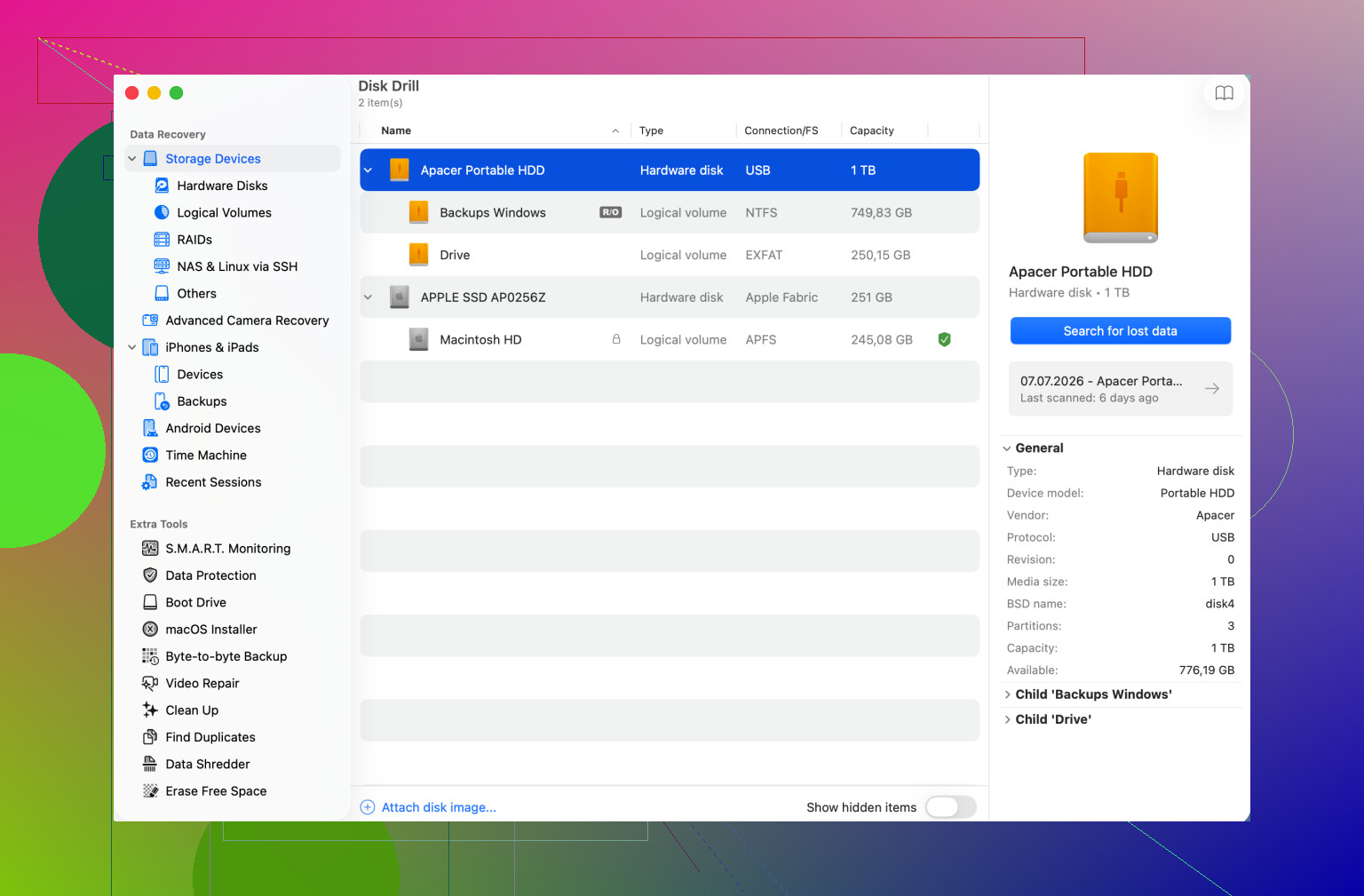
Disk Drill est un exemple pour la récupération sur Mac. Il peut analyser les disques APFS et HFS+, rechercher des enregistrements de fichiers récupérables, et aussi identifier les fichiers par leurs signatures internes lorsque les noms ou les dossiers sont absents ou endommagés.
N’installez pas l’application de récupération sur le disque depuis lequel vous essayez de récupérer. Installez-la ailleurs, et récupérez aussi les fichiers sur un disque distinct. Enregistrer les fichiers récupérés sur le même disque peut écraser d’autres données dont vous avez encore besoin.
Si le disque semble en mauvais état, créez d’abord une image
Si le disque se fige, se déconnecte, fonctionne très lentement ou disparaît au hasard, ne continuez pas à l’analyser encore et encore. Créez d’abord une image disque octet par octet si le logiciel vous propose cette option, puis analysez l’image au lieu du disque physique.
Cela vous donne une copie fixe de l’état actuel du disque et sollicite moins un matériel qui est peut-être en train de tomber en panne.
Arrêtez complètement s’il semble physiquement endommagé
Des cliquetis, des grincements, des bruits répétés de remise en rotation ou un vrombissement étrange peuvent indiquer un problème mécanique. Dans ce cas, cessez d’utiliser les outils de récupération. Déconnectez le disque et consultez un laboratoire professionnel de récupération de données. Un logiciel ne peut pas réparer des dommages physiques, et continuer à alimenter le disque peut aggraver la situation.
Une fois les fichiers récupérés, mettez en place des sauvegardes pour que cela ne soit pas à nouveau une situation sans seconde chance. Time Machine convient bien pour une sauvegarde locale, et une sauvegarde cloud vous offre une copie hors site.
Pour l’instant, la version courte est la suivante : arrêtez d’utiliser le disque, vérifiez la Corbeille et Time Machine, créez une image si le disque semble instable, et récupérez tout ce qui est trouvé vers un autre périphérique de stockage.
Ne retirez pas encore le disque.
Sur beaucoup de Mac plus récents, surtout les modèles T2 et Apple silicon, le stockage interne est lié au matériel de sécurité du Mac. Si le Mac lui-même est hors service, retirer le SSD n’est généralement pas le raccourci miracle que les gens imaginent. Vous devrez peut-être réussir à allumer le Mac suffisamment pour utiliser Recovery, le mode disque cible ou Share Disk, ainsi que le mot de passe admin/FileVault si le chiffrement est activé.
S’il s’allume mais ne démarre pas macOS, j’essaierais d’abord la méthode la moins risquée : démarrer en mode Recovery et voir si Utilitaire de disque peut détecter le volume. N’exécutez pas d’effacement ni de réinstallation. Si le volume se monte, copiez immédiatement les dossiers importants sur un disque externe. Si vous avez un autre Mac, le mode disque cible sur les Mac Intel ou Share Disk sur Apple silicon peuvent parfois permettre au Mac en panne d’apparaître comme un disque externe.
Les applications de récupération comme Disk Drill ont plus de sens lorsque le disque est lisible mais que les fichiers ont disparu, que le répertoire est endommagé ou que le volume ne se monte pas correctement. Elles ne résolvent pas le problème d’un Mac qui ne peut pas détecter son propre stockage. Je suis d’accord avec l’avertissement précédent de ne pas écrire sur le disque, mais je serais encore plus prudent avec un disque interne de Mac qui ne démarre pas : déterminez s’il s’agit d’un problème de démarrage, de chiffrement/connexion ou de matériel avant de lancer un scan pendant des heures.
Ne laissez pas macOS « corriger » le disque avant d’avoir une copie des données.
Premiers secours d’Utilitaire de disque est généralement sûr, mais sur un disque défaillant ou corrompu, il peut quand même modifier le système de fichiers en essayant de le réparer. Si les fichiers comptent plus que le fait de redémarrer le Mac, considérez la récupération comme l’objectif et la réparation comme un problème à traiter plus tard. L’ordre que j’utiliserais est le suivant : voir si le volume est visible, le monter en lecture seule si possible, copier d’abord les dossiers les plus importants, puis se préoccuper des analyses complètes ou des réparations.
Un petit détail que les gens oublient : ne commencez pas par toute la photothèque Photos s’il y a quelques documents dont vous avez absolument besoin. Récupérez d’abord les éléments irremplaçables. Une analyse peut prendre des heures, un mauvais disque peut empirer pendant ce temps, et une énorme photothèque Photos peut gaspiller la fenêtre dont vous disposiez pour récupérer des fichiers critiques plus petits.
Disk Drill ou des outils similaires peuvent être utiles si le disque apparaît encore, mais je n’en ferais pas la première étape sur un Mac instable ou qui s’éteint de façon aléatoire. Si le Mac est un ancien modèle avec un disque amovible, un boîtier externe ou une station d’accueil connectés à un autre Mac peuvent être la solution la moins coûteuse. S’il s’agit d’un Mac plus récent avec stockage soudé, puce T2 ou Apple silicon, vous êtes en grande partie contraint de passer par le Mac lui-même ou par un atelier de réparation. Si les données sont essentielles pour l’activité ou si le disque fait de mauvais bruits, laissez de côté les essais et demandez un devis à un laboratoire de récupération avant que les tentatives « gratuites » n’aggravent la situation.