Mon disque dur externe est formaté en exFAT, et certains fichiers importants ont disparu après avoir été déconnectés de façon inattendue. Je n’ai pas de sauvegarde et j’ai besoin de conseils sur la méthode la plus sûre pour récupérer des fichiers d’un disque dur exFAT sans aggraver la perte de données.
Si c’est un disque externe exFAT et que les fichiers viennent juste d’être supprimés, ne paniquez pas tout de suite. Supprimer quelque chose n’efface généralement pas immédiatement les données réelles du fichier. La plupart du temps, exFAT marque simplement cet espace comme libre, ce qui signifie que les fichiers peuvent encore être récupérables tant que vous n’écrivez rien de nouveau sur le disque.
Le plus important, c’est ceci : cessez immédiatement d’utiliser le disque. Cela compte plus que l’outil de récupération que vous choisissez.
N’y copiez rien, ne le formatez pas si Windows le demande, n’exécutez pas CHKDSK en premier, et n’installez pas de logiciel de récupération sur ce même disque. Tout cela peut aggraver la situation en écrasant les données supprimées ou en modifiant le système de fichiers avant que vous ayez eu la possibilité de récupérer quoi que ce soit.
Je débrancherais le disque jusqu’à ce que vous soyez prêt à travailler dessus, puis je le connecterais à un PC Windows. S’il s’agit d’un disque dur externe, faites aussi attention aux signes physiques. Des clics, des grincements, des déconnexions aléatoires ou une détection irrégulière sont de mauvais signes.
Vérifiez d’abord les choses simples
Avant de supposer que les fichiers ont disparu, faites une vérification rapide. Parfois, Windows n’affiche tout simplement pas les éléments correctement, ou les fichiers sont masqués.
- Recherchez le dossier manquant ou les noms de fichiers dans la recherche Windows.
- Activez Afficher les fichiers masqués dans l’Explorateur de fichiers.
- Si vous êtes à l’aise avec l’invite de commandes, vous pouvez essayer la commande
attribpour supprimer les attributs masqués.
Cela semble élémentaire, mais cela vaut la peine de le faire avant de commencer à analyser l’ensemble du disque.
Si les fichiers ont vraiment été supprimés
C’est à ce moment-là que j’utiliserais un logiciel de récupération. J’ai eu de bons résultats avec Disk Drill sur un disque externe exFAT après avoir supprimé un dossier que je pensais avoir déjà copié ailleurs. C’était assez simple à utiliser, et il a récupéré presque tout ce dont j’avais besoin.
Voici comment je procéderais :
- Installez Disk Drill sur le disque principal de votre ordinateur, pas sur le disque exFAT concerné.
- Si le disque externe semble instable, créez d’abord une image disque et analysez-la au lieu d’analyser le disque d’origine encore et encore.
- Sélectionnez le disque exFAT ou l’image disque.
- Lancez l’analyse universelle.
- Laissez l’analyse se terminer au lieu de l’arrêter trop tôt.
- Prévisualisez les fichiers qui vous importent.
- Récupérez-les sur un autre disque, jamais sur le même.
La version Windows vous permet également de récupérer jusqu’à 100 Mo gratuitement, afin que vous puissiez au moins vérifier si le logiciel peut retrouver vos fichiers avant de payer quoi que ce soit.
Autres options
Disk Drill serait mon premier choix pour une situation classique de fichier supprimé, mais ce n’est pas le seul outil qui mérite d’être mentionné.
Si le problème ressemble plutôt à une partition cassée ou endommagée, TestDisk peut être plus adapté. Il est gratuit et existe depuis très longtemps, mais il est loin d’être aussi convivial si vous n’êtes pas habitué à ce genre d’outil. C’est une bonne option, mais pas celle que je confierais à un débutant sans quelques précautions.
Et si vous avez une sauvegarde récente via l’Historique des fichiers, OneDrive ou un autre outil de sauvegarde, utilisez-la en premier. Restaurer depuis une sauvegarde est généralement plus rapide et plus sûr que d’essayer de récupérer des données supprimées.
Si Windows indique que le disque doit être formaté
Si vous voyez quelque chose comme :
Vous devez formater le disque avant de pouvoir l’utiliser.
ne le formatez pas tout de suite.
Si le disque apparaît toujours dans la gestion des disques et affiche la bonne capacité, il y a de fortes chances que le problème soit une corruption du système de fichiers plutôt qu’une panne physique. Un logiciel de récupération peut souvent lire les données d’un disque même lorsque Windows refuse de l’ouvrir normalement.
Mais j’arrêterais d’essayer une récupération par moi-même si le disque :
- clique ou grince,
- se déconnecte pendant les analyses,
- affiche une capacité incorrecte,
- n’apparaît pas sur plusieurs ordinateurs,
Ce sont davantage des symptômes de panne matérielle, et des tentatives répétées peuvent rendre la récupération plus difficile.
Quand un laboratoire de récupération a plus de sens
Si le disque est tombé, a pris l’eau, ne tourne pas correctement ou continue de se déconnecter, un logiciel n’est probablement pas la solution la plus sûre. À ce stade, un service professionnel de récupération est généralement le meilleur choix.
La plupart des laboratoires réputés proposent une évaluation gratuite et travaillent selon le principe du « pas de données, pas de frais ». Le coût peut beaucoup varier, mais il se situe souvent entre 300 $ et bien plus de 1 000 $ selon le problème. Cela semble douloureux, mais pour des photos de famille, des fichiers professionnels ou tout ce qui est vraiment irremplaçable, cela peut en valoir la peine.
Dans le meilleur des cas, il s’agit simplement d’une suppression accidentelle ou d’une corruption exFAT. Les deux se récupèrent assez bien si vous arrêtez immédiatement d’utiliser le disque. C’est ce qui a sauvé mes fichiers, et c’est toujours le premier conseil que je donnerais ici.
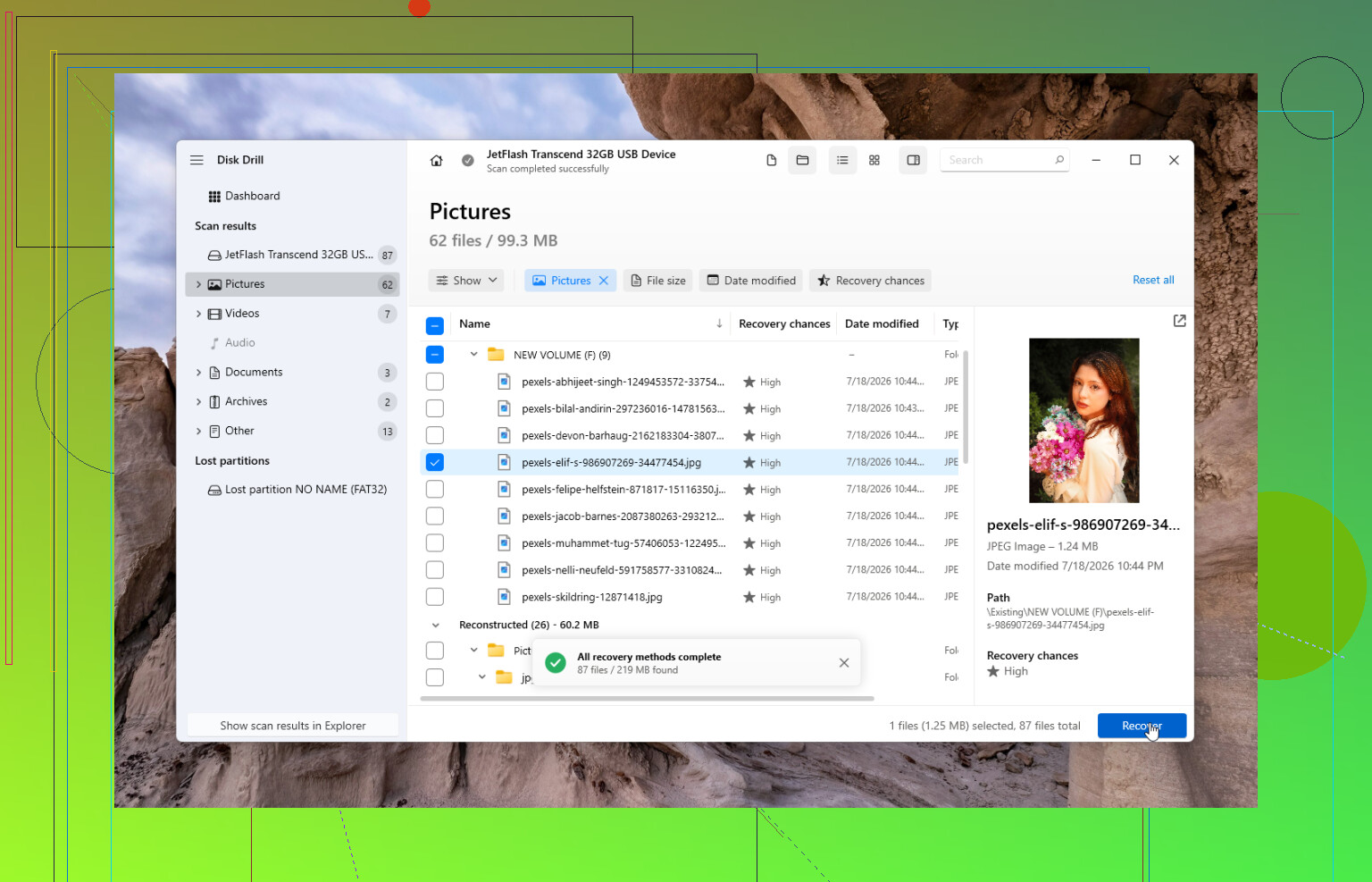
Une suppression accidentelle nette est un problème très différent d’un disque qui se déconnecte sans arrêt de l’USB en plein scan. Si c’est le premier cas, la récupération logicielle a de bonnes chances de fonctionner, mais si la déconnexion a été causée par un mauvais câble, un boîtier défectueux ou un disque en panne, chaque long scan est un test de stress supplémentaire. J’essaierais d’abord un autre câble/port USB, puis si le disque reste visible, j’en ferais une image et j’analyserais l’image plutôt que l’original. Disk Drill convient très bien pour un scan classique côté utilisateur, mais ne jugez pas la récupération au fait que Windows puisse ou non parcourir le disque. Les outils de récupération peuvent encore voir des fichiers même quand l’Explorateur n’affiche rien. La grande règle reste la même, aussi ennuyeuse soit-elle : récupérez vers un autre disque, jamais de retour sur le disque exFAT.
Un dossier manquant après un débranchement accidentel est un problème. Un lecteur qui ne cesse de disparaître parce que le disque ou le boîtier USB est défaillant est un problème différent et bien plus grave.
Pour exFAT, « disparu » peut vouloir dire plusieurs choses, et elles n’ont pas toutes les mêmes chances. Si l’entrée du répertoire a été endommagée, le contenu des fichiers est peut-être encore là, mais les noms et l’organisation des dossiers peuvent avoir partiellement disparu. Si les fichiers ont été supprimés et que rien de nouveau n’a été écrit, c’est généralement préférable. Si Windows ou un outil de réparation a déjà corrigé le lecteur, le nettoyage a pu modifier les métadonnées, ce qui peut compliquer une récupération propre même si les données brutes des fichiers existent encore.
Je suis d’accord avec le conseil de faire d’abord une image, mais je serais plus strict à ce sujet si le lecteur s’est déconnecté de façon inattendue. Une analyse de récupération normale peut durer des heures. Si le lecteur est instable, cela fait longtemps à demander à un disque douteux de bien se comporter. L’ordre le plus sûr est :
- Arrêtez d’utiliser le lecteur exFAT.
- Ne laissez pas Windows le formater ou le réparer.
- N’exécutez pas CHKDSK avant la récupération.
- Copiez ou créez une image de l’ensemble du lecteur sur un autre disque s’il reste connecté assez longtemps.
- Exécutez les outils de récupération sur la copie ou l’image.
- Enregistrez les fichiers récupérés ailleurs.
La partie « ailleurs » n’est pas facultative. Des gens récupèrent encore des fichiers sur le même lecteur parce que cela semble pratique, puis se demandent pourquoi la seconde moitié de la récupération est inutilisable. Cela peut écraser précisément l’espace que vous essayez de récupérer.
Disk Drill convient si le lecteur est lisible et que vous voulez une interface simple. C’est particulièrement raisonnable pour vérifier si les fichiers perdus sont visibles avant d’y consacrer beaucoup d’efforts. Mais je ne considérerais aucune application de récupération comme un bouton de réparation magique. Si elle trouve les noms de fichiers et l’arborescence des dossiers, parfait. Si elle ne trouve que des fichiers « reconstruits » par type, attendez-vous à des résultats désordonnés : noms aléatoires, dossiers d’origine manquants et certains fichiers qui s’affichent en aperçu sans s’ouvrir complètement. C’est normal avec des métadonnées exFAT endommagées.
Un point que les gens oublient : si ce « disque dur externe » est en réalité un SSD externe ou une clé USB formatée en exFAT, la récupération de fichiers supprimés peut être bien pire. TRIM ou le nettoyage du contrôleur flash peuvent supprimer rapidement les anciennes données. Avec un disque dur USB à plateaux, les données supprimées restent souvent présentes jusqu’à leur écrasement. Avec les SSD et certains supports flash, il peut ne plus rien rester de significatif même si un programme de récupération liste d’anciennes entrées.
Avant de faire quoi que ce soit de compliqué, je ne vérifierais que les éléments qui n’écrivent rien : essayez un autre câble, un autre port USB, et peut-être un autre ordinateur juste pour voir si le lecteur affiche la bonne capacité. Ne validez aucune invite du type « analyser et réparer ». S’il affiche la bonne capacité et reste connecté, créez-en une image. S’il affiche une mauvaise capacité, clique, démarre et s’arrête sans cesse, ou se déconnecte pendant la copie, cessez d’insister et décidez si les fichiers valent un laboratoire.
La réponse réaliste est oui, les fichiers d’un lecteur exFAT peuvent souvent être récupérés sans sauvegarde. La réponse moins agréable est que la qualité de la récupération dépend de ce qui s’est réellement passé après la déconnexion. S’il ne s’agissait que d’un débranchement brutal et de dommages mineurs du système de fichiers, vous pourrez peut-être récupérer beaucoup de choses. Si le lecteur est physiquement défaillant ou si les fichiers manquants ont été écrasés, aucun logiciel ne remettra gentiment tout en place comme avant.
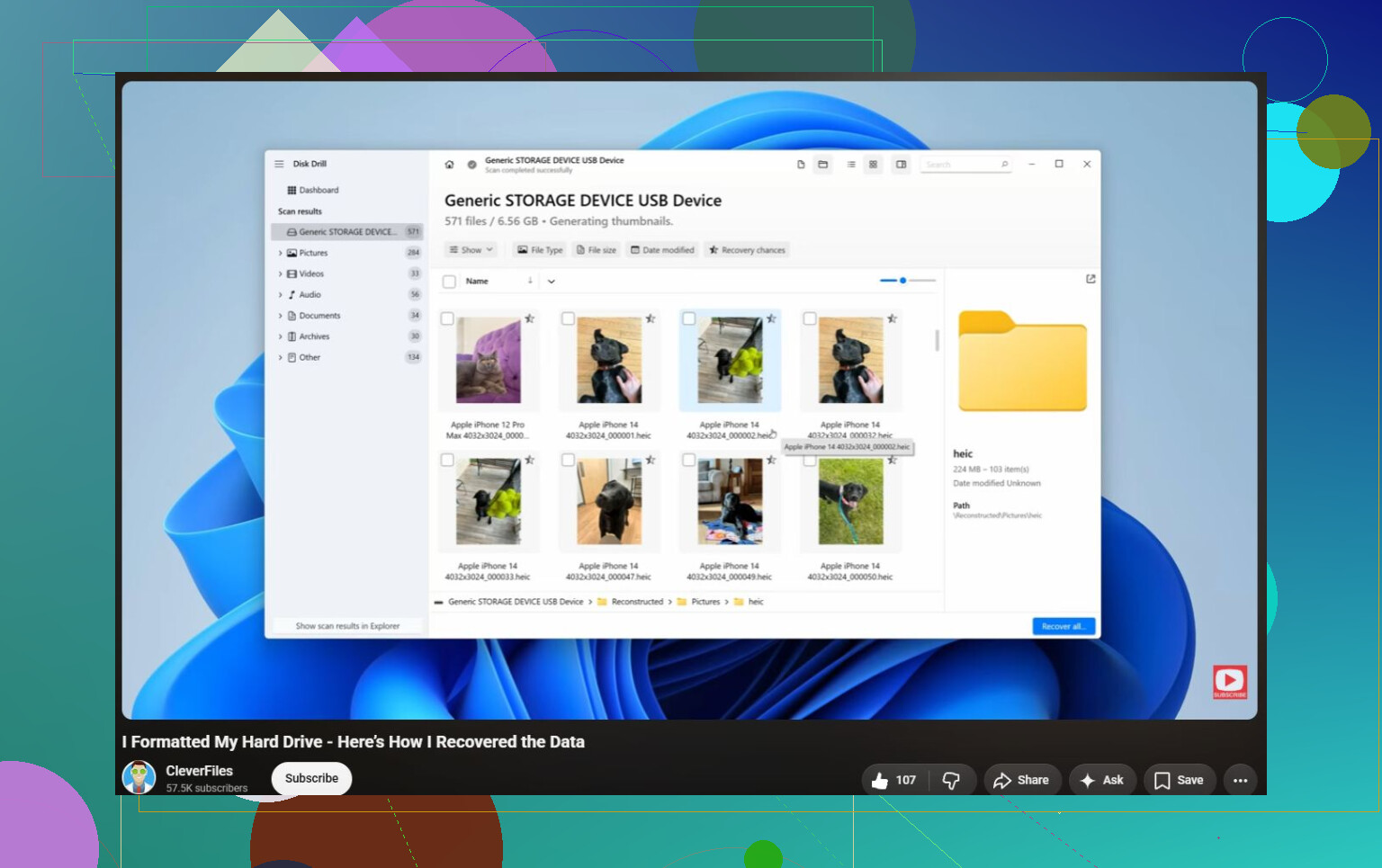
N’exécutez pas « réparer », « initialiser » ou « formater » simplement pour que le disque paraisse à nouveau normal. C’est le piège des problèmes exFAT : le système d’exploitation peut proposer une correction rapide avant que vous n’ayez copié quoi que ce soit, mais cette correction peut réécrire les structures du système de fichiers. Elle peut transformer une arborescence de dossiers récupérable en un tas de fichiers sans nom.
Oui, la récupération est possible sans sauvegarde, mais je traiterais le disque comme une preuve, et non comme un disque cassé que vous essayez de rendre utilisable. L’objectif n’est pas de le faire monter correctement. L’objectif est d’extraire les fichiers avant que la situation ne change. Si le disque affiche la bonne capacité, je commencerais par en faire un clone/une image, puis j’analyserais le clone. Si vous sautez cette étape parce que vous n’avez besoin que de « quelques fichiers », faites au moins une analyse prudente et récupérez vers un autre disque physique. N’essayez pas cinq outils différents sur l’original s’il se déconnecte.
Un petit détail que les gens oublient : si vos fichiers manquants se trouvaient dans un seul gros fichier conteneur, comme une photothèque, un fichier PST Outlook, une image de machine virtuelle, une archive ZIP ou une base de données, la récupération peut être plus compliquée que d’habitude. Retrouver le nom du fichier ne signifie pas que son contenu interne est intact. L’aperçu est important. Disk Drill est raisonnable pour cela, car vous pouvez voir s’il trouve des fichiers reconnaissables avant d’y consacrer trop de temps, mais si le disque fait des clics, disparaît du système ou affiche une mauvaise capacité, arrêtez d’utiliser un logiciel et envisagez plutôt une récupération en laboratoire. Le logiciel est fait pour les supports lisibles. Ce n’est pas un remède pour un disque en train de mourir.