Eu excluí algumas fotos no meu iPhone e depois usei a opção Apagados Recentemente/esvaziar lixeira. Estou confuso sobre se as fotos excluídas do iPhone ainda são mantidas automaticamente por 30 dias ou se esvaziar a lixeira as remove imediatamente. Preciso de ajuda para entender se há alguma maneira de recuperá-las.
Sim, essa é uma daquelas coisas do iPhone que parecem muito mais irritantes do que deveriam ser. Não existe um único botão Excluir Tudo da Lixeira como você teria em um Mac ou PC com Windows. Os itens apagados ficam espalhados por diferentes apps, então você precisa limpar cada um separadamente se realmente quiser recuperar o armazenamento.
O principal geralmente é o Fotos. Fotos e vídeos apagados não desaparecem de verdade imediatamente. Eles ficam em Apagados Recentemente por 30 dias, e durante esse tempo ainda ocupam espaço.
Se você estiver em uma versão mais recente do iOS e não conseguir encontrar, abra o Fotos, entre em Coleções ou role para baixo pela biblioteca e depois procure perto da parte inferior em Utilitários. Toque em Apagados Recentemente. Pode ser que ele peça o Face ID ou seu código de acesso. Quando estiver lá, toque em Selecionar, depois nos três pontos e então em Apagar Tudo. Essa é a parte que realmente libera espaço.
Notas e Arquivos também têm suas próprias pastas de itens apagados. No Notas, continue tocando na seta de voltar até chegar à tela Pastas e depois procure por Apagados Recentemente. No app Arquivos, vá em Explorar, verifique em Locais e abra Apagados Recentemente. Esses itens geralmente também ficam lá por cerca de 30 dias.
Verifique também o Mensagens, porque esse é fácil de esquecer. Desde o iOS 16, mensagens de texto apagadas podem ficar em uma área separada de itens apagados. Abra o Mensagens, toque em Editar ou no ícone de filtro na parte superior e depois escolha Mostrar Apagados Recentemente. Se você envia ou recebe muitos vídeos, isso pode consumir uma quantidade surpreendente de armazenamento.
Para o Mail, depende da conta. Entre em Caixas de Correio, abra cada conta como Gmail ou iCloud e depois encontre a pasta Lixeira. Normalmente você vai precisar tocar em Editar e depois em Apagar Tudo.
Se o seu iPhone já estiver cheio e travando, isso pode fazer tudo parecer pior. O iOS precisa de algum espaço livre para arquivos temporários, cache, logs e outras coisas do sistema. Se Dados do Sistema parecer enorme nos ajustes de armazenamento, tente uma reinicialização forçada. Isso não vai apagar seus arquivos pessoais, mas pode limpar alguns arquivos temporários inúteis que não têm um botão óbvio de exclusão.
Fazer manualmente em Fotos, Notas, Arquivos, Mensagens e Mail funciona, mas é um saco. Eu costumava tentar manter isso em dia e ainda assim deixava coisas passarem. Quando meu celular ficou tão lento que até abrir a câmera era uma luta, procurei algo mais fácil.
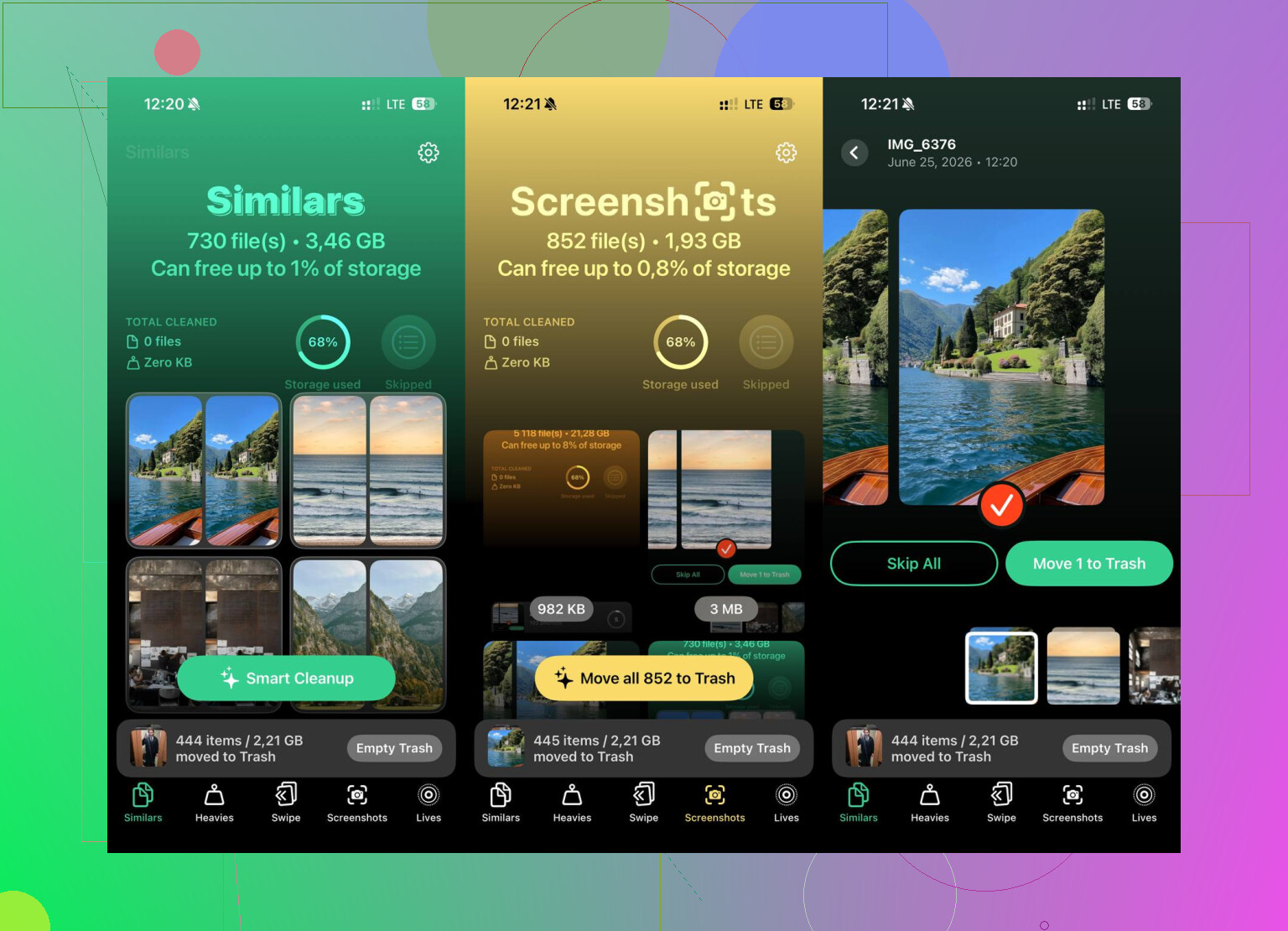
Acabei usando o Clever Cleaner. O motivo de eu continuar com ele é que ele é realmente grátis, sem anúncios a cada poucos segundos e sem bloqueio por assinatura só para apagar coisas.
A aba Heavies é útil porque classifica fotos e vídeos por tamanho, então você pode se livrar primeiro dos arquivos maiores. A aba Similars usa IA para encontrar fotos quase duplicadas, como todas aquelas fotos ligeiramente diferentes que você tirou da mesma coisa. Ele também mostra o tamanho exato do arquivo para capturas de tela e fotos, o que torna muito mais fácil ver o que está ocupando espaço.
Também gosto do fato de que ele processa tudo no dispositivo, então não está enviando suas fotos para algum servidor aleatório só para analisá-las.
Limpar as pastas de itens apagados integradas é a primeira coisa que eu faria, mas se o armazenamento ainda estiver uma bagunça depois disso, vale a pena dar uma olhada no Clever Cleaner. Para mim, fez uma diferença perceptível.
Esvaziar Apagados Recentemente ignora os 30 dias. Essa regra dos 30 dias só se aplica após a primeira exclusão, quando a foto fica nesse álbum aguardando expirar. Se você entrar em Apagados Recentemente e escolher Apagar Tudo, ou apagar itens selecionados por lá, o iOS trata isso como remoção permanente do Fotos. O ponto de atenção é o Fotos do iCloud: se isso estiver ativado, apagar por lá também pode sincronizar a exclusão com seus outros dispositivos Apple. Portanto, não use esvaziar a lixeira como botão de limpeza de armazenamento, a menos que você tenha certeza de que não precisará dessas fotos de volta.

Não espere que os 30 dias continuem contando depois que você esvaziou Apagados Recentemente. O contador de 30 dias é basicamente um período de carência apenas enquanto os itens ainda estão naquele álbum Apagados Recentemente. Quando você entra lá e os apaga de novo, você informou ao Fotos para removê-los permanentemente.
Onde as pessoas costumam se confundir é que permanentemente nem sempre significa que todo vestígio desaparece de todos os lugares possíveis naquele exato segundo. Significa que eles não devem mais poder ser recuperados pela pasta Apagados Recentemente do app Fotos. Se o Fotos do iCloud estiver ativado, essa exclusão geralmente sincroniza entre os dispositivos que usam o mesmo ID Apple. Se o outro dispositivo estiver offline, ele pode atualizar depois quando se reconectar.
A pequena ressalva que acho que vale mencionar: os números de armazenamento podem demorar para atualizar. Você pode esvaziar Apagados Recentemente e ainda ver Fotos ou Dados do Sistema ocupando muito espaço por um tempo. Isso não significa necessariamente que as fotos ainda estejam esperando na lixeira. O iOS pode precisar de tempo para recalcular o armazenamento, limpar miniaturas em cache ou concluir a sincronização da exclusão. Às vezes, reiniciar pode fazer a tela de armazenamento atualizar, mas isso não é um botão mágico de desfazer exclusão.
Os backups são a outra parte confusa. Se você tinha um Backup do iCloud ou backup no computador de antes da exclusão, essas fotos podem existir dentro desse backup mais antigo, dependendo da configuração do Fotos do iCloud e do que foi incluído. Mas isso é diferente da pasta Apagados Recentemente de 30 dias. Restaurar um backup inteiro só para recuperar fotos pode substituir dados mais novos, então não é algo que eu trataria de forma casual.
Então, a resposta prática é:
Excluir da biblioteca: vai para Apagados Recentemente por cerca de 30 dias.
Excluir de Apagados Recentemente: removido da recuperação no Fotos.
Fotos do iCloud ativado: a exclusão pode sincronizar com outros dispositivos Apple.
Armazenamento não mudando instantaneamente: normal, dê um tempo ou reinicie.
Eu também teria cautela com apps de limpeza aqui. Algo como Clever Cleaner pode ser útil para encontrar vídeos grandes ou fotos parecidas antes de você apagá-los, mas, depois que você já esvaziou Apagados Recentemente, ele não vai trazer essas fotos de volta. Nesse ponto, você depende de backups, de outro dispositivo sincronizado que ainda não tenha sido atualizado, ou de nada.
Excluir da sua biblioteca principal é o caso de talvez eu tenha mudado de ideia; excluir de Apagados Recentemente é o caso de eu quis dizer isso. Os 30 dias não reiniciam nem continuam depois que você esvazia esse álbum. Verifique quaisquer outros aplicativos de fotos com os quais você sincroniza, como o Google Fotos, porque eles podem ter sua própria lixeira separada do Fotos da Apple.