Harici sabit diskim exFAT olarak biçimlendirilmişti ve beklenmedik şekilde bağlantısı kesildikten sonra bazı önemli dosyalar kayboldu. Yedeğim yok ve veri kaybını daha da kötüleştirmeden exFAT bir sabit diskten dosyaları kurtarmanın en güvenli yolu konusunda tavsiyeye ihtiyacım var.
Bu bir exFAT harici sürücüyse ve dosyalar yeni silindiyse, henüz paniğe kapılmayın. Bir şeyi silmek genellikle gerçek dosya verilerini hemen ortadan kaldırmaz. Çoğu zaman exFAT yalnızca o alanı boş olarak işaretler; bu da sürücüye yeni bir şey yazmadığınız sürece dosyaların hâlâ kurtarılabilir olabileceği anlamına gelir.
Buradaki en önemli şey şu: sürücüyü hemen kullanmayı bırakın. Bu, seçeceğiniz herhangi bir kurtarma aracından daha önemlidir.
Üzerine hiçbir şey kopyalamayın, Windows isterse biçimlendirmeyin, önce CHKDSK çalıştırmayın ve kurtarma yazılımını aynı sürücüye kurmayın. Bunların hepsi, silinen verilerin üzerine yazarak veya siz bir şeyi kurtarma fırsatı bulmadan önce dosya sistemini değiştirerek durumu daha kötü hale getirebilir.
Ben olsam, üzerinde çalışmaya hazır olana kadar sürücünün bağlantısını keser, sonra bir Windows PCye bağlardım. Harici bir sabit sürücüyse fiziksel belirtilere de dikkat edin. Tıklama sesleri, sürtünme sesleri, rastgele bağlantı kesilmeleri veya tutarlı şekilde görünmemesi kötü işaretlerdir.
Önce kolay şeyleri kontrol edin
Dosyaların kaybolduğunu varsaymadan önce hızlı bir mantık kontrolü yapın. Bazen Windows öğeleri doğru göstermiyordur ya da dosyalar gizlidir.
- Windows Arama'da eksik klasörü veya dosya adlarını arayın.
- Dosya Gezgini'nde Gizli dosyaları göster seçeneğini açın.
- Komut İstemi kullanırken rahatsanız, gizli öznitelikleri kaldırmak için
attribkomutunu deneyebilirsiniz.
Kulağa basit geliyor, ancak tüm sürücüyü taramaya başlamadan önce bunu yapmakta fayda var.
Dosyalar gerçekten silindiyse
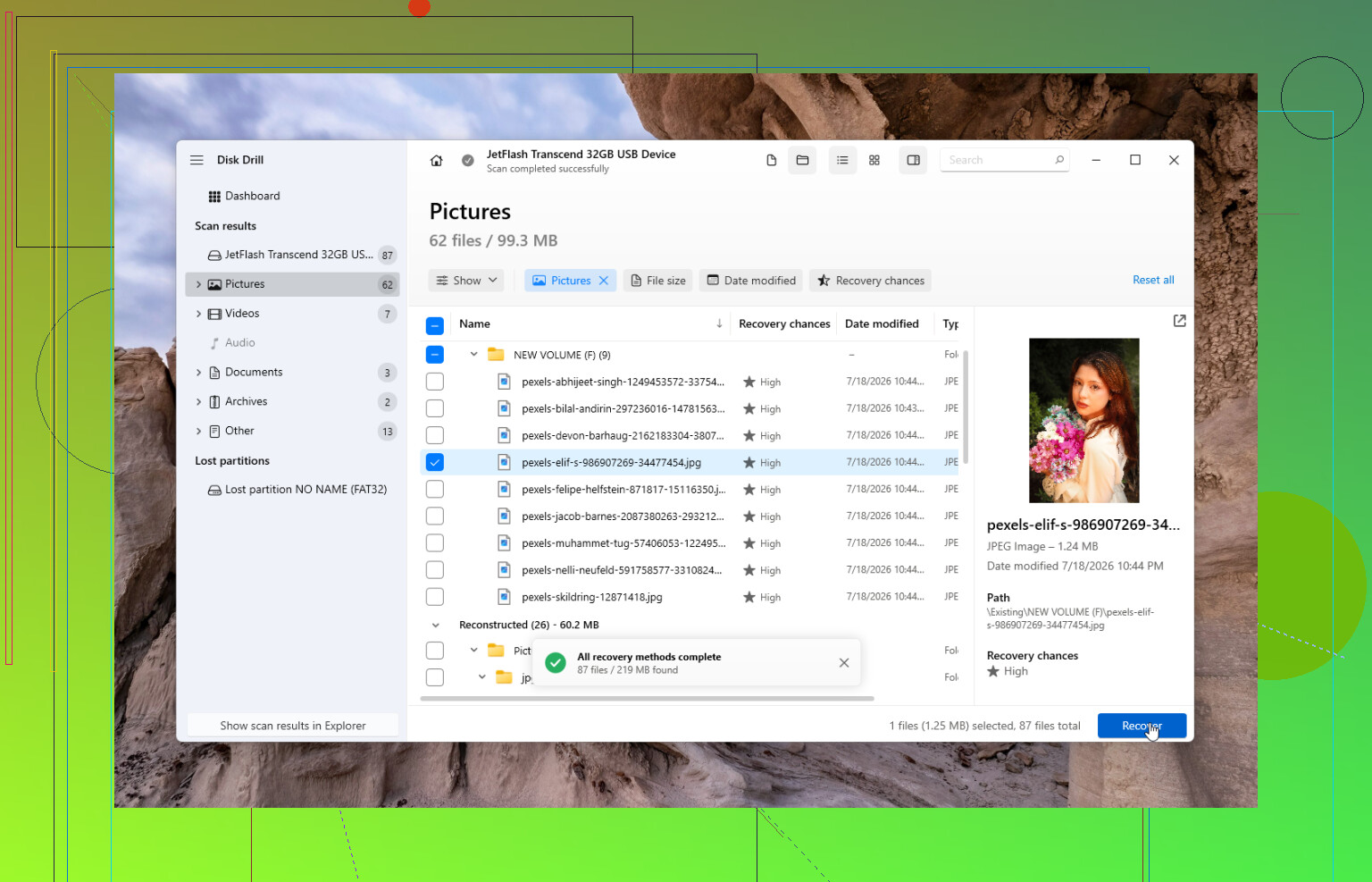
İşte o zaman kurtarma yazılımı kullanırdım. Başka bir yere zaten kopyaladığımı sandığım bir klasörü sildikten sonra exFAT bir harici sürücüde Disk Drill ile iyi sonuç aldım. Kullanımı yeterince basitti ve ihtiyacım olan neredeyse her şeyi kurtardı.
Bunu şu şekilde yapardım:
- Disk Drill'i etkilenen exFAT sürücüsüne değil, bilgisayarınızın ana sürücüsüne kurun.
- Harici sürücü dengesiz görünüyorsa, önce bir disk imajı oluşturun ve orijinal sürücüyü tekrar tekrar taramak yerine onu tarayın.
- exFAT sürücüsünü veya disk imajını seçin.
- Universal Scan çalıştırın.
- Taramayı erken durdurmak yerine tamamlanmasına izin verin.
- Önizlemesini görmek istediğiniz dosyaları kontrol edin.
- Dosyaları aynı sürücüye asla geri yüklemeyin, farklı bir sürücüye kurtarın.
Windows sürümü ayrıca 100 MB'a kadar ücretsiz kurtarmaya da izin verir, böylece herhangi bir ödeme yapmadan önce en azından dosyalarınızı bulup bulamayacağını doğrulayabilirsiniz.
Diğer seçenekler
Disk Drill, normal bir silinmiş dosya durumu için ilk tercihim olurdu, ancak bahsetmeye değer tek araç bu değil.
Sorun daha çok bozuk veya hasarlı bir bölüm gibiyse, TestDisk daha uygun olabilir. Ücretsizdir ve çok uzun zamandır var, ancak bu tür araçlara alışık değilseniz pek kullanıcı dostu sayılmaz. İyi bir seçenek, sadece biraz dikkat etmeden bir acemiye vereceğim türden değil.
Ve File History, OneDrive veya başka bir yedekleme aracı üzerinden yakın tarihli bir yedeğiniz varsa, önce onu kullanın. Yedekten geri yükleme, silinmiş verileri kurtarmaya çalışmaktan genellikle daha hızlı ve daha güvenlidir.
Windows sürücünün biçimlendirilmesi gerektiğini söylüyorsa
Şuna benzer bir şey görürseniz:
Birimi kullanabilmeniz için önce sürücüyü biçimlendirmeniz gerekiyor.
henüz biçimlendirmeyin.
Sürücü hâlâ Disk Yönetimi içinde görünüyorsa ve doğru kapasiteyi gösteriyorsa, sorunun fiziksel arızadan ziyade dosya sistemi bozulması olma ihtimali oldukça yüksektir. Windows normal şekilde açmayı reddetse bile, veri kurtarma yazılımları çoğu zaman bir sürücüdeki verileri okuyabilir.
Ama sürücü şu durumları gösteriyorsa kendi başınıza kurtarma denemelerini bırakırdım:
- tıklama veya sürtünme sesi çıkarıyorsa,
- taramalar sırasında bağlantısı kesiliyorsa,
- yanlış kapasite gösteriyorsa,
- birden fazla bilgisayarda görünmüyorsa,
Bunlar daha çok donanım arızası belirtilerine benzer ve tekrarlanan denemeler kurtarmayı daha da zorlaştırabilir.
Bir kurtarma laboratuvarı ne zaman daha mantıklı olur
Sürücü düşürüldüyse, ıslandıysa, düzgün dönmüyorsa veya bağlantısı sürekli kesiliyorsa, yazılım muhtemelen en güvenli yol değildir. Bu noktada, profesyonel bir kurtarma hizmeti genellikle daha iyi bir seçenektir.
Saygın laboratuvarların çoğu ücretsiz değerlendirme yapar ve veriye ulaşılamazsa ücret alınmaz esasına göre çalışır. Maliyet çok değişebilir, ancak sorunun ne olduğuna bağlı olarak genellikle 300 dolardan 1.000 doların oldukça üzerine kadar çıkabilir. Kulağa can sıkıcı geliyor, ancak aile fotoğrafları, iş dosyaları veya gerçekten yeri doldurulamayacak herhangi bir şey için buna değebilir.
En iyi senaryoda bu sadece yanlışlıkla silme veya exFAT bozulmasıdır. Sürücüyü hemen kullanmayı bırakırsanız ikisi de oldukça kurtarılabilir. Dosyalarımı kurtaran şey buydu ve burada hâlâ vereceğim ilk tavsiye de bu olurdu.
Temiz bir yanlışlıkla silme durumu, tarama ortasında USB bağlantısı durmadan kopan bir sürücüden çok farklı bir sorundur. İlk durumsa, yazılımla kurtarma için makul bir şans vardır, ancak bağlantı kopması kötü bir kablo, kutu veya arızalanan bir sürücüden kaynaklanıyorsa, her uzun tarama ek bir stres testidir. Önce farklı bir kablo/USB bağlantı noktası denerdim, ardından sürücü görünür kalıyorsa onun bir imajını alıp özgün sürücü yerine imajı tarardım. Disk Drill, normal kullanıcıya yönelik bir tarama için uygundur, ancak kurtarmayı Windowsun sürücüyü gezip gezememesine göre değerlendirmeyin. Explorer hiçbir şey göstermese bile kurtarma araçları dosyaları yine de görebilir. En önemli kural hâlâ sıkıcı olanıdır: kurtarmayı başka bir diske yapın, asla yeniden exFAT sürücüsüne yazmayın.
Kazara fiş çekildikten sonra eksik bir klasör bir sorundur. Diskin veya USB kutusunun arızalanması nedeniyle sürekli kaybolan bir sürücü ise farklı ve daha kötü bir sorundur.
exFAT için “kayboldu” birkaç farklı anlama gelebilir ve bunların olasılıkları aynı değildir. Dizin girdisi zarar gördüyse, dosya içerikleri hâlâ yerinde duruyor olabilir ama adlar ve klasör düzeni kısmen kaybolmuş olabilir. Dosyalar silindiyse ve üzerine yeni bir şey yazılmadıysa, bu genellikle daha iyidir. Windows veya bir onarım aracı sürücüyü zaten “düzelttiyse”, bu temizlik işlemi üst verileri değiştirmiş olabilir; bu da ham dosya verisi hâlâ mevcut olsa bile düzenli bir kurtarmayı zorlaştırabilir.
İmaj alma tavsiyesine katılıyorum, ancak sürücü beklenmedik şekilde bağlantıyı kestiyse bu konuda daha katı olurdum. Normal bir kurtarma taraması saatler sürebilir. Sürücü kararsızsa, bu sorunlu bir diskin düzgün davranmasını beklemek için çok uzun bir süredir. Daha güvenli sıra şudur:
- exFAT sürücüsünü kullanmayı bırakın.
- Windows’un onu biçimlendirmesine veya onarmasına izin vermeyin.
- Kurtarmadan önce CHKDSK çalıştırmayın.
- Yeterince uzun süre bağlı kalıyorsa tüm sürücüyü başka bir diske kopyalayın veya imajını alın.
- Kurtarma araçlarını kopya/imaj üzerinde çalıştırın.
- Kurtarılan dosyaları başka bir yere kaydedin.
“Başka bir yere” kısmı isteğe bağlı değildir. İnsanlar hâlâ dosyaları aynı sürücüye geri kurtarıyor çünkü bu pratik görünüyor, sonra da kurtarmanın ikinci yarısının neden çöp olduğunu merak ediyor. Bu, tam da kurtarmaya çalıştığınız alanın üzerine yazabilir.
Sürücü okunabiliyorsa ve basit bir arayüz istiyorsanız Disk Drill uygundur. Özellikle çok çaba harcamadan önce kayıp dosyaların görünüp görünmediğini kontrol etmek için makuldür. Ama hiçbir kurtarma uygulamasını sihirli bir onarım düğmesi gibi görmem. Dosya adlarını ve klasör ağacını bulursa harika. Yalnızca türe göre “yeniden oluşturulmuş” dosyalar bulursa, dağınık sonuçlar bekleyin: rastgele adlar, eksik orijinal klasörler ve önizlemesi açılan ama tamamen açılmayan bazı dosyalar. Bu, exFAT üst verileri zarar gördüğünde normaldir.
İnsanların unuttuğu bir uyarı: Bu “harici sabit disk” aslında exFAT olarak biçimlendirilmiş harici bir SSD veya flash bellekse, silinen dosya kurtarma çok daha kötü olabilir. TRIM veya flash denetleyici temizliği eski verileri hızla kaldırabilir. Dönen plakalı bir USB sabit diskte, silinen veriler genellikle üzerine yazılana kadar kalır. SSD’lerde ve bazı flash ortamlarda ise bir kurtarma programı eski girdileri listelese bile geriye anlamlı hiçbir şey kalmamış olabilir.
Karmaşık bir şey yapmadan önce, yalnızca yazma yapmayan şeyleri kontrol ederdim: başka bir kablo, başka bir USB bağlantı noktası ve belki de sürücünün doğru boyutu gösterip göstermediğini görmek için başka bir bilgisayar deneyin. Hiçbir “tara ve düzelt” istemine tıklamayın. Doğru kapasiteyi gösteriyorsa ve bağlı kalıyorsa, imajını alın. Yanlış kapasite gösteriyorsa, tıklama sesi çıkarıyorsa, dönüp duruyorsa veya kopyalama sırasında çevrimdışı oluyorsa, kurcalamayı bırakın ve dosyaların bir laboratuvara değip değmeyeceğine karar verin.
Gerçekçi cevap şu: exFAT bir sürücüdeki dosyalar çoğu zaman yedek olmadan kurtarılabilir. Daha az hoş olan cevap ise kurtarma kalitesinin, bağlantı kesildikten sonra gerçekte ne olduğuna bağlı olduğudur. Yalnızca hatalı bir fiş çekme ve küçük dosya sistemi hasarı olduysa, çok şey geri alabilirsiniz. Sürücü fiziksel olarak arızalanıyorsa veya kayıp dosyaların üzerine yazıldıysa, hiçbir yazılım her şeyi nazikçe eski hâline geri getiremez.
“Sürücü yeniden normal görünür hale gelsin” diye “onar”, “başlat” veya “biçimlendir” işlemlerini çalıştırmayın. exFAT sorunlarındaki tuzak budur: işletim sistemi siz henüz içinden hiçbir şeyi kopyalamadan önce hızlı bir düzeltme önerebilir, ancak bu düzeltmenin dosya sistemi yapılarını yeniden yazmasına izin verilir. Kurtarılabilir bir klasör ağacını isimsiz dosyalardan oluşan bir yığına dönüştürebilir.
Evet, yedek olmadan kurtarma mümkündür, ancak ben sürücüyü kullanılır hale getirmeye çalıştığınız bozuk bir sürücü olarak değil, bir kanıt olarak ele alırdım. Amaç onun düzgün şekilde bağlanmasını sağlamak değildir. Amaç, durum değişmeden önce dosyaları çıkarmaktır. Disk doğru kapasiteyi gösteriyorsa, önce klonunu/imajını alır, sonra klonu tarardım. Bunu yalnızca “birkaç dosyaya” ihtiyacınız olduğu için atlıyorsanız, en azından tek bir dikkatli tarama yapın ve kurtarılanları başka bir fiziksel diske alın. Bağlantısı kesiliyorsa, orijinal disk üzerinde beş farklı aracı denemeye devam etmeyin.
İnsanların gözden kaçırdığı küçük bir nokta: kayıp dosyalarınız Photos kitaplığı, Outlook PST, VM imajı, ZIP veya veritabanı gibi tek bir büyük kapsayıcı dosyanın içindeyse, kurtarma normalden daha sıkıntılı olabilir. Dosya adını geri almak, o dosyanın içeriğinin sağlam olduğu anlamına gelmez. Önizleme önemlidir. Disk Drill bu konuda makuldür çünkü fazla zaman harcamadan önce tanınabilir dosyalar bulup bulmadığını görebilirsiniz, ancak sürücü tıklıyorsa, çevrimdışı oluyorsa veya yanlış kapasite gösteriyorsa, yazılım kullanmayı bırakın ve bunun yerine laboratuvar kurtarmayı düşünün. Yazılım okunabilir ortamlar içindir. Ölmekte olan bir diskin çaresi değildir.