外付けハードドライブはexFATでフォーマットされており、予期せず切断された後にいくつかの重要なファイルが消えてしまいました。バックアップがないため、データ損失を悪化させずにexFATハードドライブからファイルを安全に復旧する最善の方法についてアドバイスが必要です。
これがexFATの外付けドライブで、ファイルを削除したばかりなら、まだ慌てる必要はありません。何かを削除しても、通常は実際のファイルデータがすぐに消去されるわけではありません。多くの場合、exFATはその領域を空き領域としてマークするだけなので、ドライブに新しいデータを書き込まない限り、ファイルはまだ復元できる可能性があります。
重要なのはこれです。すぐにそのドライブの使用をやめてください。これは、どの復旧ツールを選ぶかよりも重要です。
何もコピーせず、Windowsに求められてもフォーマットせず、最初にCHKDSKを実行せず、復旧ソフトをその同じドライブにインストールしないでください。これらはすべて、削除されたデータを上書きしたり、復元する前にファイルシステムを変更したりして、状況を悪化させる可能性があります。
作業する準備ができるまでドライブは取り外しておき、その後Windows PCに接続するのがよいでしょう。外付けHDDであれば、物理的な異常の兆候にも注意してください。カチカチ音、異音、ランダムな切断、または安定して認識されない場合は、悪い兆候です。
まずは簡単なことを確認する
ファイルが消えたと思い込む前に、まずは手早く基本的な確認をしましょう。Windows が正しく表示していないだけだったり、ファイルが非表示になっていることもあります。
- Windows 検索で見つからないフォルダーやファイル名を検索します。
- エクスプローラーで隠しファイルを表示を有効にします。
- コマンド プロンプトの操作に慣れているなら、
attribコマンドを使って隠し属性を解除してみることもできます。
基本的なことに聞こえるかもしれませんが、ドライブ全体のスキャンを始める前に試す価値があります。
ファイルが本当に削除されていた場合
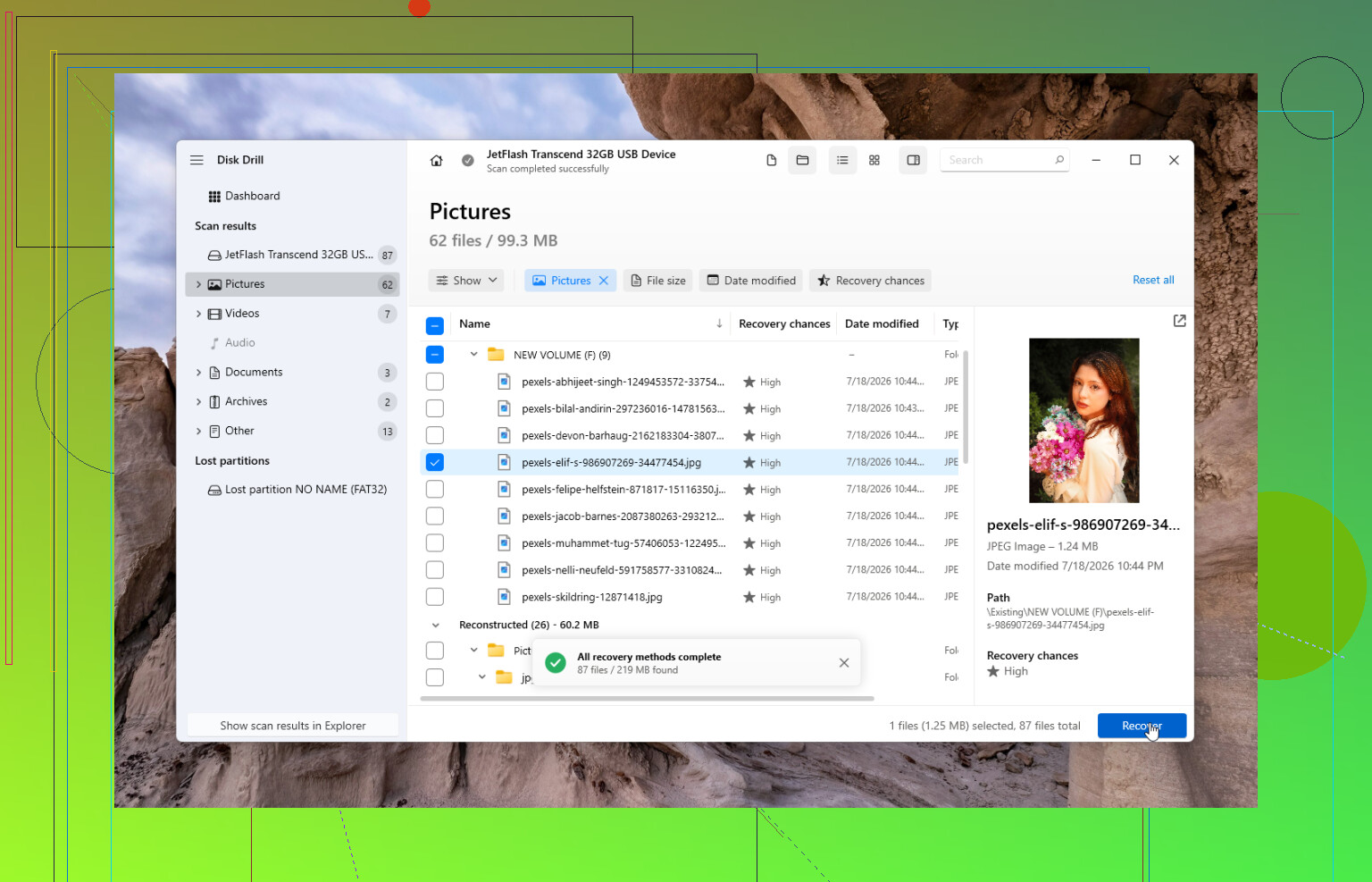
そんなときに私なら復元ソフトを使います。別の場所にすでにコピーしたと思っていたフォルダを削除してしまった後、exFATの外付けドライブで Disk Drill を使ってうまくいった経験があります。使い方も十分簡単で、必要だったもののほとんどを復元できました。
私なら次のように対処します。
- Disk Drillは、影響を受けたexFATドライブではなく、コンピュータのメインドライブにインストールします。
- 外付けドライブが不安定に見える場合は、まずディスクイメージを作成し、元のドライブを何度もスキャンする代わりにそれをスキャンします。
- exFATドライブまたはディスクイメージを選択します。
- Universal Scanを実行します。
- 途中で止めず、スキャンが完了するまで待ちます。
- 必要なファイルをプレビューします。
- 復元先は別のドライブにし、同じドライブには絶対に戻さないでください。
Windows版では最大100 MBまで無料で復元することもできるので、料金を支払う前に、少なくとも目的のファイルが見つかるかどうかを確認できます。
その他の選択肢
通常の削除ファイルの状況であれば、私の第一候補はDisk Drillですが、言及する価値のあるツールはそれだけではありません。
問題が壊れた、または損傷したパーティションのようなものであれば、TestDiskのほうが適している場合があります。無料で、長年使われてきた実績がありますが、この種のツールに慣れていない場合は、そこまで扱いやすくはありません。良い選択肢ではありますが、初心者に注意なしで勧めるようなものではありません。
また、File History、OneDrive、またはその他のバックアップツールで最近のバックアップがあるなら、まずそれを使ってください。バックアップからの復元は、削除されたデータの復旧を試みるよりも、通常は速くて安全です。
Windowsでドライブをフォーマットする必要があると表示される場合
次のような表示が出た場合:
「使用するには、まずドライブをフォーマットする必要があります。」
まだフォーマットしないでください。
ドライブがディスクの管理に引き続き表示され、正しい容量を示している場合、問題は物理的な故障ではなく、ファイルシステムの破損である可能性が十分にあります。Windowsで通常どおり開けない場合でも、復旧ソフトウェアならドライブからデータを読み取れることがよくあります。
ただし、ドライブに次のような症状がある場合は、自力での復旧作業はやめたほうがよいでしょう:
- カチカチ音や研削音がする
- スキャン中に切断される
- 容量が正しく表示されない
- 複数のコンピューターで認識されない
これらはハードウェア故障の症状である可能性が高く、何度も試すとかえって復旧が難しくなることがあります。
リカバリーラボの方が理にかなっている場合
ドライブを落とした、水に濡れた、正常に回転しない、または接続が頻繁に切れる場合、ソフトウェアはおそらく最も安全な選択肢ではありません。その段階では、通常は専門のデータ復旧サービスに依頼する方が適切です。
信頼できるラボの多くは無料診断を行い、「データが復旧できなければ料金不要」という方式で対応しています。費用は大きく変わることがありますが、問題の内容によっては $300 から $1,000 を大きく超える額 になることもよくあります。痛い出費に聞こえますが、家族の写真、業務ファイル、あるいは本当に替えのきかないものなら、その価値がある場合があります。
最良のケースでは、これは単なる誤削除か exFAT の破損です。どちらも、すぐにドライブの使用をやめれば、かなり復旧しやすいです。私のファイルが救えたのもそれが理由で、今でもここで最初にお伝えする助言です。
クリーンな誤削除は、スキャンの途中でUSB接続が何度も切れるドライブとはまったく別の問題です。前者であれば、ソフトウェアによる復旧には十分な見込みがありますが、切断の原因が不良ケーブル、外付けケース、または故障しかけているドライブにある場合、長時間のスキャンはどれもさらなる負荷テストになります。まずは別のケーブルやUSBポートを試し、その後ドライブが表示されたまま安定するなら、元のドライブではなくそのイメージを作成してイメージをスキャンすることをおすすめします。Disk Drillは一般ユーザー向けの通常スキャンには問題ありませんが、Windowsでドライブを参照できるかどうかで復旧の可否を判断しないでください。エクスプローラーに何も表示されなくても、復旧ツールではファイルを検出できる場合があります。重要な原則はやはり地味なものです。復旧先は別のディスクにし、exFATドライブには絶対に書き戻さないでください。
誤って取り外した後にフォルダーが見つからないのは一つの問題です。ディスクやUSBケースの故障でドライブが何度も消えるのは、別のもっと厄介な問題です。
exFATでは、「消えた」という状態はいくつかの異なる意味を持つことがあり、それぞれ可能性は同じではありません。ディレクトリエントリが破損した場合、ファイルの内容自体は残っていても、名前やフォルダー構造が一部失われていることがあります。ファイルが削除され、その後に何も新しく書き込まれていないなら、通常はそのほうが状況は良いです。Windowsや修復ツールがすでにドライブを「修復」してしまった場合、その処理でメタデータが変更され、たとえ生のファイルデータが残っていても、きれいな復旧が難しくなることがあります。
イメージを先に作成するという助言には賛成ですが、ドライブが予期せず切断された場合は、さらに厳格に考えるべきです。通常の復旧スキャンは何時間もかかることがあります。ドライブが不安定なら、怪しい状態のディスクに長時間動作を求め続けることになります。より安全な順序は次のとおりです。
- exFATドライブの使用をやめる。
- Windowsにフォーマットや修復をさせない。
- 復旧前にCHKDSKを実行しない。
- 十分な時間接続を維持できるなら、ドライブ全体を別のディスクにコピーまたはイメージ化する。
- コピーまたはイメージに対して復旧ツールを実行する。
- 復旧したファイルは別の場所に保存する。
この「別の場所に保存する」という部分は省略できません。見た目に便利だからといって、同じドライブにファイルを復旧してしまい、その後で復旧の後半が壊れている理由を不思議がる人は今でもいます。それでは、まさに復旧しようとしている領域を上書きしてしまう可能性があります。
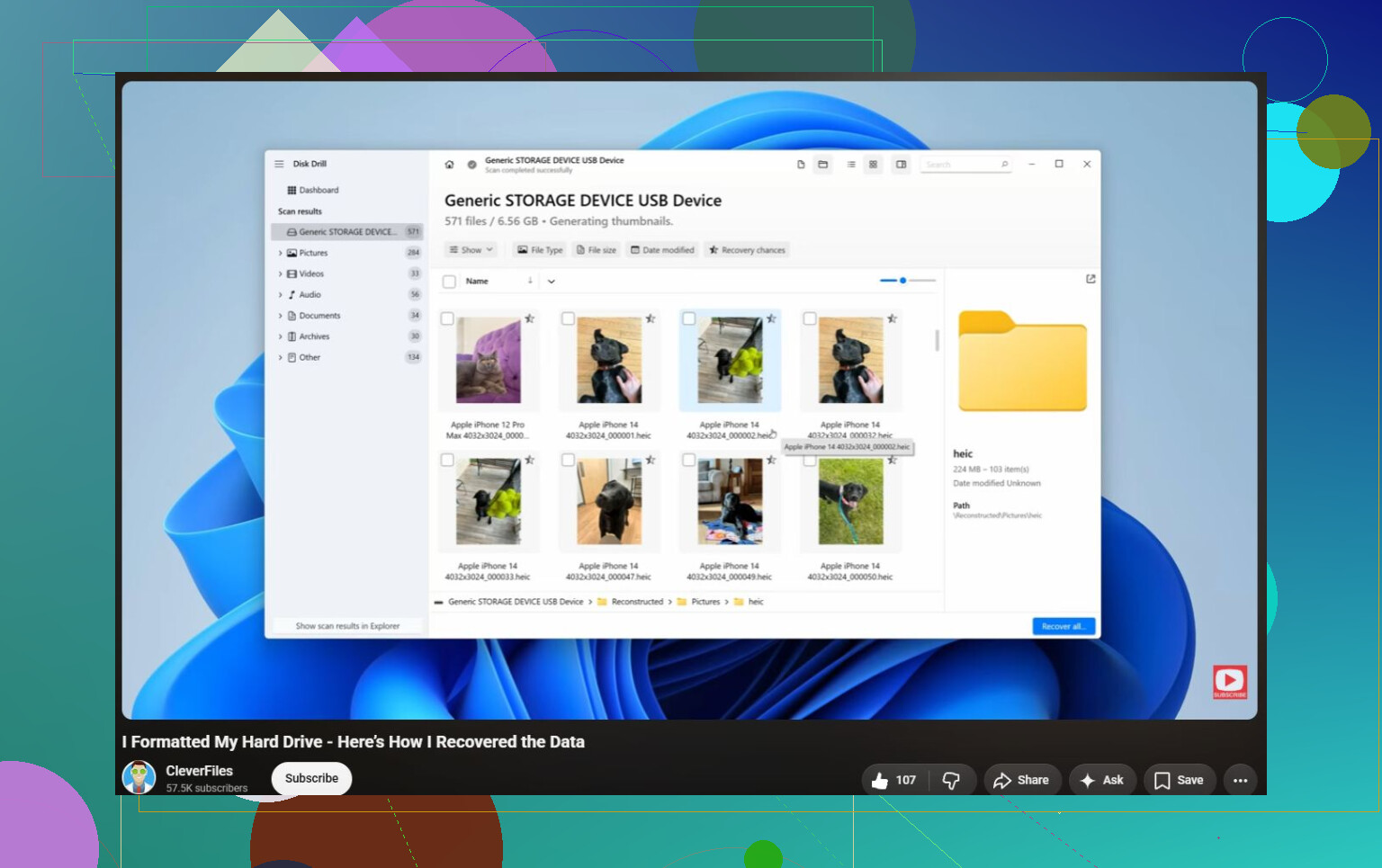
Disk Drillは、ドライブが読み取り可能で、わかりやすいインターフェースを求めるなら悪くありません。特に、大きな手間をかける前に失われたファイルが見えるか確認する用途には妥当です。ただし、どんな復旧アプリも魔法の修復ボタンのようには考えないほうがいいです。ファイル名やフォルダーツリーが見つかるなら素晴らしいことです。もし種類ごとの「再構築」ファイルしか見つからないなら、結果はかなり乱雑になると考えてください。ランダムな名前、元のフォルダーの欠落、プレビューできても完全には開けないファイルなどです。これはexFATのメタデータが損傷している場合には普通のことです。
見落とされがちな注意点があります。この「外付けハードドライブ」が実際にはexFATでフォーマットされた外付けSSDやフラッシュドライブである場合、削除ファイルの復旧はかなり難しくなることがあります。TRIMやフラッシュコントローラーのクリーンアップによって、古いデータがすぐに消されることがあるからです。回転式のUSBハードドライブでは、削除されたデータは上書きされるまで残っていることが多いです。SSDや一部のフラッシュメディアでは、復旧プログラムが古いエントリを一覧表示していても、意味のあるデータが何も残っていないことがあります。
何か複雑なことをする前に、書き込みを伴わない確認だけをしてください。別のケーブル、別のUSBポート、場合によっては別のコンピューターも試して、ドライブが正しい容量で表示されるか確認します。「スキャンして修復」のような表示はクリックしないでください。正しい容量で表示され、接続が維持されるなら、イメージを作成します。容量が間違って表示される、カチカチ音がする、回転が上がったり下がったりする、またはコピー中に切断される場合は、それ以上いじらず、ファイルが専門業者に出す価値があるか判断してください。
現実的な答えとしては、はい、exFATドライブのファイルはバックアップがなくても復旧できることがよくあります。あまり嬉しくない答えとしては、復旧の質は切断後に実際に何が起きたかに左右されます。単なる不適切な取り外しと軽微なファイルシステム損傷だけなら、多くを取り戻せるかもしれません。ドライブが物理的に故障している場合や、失われたファイルが上書きされている場合は、どんなソフトウェアでも元どおりにきれいに戻してくれるわけではありません。
「修復」「初期化」「フォーマット」を実行して、ドライブをまた正常に見せようとしてはいけません。これが exFAT の問題における落とし穴です。OS は、まだ何もコピーしていない段階で手早い修正を提案してくることがありますが、その修正ではファイルシステム構造が書き換えられる可能性があります。復旧可能だったフォルダーツリーが、名前のないファイルの山に変わってしまうことがあります。
はい、バックアップがなくても復旧できる可能性はありますが、私はそのドライブを、使えるようにしようとしている故障ドライブではなく、証拠物のように扱います。目的はきれいにマウントさせることではありません。状況が変わる前にファイルを取り出すことです。ディスクが正しい容量を示しているなら、まずクローンやイメージを作成し、そのクローンをスキャンします。「必要なのは数ファイルだけ」だからといってそれを省くなら、少なくとも一度だけ慎重にスキャンし、別の物理ディスクに復旧してください。元のドライブが切断を繰り返しているなら、5 種類ものツールを次々に試し続けてはいけません。
見落とされがちな小さな点があります。失われたファイルが、写真ライブラリ、Outlook PST、VM イメージ、ZIP、データベースのような大きなコンテナファイルの中に入っていた場合、復旧は通常より厄介になることがあります。ファイル名が戻ったからといって、そのファイルの中身まで無事とは限りません。プレビューは重要です。その点で Disk Drill は、あまり時間をかける前に認識可能なファイルを見つけられているか確認できるので妥当です。ただし、ドライブがカチカチ音を立てている、オフラインになる、または容量が誤って表示されるなら、ソフトウェアの使用はやめて、ラボでの復旧を検討してください。ソフトウェアは読み取り可能なメディア向けです。死にかけのディスクを治す手段ではありません。