Min externa hårddisk visar plötsligt ”Parametern är felaktig” när jag försöker öppna den i Windows. Den innehåller viktiga filer, och jag är orolig att disken kan vara skadad eller på väg att gå sönder. Vad är det säkraste sättet att åtgärda det här felet utan att förlora mina data?
Det första jag skulle göra är att sluta försöka “fixa” enheten tills filerna har kopierats någon annanstans. Det där Windows-meddelandet, 'Parametern är felaktig.', är skrämmande, men det betyder ofta att Windows stöter på skador i filsystemet eller partitionen. Det betyder inte automatiskt att filerna är borta.
Den riskfyllda delen är att verktyg som CHKDSK, formatering och vissa Windows-reparationsuppmaningar skriver ändringar till disken. Om enheten redan är instabil kan det göra återställningen svårare.
Börja med det enkla innan du antar det värsta:
- Byt USB-kabel.
- Prova en annan USB 3.0-port.
- Anslut enheten till en annan dator.
- Kontrollera Diskhantering och se om enheten fortfarande visas med rätt kapacitet.
Jag skulle också kontrollera enhetens hälsa med CrystalDiskInfo eller Disk Drills inbyggda S.M.A.R.T.-övervakare. Om du ser varningar om väntande sektorer, omallokerade sektorer, eller om den övergripande hälsan ser dålig ut, behandla den som en felande enhet och undvik att pressa den med upprepade skanningar.
Om Diskhantering fortfarande ser enheten, även om Filutforskaren vägrar öppna den, är återställning fortfarande ganska realistisk i många fall.
För det skulle jag använda Disk Drill. Det kan fungera med skadade NTFS-, exFAT-, FAT32-, RAW-partitioner och enheter som Windows inte monterar normalt.
Den säkrare ordningen skulle vara:
- Installera Disk Drill på din interna enhet, inte på problemdisken.
- Om enheten beter sig instabilt, skapa först en Byte-till-byte-säkerhetskopia så att du kan skanna avbilden i stället för att belasta den faktiska enheten.
- Kör en Universal Scan på avbilden, eller direkt på enheten om den verkar stabil.
- Förhandsgranska filerna innan du återställer något.
- Spara återställda filer till en annan enhet, aldrig tillbaka till den skadade.
Windows-versionen låter dig också återställa upp till 100 MB gratis, vilket är användbart för att kontrollera om filerna faktiskt går att återställa innan du betalar.
När dina viktiga filer är säkra skulle jag först då tänka på att reparera enheten.
- Om filsystemet fortfarande känns igen, prova CHKDSK med
chkdsk X: /r. - Om partitionen visas som RAW eller om CHKDSK inte körs, är TestDisk värt att titta på. Det är mycket bra för skadade partitionstabeller, men gränssnittet är inte nybörjarvänligt.
- Om återställningen redan är klar och inget annat fungerar kan en snabbformatering vanligtvis rensa logisk korruption genom att skapa ett nytt filsystem.
Det finns också några åtgärder på Windows-sidan, men de är mindre vanliga. Om det här felet började hända med flera enheter eller i andra Windows-uppgifter, kontrollera decimalavgränsaren i de regionala inställningarna. Att köra SFC och DISM kan också hjälpa till att utesluta skadade Windows-systemfiler.
Jag skulle sluta med gör-det-själv-återställning om enheten börjar klicka eller pipa, fortsätter att koppla från, försvinner från Diskhantering, visar allvarliga SMART-fel, eller om Disk Drill inte kan slutföra eftersom enheten fortsätter att gå offline.
Då handlar det troligen om hårdvarufel, och att hålla enheten strömsatt kan göra saken värre. Det är då ett dataräddningslabb är mer vettigt.
De flesta seriösa labb utvärderar enheten först och ger dig en offert innan de gör återställningen. Många arbetar också enligt principen 'ingen data, ingen avgift', så om de inte kan återställa något betalar du vanligtvis inte för själva återställningen. Kostnaderna varierar, men logiska återställningar börjar ofta runt 300-600 USD. Om enheten behöver arbete i renrum eller hårdvarureparation kan det lätt hamna runt 700 till 2,000+ USD.
När detta väl är löst, se också till att ha minst två kopior av allt du bryr dig om. Externa enheter fungerar bra för säkerhetskopior, men de bör inte vara den enda platsen där dina foton eller viktiga filer finns.
Kontrollera enhetens strömförsörjning och hölje innan du rör filsystemet. Om det är en extern 3,5-tumsenhet kan en svag nätadapter eller en opålitlig USB-SATA-brygga orsaka konstiga Windows-fel som ser ut som korruption. Prova originaladaptern, undvik USB-portar på frontpanelen och hubbar, och om disken kan tas ur höljet bör du överväga att testa den med en annan adapter eller docka. Jag håller med @mikeappsreviewer om att inte köra CHKDSK först, men jag skulle vara försiktig med att anta att detta bara är ett Windows-/filsystemsproblem. Om enheten försvinner, varvar ner eller ändrar kapacitet i Diskhantering kan återställningsprogram få svårt eftersom anslutningen är instabil, inte för att filerna är borta. Få först anslutningen stabil, skapa sedan en avbildning eller återställ till en annan disk.
Ta en skärmbild av Diskhantering innan du ändrar något, särskilt om Windows erbjuder att “initiera”, “formatera” eller “reparera” enheten. De uppmaningarna är inte återställningssteg. Det är Windows som säger att det inte förstår vad det tittar på, och om du klickar dig vidare kan ny metadata skrivas över den gamla layouten.
Detaljen som spelar roll är vad Diskhantering rapporterar. Om enheten visar rätt storlek, partitionen fortfarande finns där och den bara inte går att öppna i Utforskaren, är dina data förmodligen inte borta. Om den visar RAW, oallokerad, inget media, 0 byte eller någon orimlig storlek, se det som en större varning. Jag håller med @kakeru om att anslutnings-/kapslingsproblem kan se ut som korruption, så anta inte att filsystemet är det enda problemet.
Min ordning skulle vara: stabilisera anslutningen, kontrollera om kapaciteten ser rätt ut, avbilda sedan eller återställ till en annan disk innan du kör reparationer. Disk Drill fungerar bra för den här typen av situation där Windows ser den men inte vill öppna den, främst eftersom du kan förhandsgranska filer innan du bestämmer dig, men använd inte problemenheten som plats för att spara. Om filerna är mycket viktiga och enheten klickar, kopplar ifrån, eller visar fel kapacitet, hoppa över programvaruskanningarna och gå till ett labb. Programvara kan kringgå skadade filsystem, men den kan inte få en döende enhet att fungera bättre.
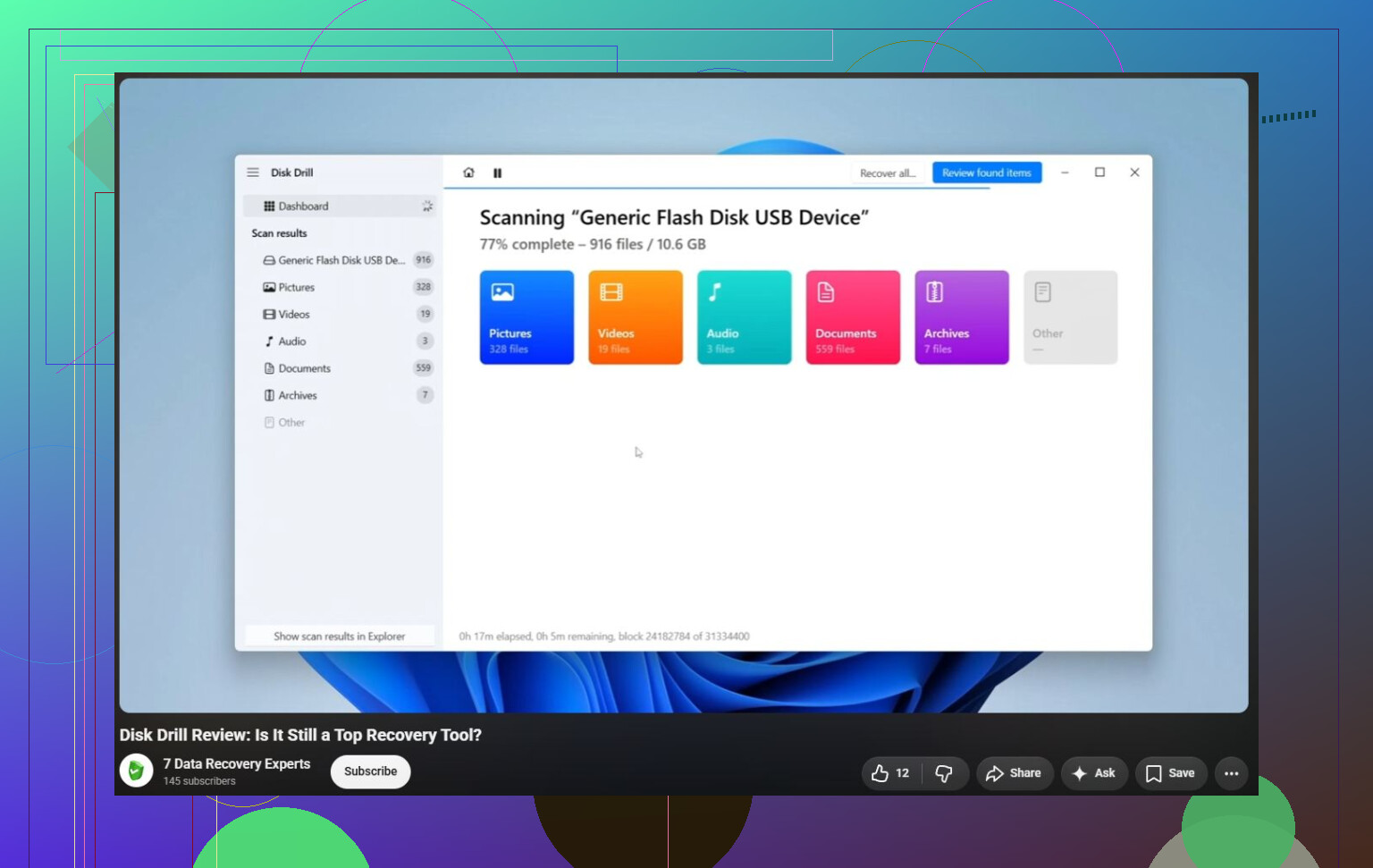
Att låta den vara inkopplad medan Windows fortsätter att försöka kan i sig vara en nackdel, särskilt om enheten håller på att gå sönder och klickar sig igenom dåliga sektorer. Jag skulle koppla ur den, först bestämma var de återställda filerna ska hamna, och sedan antingen klona den eller skanna den med något som Disk Drill bara så länge att du kan bekräfta att de viktiga filerna syns. Testa inte återställning genom att spara några filer tillbaka till samma enhet.