Meine externe Festplatte zeigt plötzlich „Der Parameter ist falsch“ an, wenn ich versuche, sie unter Windows zu öffnen. Es befinden sich wichtige Dateien darauf, und ich befürchte, dass das Laufwerk beschädigt ist oder ausfällt. Was ist der sicherste Weg, diesen Fehler zu beheben, ohne meine Daten zu verlieren?
Als Erstes würde ich aufhören zu versuchen, das Laufwerk zu „reparieren“, bis die Dateien woandershin kopiert sind. Diese Windows-Meldung, 'Der Parameter ist falsch.', ist beängstigend, aber sie bedeutet oft, dass Windows auf Schäden am Dateisystem oder an der Partition stößt. Das heißt nicht automatisch, dass die Dateien verloren sind.
Der riskante Teil ist, dass Tools wie CHKDSK, Formatierung und einige Windows-Reparaturaufforderungen Änderungen auf die Festplatte schreiben. Wenn das Laufwerk bereits instabil ist, kann das die Wiederherstellung erschweren.
Fangen Sie mit den einfachen Dingen an, bevor Sie vom Schlimmsten ausgehen:
- Tauschen Sie das USB-Kabel aus.
- Probieren Sie einen anderen USB-3.0-Anschluss aus.
- Schließen Sie das Laufwerk an einen anderen Computer an.
- Prüfen Sie die Datenträgerverwaltung und sehen Sie nach, ob das Laufwerk noch mit der richtigen Kapazität angezeigt wird.
Ich würde auch den Zustand des Laufwerks mit CrystalDiskInfo oder dem integrierten S.M.A.R.T.-Monitor von Disk Drill prüfen. Wenn Sie Warnungen über ausstehende Sektoren, neu zugewiesene Sektoren sehen oder der allgemeine Zustand schlecht aussieht, behandeln Sie es wie ein ausfallendes Laufwerk und vermeiden Sie es, es mit wiederholten Scans zu belasten.
Wenn die Datenträgerverwaltung das Laufwerk noch sieht, selbst wenn der Datei-Explorer es nicht öffnen will, ist eine Wiederherstellung in vielen Fällen immer noch ziemlich realistisch.
Dafür würde ich Disk Drill verwenden. Es kann mit beschädigten NTFS-, exFAT-, FAT32-, RAW-Partitionen und Laufwerken arbeiten, die Windows normalerweise nicht einbindet.
Die sicherere Reihenfolge wäre:
- Installieren Sie Disk Drill auf Ihrem internen Laufwerk, nicht auf dem problematischen Laufwerk.
- Wenn sich das Laufwerk unzuverlässig verhält, erstellen Sie zuerst ein Byte-für-Byte-Backup, damit Sie das Image scannen können, anstatt das eigentliche Laufwerk zu belasten.
- Führen Sie einen Universal Scan auf dem Image aus, oder direkt auf dem Laufwerk, wenn es stabil zu sein scheint.
- Sehen Sie sich die Dateien in der Vorschau an, bevor Sie irgendetwas wiederherstellen.
- Speichern Sie wiederhergestellte Dateien auf einem anderen Laufwerk, niemals zurück auf dem beschädigten.
Mit der Windows-Version können Sie außerdem bis zu 100 MB kostenlos wiederherstellen, was nützlich ist, um zu prüfen, ob die Dateien tatsächlich wiederherstellbar sind, bevor Sie bezahlen.
Sobald Ihre wichtigen Dateien in Sicherheit sind, würde ich erst dann über die Reparatur des Laufwerks nachdenken.
- Wenn das Dateisystem noch erkennbar ist, versuchen Sie CHKDSK mit
chkdsk X: /r. - Wenn die Partition als RAW angezeigt wird oder CHKDSK nicht ausgeführt werden kann, lohnt sich ein Blick auf TestDisk. Es ist sehr gut bei beschädigten Partitionstabellen, aber die Oberfläche ist nicht anfängerfreundlich.
- Wenn die Wiederherstellung bereits abgeschlossen ist und sonst nichts funktioniert, kann eine Schnellformatierung logische Beschädigungen normalerweise beseitigen, indem ein neues Dateisystem erstellt wird.
Es gibt auch ein paar Windows-seitige Korrekturen, aber sie sind seltener. Wenn dieser Fehler bei mehreren Laufwerken oder bei anderen Windows-Aufgaben auftritt, prüfen Sie das Dezimaltrennzeichen in den Regionseinstellungen. Das Ausführen von SFC und DISM kann ebenfalls helfen, beschädigte Windows-Systemdateien auszuschließen.
Ich würde die eigenständige Wiederherstellung stoppen, wenn das Laufwerk anfängt zu klicken oder zu piepen, sich ständig trennt, aus der Datenträgerverwaltung verschwindet, schwerwiegende SMART-Fehler anzeigt oder Disk Drill nicht fertig werden kann, weil das Laufwerk ständig offline geht.
An diesem Punkt handelt es sich wahrscheinlich um einen Hardwarefehler, und das Laufwerk eingeschaltet zu lassen, kann die Situation verschlimmern. Dann ist ein Datenrettungslabor sinnvoller.
Die meisten seriösen Labore prüfen das Laufwerk zuerst und machen Ihnen vor der Wiederherstellung ein Angebot. Viele arbeiten auch nach dem Prinzip 'keine Daten, keine Gebühr', sodass Sie normalerweise nicht für die eigentliche Wiederherstellung bezahlen, wenn nichts wiederhergestellt werden kann. Die Kosten variieren, aber logische Wiederherstellungen beginnen oft bei etwa 300–600 USD. Wenn das Laufwerk Reinraumarbeiten oder eine Hardware-Reparatur benötigt, kann es leicht bei etwa 700 bis 2.000+ USD liegen.
Außerdem: Wenn das alles erledigt ist, behalten Sie mindestens zwei Kopien von allem, was Ihnen wichtig ist. Externe Laufwerke sind für Backups in Ordnung, aber sie sollten nicht der einzige Ort sein, an dem Ihre Fotos oder wichtigen Dateien existieren.
Überprüfen Sie die Stromversorgung und das Gehäuse des Laufwerks, bevor Sie das Dateisystem anfassen. Wenn es sich um ein externes 3,5-Zoll-Laufwerk handelt, können ein schwaches Netzteil oder eine fehlerhafte USB-SATA-Brücke seltsame Windows-Fehler verursachen, die wie eine Beschädigung aussehen. Verwenden Sie nach Möglichkeit den Originaladapter, vermeiden Sie USB-Anschlüsse an der Frontblende und Hubs, und wenn sich die Festplatte aus dem Gehäuse ausbauen lässt, ziehen Sie in Betracht, sie mit einem anderen Adapter oder Dock zu testen. Ich stimme @mikeappsreviewer zu, CHKDSK nicht zuerst auszuführen, aber ich wäre vorsichtig mit der Annahme, dass dies nur ein Windows-/Dateisystemproblem ist. Wenn das Laufwerk verschwindet, herunterfährt oder im Datenträger-Manager seine Kapazität ändert, kann Wiederherstellungssoftware Probleme haben, weil die Verbindung instabil ist, nicht weil die Dateien verschwunden sind. Stellen Sie zuerst eine stabile Verbindung her, erstellen Sie dann ein Image oder stellen Sie die Daten auf einem anderen Laufwerk wieder her.
Machen Sie einen Screenshot der Datenträgerverwaltung, bevor Sie irgendetwas ändern, besonders wenn Windows anbietet, das Laufwerk zu initialisieren, zu formatieren oder zu reparieren. Diese Eingabeaufforderungen sind keine Wiederherstellungsschritte. Sie bedeuten, dass Windows nicht versteht, was es vor sich hat, und ein Bestätigen kann neue Metadaten über das alte Layout schreiben.
Wichtig ist, was die Datenträgerverwaltung meldet. Wenn das Laufwerk mit der richtigen Größe angezeigt wird, die Partition noch vorhanden ist und es sich nur im Explorer nicht öffnen lässt, sind Ihre Daten wahrscheinlich nicht verloren. Wenn es als RAW, nicht zugeordnet, kein Medium, 0 Byte oder mit irgendeiner unsinnigen Größe angezeigt wird, werten Sie das als ernstere Warnung. Ich stimme @kakeru zu, dass Verbindungs- oder Gehäuseprobleme eine Beschädigung vortäuschen können, also gehen Sie nicht davon aus, dass nur das Dateisystem das Problem ist.
Meine Reihenfolge wäre: die Verbindung stabilisieren, prüfen, ob die Kapazität korrekt aussieht, dann ein Image erstellen oder auf ein anderes Laufwerk wiederherstellen, bevor Reparaturen ausgeführt werden. Disk Drill ist für diese Art von Situation, in der Windows es sieht, aber nicht öffnen kann, in Ordnung, vor allem weil Sie Dateien vorab anzeigen können, bevor Sie sich festlegen, aber verwenden Sie das problematische Laufwerk nicht als Speicherort. Wenn die Dateien sehr wichtig sind und das Laufwerk klickt, offline geht oder die falsche Kapazität anzeigt, überspringen Sie die Software-Scans und gehen Sie zu einem Labor. Software kann mit beschädigten Dateisystemen umgehen, aber sie kann ein sterbendes Laufwerk nicht dazu bringen, sich besser zu verhalten.
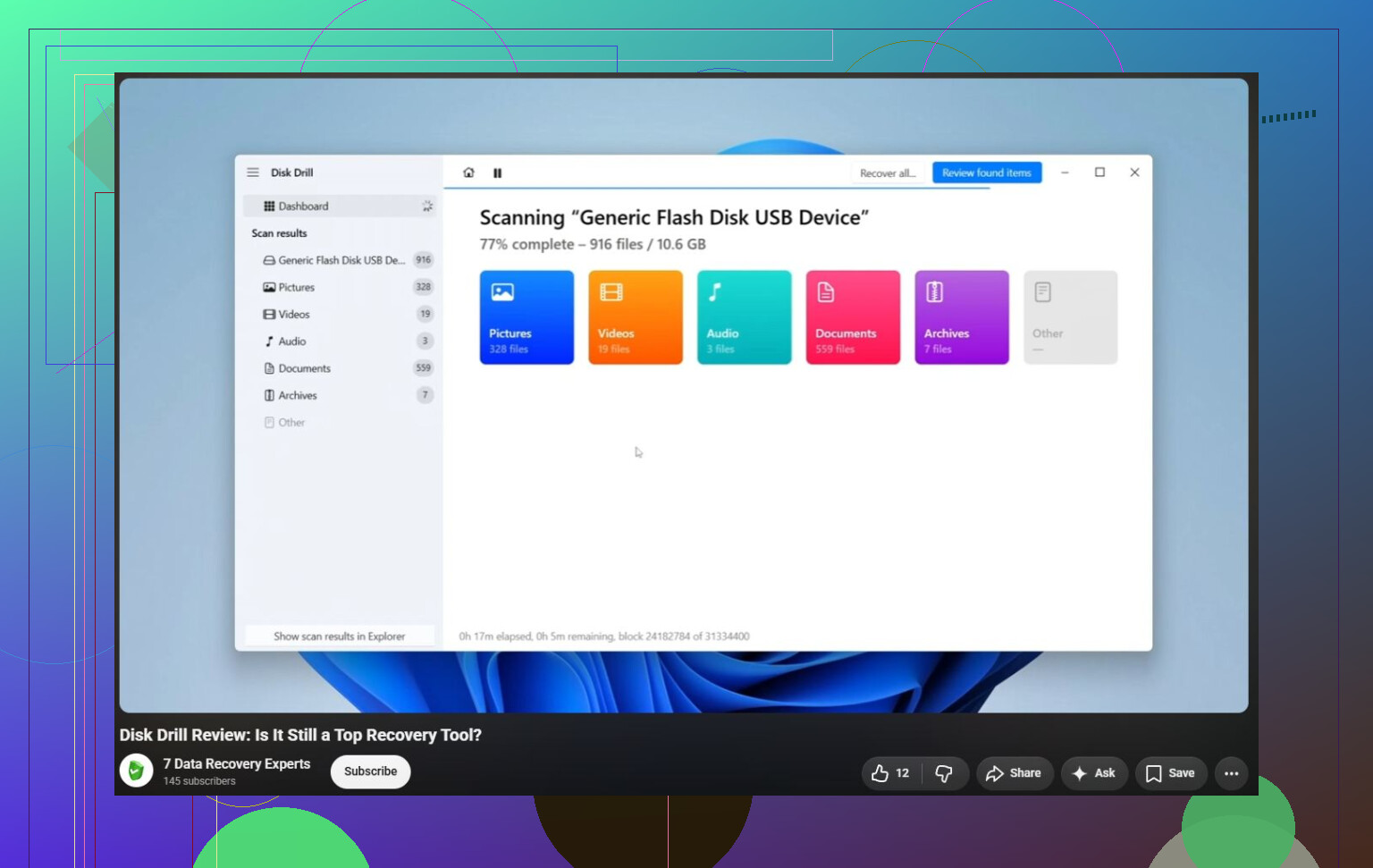
Es kann schon ein Nachteil sein, es eingesteckt zu lassen, während Windows weiter versucht, darauf zuzugreifen, besonders wenn das Laufwerk ausfällt und sich durch fehlerhafte Sektoren klickt. Ich würde es ausstecken, zuerst entscheiden, wohin die wiederhergestellten Dateien gespeichert werden sollen, und es dann entweder klonen oder nur so lange mit etwas wie Disk Drill scannen, bis bestätigt ist, dass die wichtigen Dateien sichtbar sind. Testen Sie die Wiederherstellung nicht, indem Sie ein paar Dateien wieder auf dasselbe Laufwerk speichern.