Mijn externe harde schijf toont plotseling De parameter is onjuist wanneer ik probeer deze in Windows te openen. Er staan belangrijke bestanden op en ik ben bang dat de schijf beschadigd is of defect raakt. Wat is de veiligste manier om deze fout te verhelpen zonder mijn gegevens te verliezen?
Het eerste wat ik zou doen, is stoppen met proberen de schijf te repareren totdat de bestanden ergens anders naartoe zijn gekopieerd. Dat Windows-bericht, 'De parameter is onjuist.', is beangstigend, maar het betekent vaak dat Windows tegen schade aan het bestandssysteem of de partitie aanloopt. Het betekent niet automatisch dat de bestanden weg zijn.
Het riskante deel is dat hulpmiddelen zoals CHKDSK, formatteren en sommige Windows-herstelmeldingen wijzigingen naar de schijf schrijven. Als de schijf al instabiel is, kan dat herstel moeilijker maken.
Begin met de eenvoudige dingen voordat je van het ergste uitgaat:
- Vervang de USB-kabel.
- Probeer een andere USB 3.0-poort.
- Sluit de schijf aan op een andere computer.
- Controleer Schijfbeheer en kijk of de schijf nog steeds wordt weergegeven met de juiste capaciteit.
Ik zou ook de gezondheid van de schijf controleren met CrystalDiskInfo of de ingebouwde S.M.A.R.T.-monitor van Disk Drill. Als je waarschuwingen ziet over wachtende sectoren, opnieuw toegewezen sectoren, of als de algehele gezondheid er slecht uitziet, behandel de schijf dan als defect en vermijd het belasten ervan met herhaalde scans.
Als Schijfbeheer de schijf nog steeds ziet, zelfs als Verkenner weigert deze te openen, is herstel in veel gevallen nog steeds behoorlijk realistisch.
Daarvoor zou ik Disk Drill gebruiken. Het kan werken met beschadigde NTFS-, exFAT-, FAT32-, RAW-partities en schijven die Windows normaal niet kan koppelen.
De veiligere volgorde zou zijn:
- Installeer Disk Drill op je interne schijf, niet op de problematische schijf.
- Als de schijf onstabiel werkt, maak dan eerst een Byte-voor-byte-back-up zodat je de image kunt scannen in plaats van de daadwerkelijke schijf te belasten.
- Voer een Universele scan uit op de image, of direct op de schijf als die stabiel lijkt.
- Bekijk een voorbeeld van de bestanden voordat je iets herstelt.
- Sla herstelde bestanden op een andere schijf op, nooit terug op de beschadigde schijf.
Met de Windows-versie kun je ook tot 100 MB gratis herstellen, wat handig is om te controleren of de bestanden daadwerkelijk herstelbaar zijn voordat je betaalt.
Zodra je belangrijke bestanden veilig zijn, zou ik pas nadenken over het repareren van de schijf.
- Als het bestandssysteem nog steeds herkenbaar is, probeer dan CHKDSK met
chkdsk X: /r. - Als de partitie als RAW wordt weergegeven of CHKDSK niet wil starten, is TestDisk de moeite waard om te bekijken. Het is erg goed voor beschadigde partitietabellen, maar de interface is niet beginnersvriendelijk.
- Als het herstel al is uitgevoerd en niets anders werkt, kan een snelle formattering logische corruptie meestal wissen door een nieuw bestandssysteem aan te maken.
Er zijn ook een paar oplossingen aan de Windows-kant, maar die komen minder vaak voor. Als deze fout zich begon voor te doen bij meerdere schijven of bij andere Windows-taken, controleer dan het decimaal scheidingsteken in de regionale instellingen. Het uitvoeren van SFC en DISM kan ook helpen om beschadigde Windows-systeembestanden uit te sluiten.
Ik zou stoppen met doe-het-zelfherstel als de schijf begint te klikken of piepen, steeds de verbinding verbreekt, uit Schijfbeheer verdwijnt, ernstige SMART-fouten vertoont, of als Disk Drill niet kan voltooien omdat de schijf steeds offline gaat.
Op dat punt is het waarschijnlijk een hardwarestoring, en de schijf ingeschakeld houden kan het erger maken. Dan is een dataherstellaboratorium logischer.
De meeste degelijke laboratoria zullen de schijf eerst beoordelen en je een prijsopgave geven voordat ze het herstel uitvoeren. Veel werken ook op basis van 'geen data, geen kosten', dus als ze niets kunnen herstellen, betaal je meestal niet voor het herstel zelf. De kosten variëren, maar logisch herstel begint vaak rond $300-600 USD. Als de schijf cleanroomwerk of hardwareherstel nodig heeft, kan het gemakkelijk uitkomen op ongeveer $700 tot $2,000+ USD.
Als dit ook weer is opgelost, bewaar dan minstens twee kopieën van alles wat belangrijk voor je is. Externe schijven zijn prima voor back-ups, maar ze zouden niet de enige plek moeten zijn waar je foto's of belangrijke bestanden bestaan.
Controleer de voeding en behuizing van de schijf voordat u het bestandssysteem aanraakt. Als het een externe 3,5’-schijf is, kan een zwakke voedingsadapter of haperende USB-SATA-bridge vreemde Windows-fouten veroorzaken die op corruptie lijken. Probeer de originele adapter, vermijd USB-poorten aan het voorpaneel en hubs, en als de schijf uit de behuizing kan worden verwijderd, overweeg dan deze te testen met een andere adapter of dock. Ik ben het met @mikeappsreviewer eens dat u CHKDSK niet als eerste moet uitvoeren, maar ik zou voorzichtig zijn met de aanname dat dit alleen een Windows-/bestandssysteemprobleem is. Als de schijf verdwijnt, uitschakelt of van capaciteit verandert in Schijfbeheer, kan herstelsoftware moeite hebben omdat de verbinding instabiel is, niet omdat de bestanden weg zijn. Zorg eerst voor een stabiele verbinding en maak daarna een image of herstel naar een andere schijf.
Maak een screenshot van Schijfbeheer voordat je iets wijzigt, vooral als Windows aanbiedt om de schijf te initialiseren, formatteren of te herstellen. Die meldingen zijn geen herstelstappen. Het is Windows dat aangeeft dat het niet begrijpt waar het naar kijkt, en doorklikken kan nieuwe metadata over de oude indeling heen schrijven.
Het detail dat ertoe doet, is wat Schijfbeheer meldt. Als de schijf de juiste grootte toont, de partitie er nog steeds is en deze alleen niet opent in Verkenner, dan zijn je gegevens waarschijnlijk niet weg. Als deze RAW, niet-toegewezen, geen media, 0 bytes of een onzinnige grootte toont, beschouw dat dan als een grotere waarschuwing. Ik ben het eens met @kakeru dat verbindings-/behuizingsproblemen corruptie kunnen nabootsen, dus ga er niet van uit dat het bestandssysteem het enige probleem is.
Mijn volgorde zou zijn: stabiliseer de verbinding, controleer of de capaciteit er goed uitziet en maak daarna een image of herstel naar een andere schijf voordat je reparaties uitvoert. Disk Drill is prima voor dit soort situaties waarin Windows de schijf ziet maar deze niet wil openen, vooral omdat je bestanden kunt bekijken voordat je iets definitief doet, maar gebruik de probleemschijf niet als opslaglocatie. Als de bestanden erg belangrijk zijn en de schijf klikkende geluiden maakt, offline gaat of de verkeerde capaciteit toont, sla de softwarescans dan over en ga naar een lab. Software kan omgaan met beschadigde bestandssystemen, maar kan een stervende schijf niet beter laten functioneren.
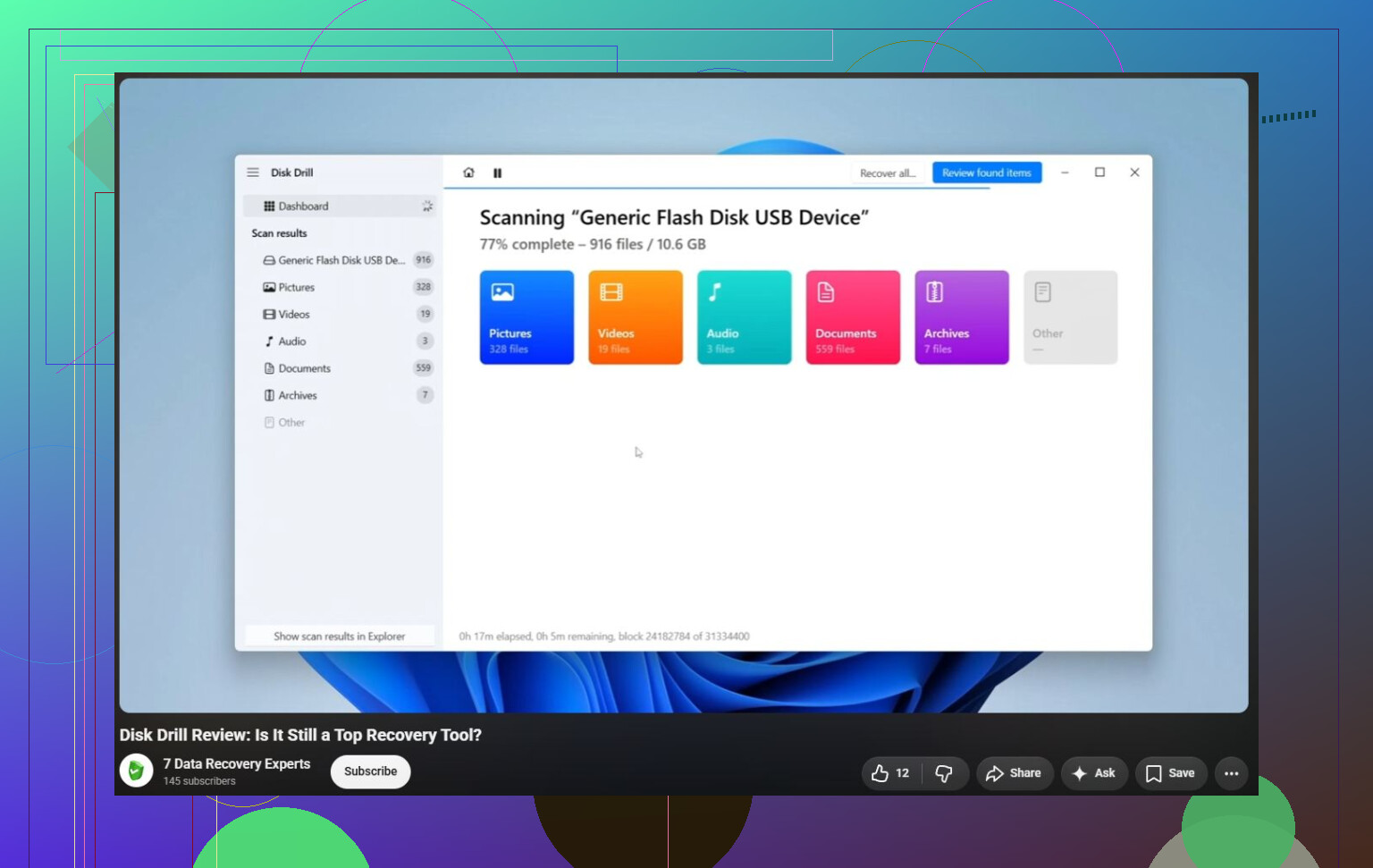
Het aangesloten laten terwijl Windows blijft proberen kan op zichzelf al een nadeel zijn, vooral als de schijf defect raakt en klikkend door slechte sectoren gaat. Ik zou hem loskoppelen, eerst beslissen waar de herstelde bestanden naartoe gaan, en hem dan ofwel klonen of scannen met iets als Disk Drill, alleen lang genoeg om te bevestigen dat de belangrijke bestanden zichtbaar zijn. Test herstel niet door een paar bestanden terug op diezelfde schijf op te slaan.