Il mio archivio dei contenuti multimediali sincronizzati sul mio iPhone è improvvisamente aumentato molto, anche se non ho aggiunto nuova musica, film o foto. Sto cercando di capire cosa abbia causato questo aumento dello spazio di archiviazione e come ridurre le dimensioni dei contenuti multimediali sincronizzati senza perdere nulla di importante. Qualcuno ha già riscontrato questo problema di spazio di archiviazione dei contenuti multimediali sincronizzati su iPhone?
Apple ha rinominato questa roba alcune volte, quindi sì, la terminologia è confusa. 'Synced Media' e 'Synced Content' indicano la stessa categoria. Se hai spostato file da un computer al tuo iPhone con Finder, i vecchi flussi di lavoro di iTunes o l'app Apple Devices, è questo che stai guardando.
Cosa significa contenuti sincronizzati su iPhone e perché è diverso dalla tua normale libreria Foto
Sul mio telefono, contenuti sincronizzati significava file trasferiti da un Mac. Musica, film, episodi TV e cartelle di foto. Era un trasferimento dal computer al telefono, tramite cavo o tramite Wi-Fi locale.
La parte che molti non colgono è il controllo. Foto di iCloud sincronizza in entrambe le direzioni. Elimini sul telefono e cambia ovunque. I contenuti sincronizzati non funzionano così. Il computer resta al comando, quindi il tuo iPhone tratta quei file come roba presa in prestito. Li vedi, li usi, ma non li rimuovi direttamente dal telefono. Devi tornare al computer e modificare lì la fonte di sincronizzazione.
Perché i contenuti sincronizzati all'improvviso sembrano occupare tantissimo spazio
Dopo iOS 17, la segnalazione dello spazio di archiviazione è diventata strana per molte persone. Ho visto casi in cui 20GB di musica comparivano sotto Musica, poi gli stessi 20GB sembravano comparire di nuovo sotto Contenuti sincronizzati. Sembra che il telefono abbia mangiato la stessa libreria due volte.
Da quello che le persone stanno vedendo, spesso si tratta di un bug di visualizzazione dello spazio di archiviazione, non di veri file duplicati. Sempre un problema, però. Se l'iPhone pensa che lo spazio sia pieno, i download falliscono, gli aggiornamenti si bloccano e il telefono inizia a comportarsi come se fosse saturo anche quando i conti non tornano.
Come ho rimosso i contenuti sincronizzati dopo la scomparsa di iTunes
Apple ha suddiviso la vecchia configurazione di iTunes in altre app. Su Mac usi Finder. Su Windows usi l'app Apple Devices.
Passaggi per Mac
- Collega l'iPhone al tuo Mac.
- Apri Finder.
- Fai clic sul tuo iPhone sotto Posizioni.
- Apri la scheda per il tipo di contenuto, come Musica, Foto o Film.
- Disattiva l'opzione di sincronizzazione, ad esempio 'Sincronizza foto sul tuo dispositivo.'
- Fai clic su Applica.
Passaggi per Windows
- Installa Apple Devices dal Microsoft Store.
- Collega l'iPhone.
- Apri le stesse schede dei contenuti che vedresti in Finder.
- Disattiva la categoria sincronizzata che vuoi rimuovere.
- Applica la modifica.
Se il metodo normale non fa nulla, prova il trucco della cartella vuota
Con questo ho avuto più fortuna quando le vecchie foto sincronizzate si rifiutavano di andarsene.
- Crea una nuova cartella vuota sul desktop.
- In Finder o Apple Devices, imposta la sincronizzazione delle foto in modo che usi quella cartella vuota.
- Fai clic su Applica.
Il telefono controlla la cartella di origine, vede zero file e cancella dal dispositivo le copie sincronizzate. È una soluzione improvvisata un po' sciocca, ma funziona più spesso del metodo pulito con la casella di controllo. Un po' arrangiato, sì.
Eliminare i contenuti sincronizzati è sicuro
Sì. Stai rimuovendo solo le copie sull'iPhone. Gli originali restano sul computer. So che le persone temono di stare per distruggere la loro libreria, ma questo passaggio non tocca i file di origine.
Perché il tuo iPhone sembra ancora lento dopo aver liberato spazio
I contenuti sincronizzati di solito sono solo una parte del problema, non tutto il casino. Nel mio caso, il problema più grosso si è rivelato essere anni di spazzatura accumulata in Foto. Quasi duplicati, raffiche di scatti, clip casuali in 4K, vecchi screenshot di app che non uso più nemmeno. Lo spazio di archiviazione viene divorato a strati.
Quando lo spazio libero inizia a scarseggiare, l'iPhone comincia a rallentare. I file temporanei hanno bisogno di spazio. Le attività in background hanno bisogno di spazio. Gli aggiornamenti hanno bisogno di spazio. Quindi, anche se sistemi i contenuti sincronizzati, il rallentamento resta se il resto dello spazio di archiviazione è ancora pieno.
Dopo aver ripulito la parte sincronizzata, ho usato Clever Cleaner per sistemare il resto. La cosa che mi ha aiutato di più è stata vedere le dimensioni degli screenshot prima di eliminarli, ordinare prima i file più grandi e raggruppare le foto quasi identiche così le serie di scatti non intasavano più tutto. Nel mio caso, la pulizia con Finder più Clever Cleaner ha liberato circa 15GB e il rallentamento si è fermato dopo quello.
Ciò che di solito causa il salto è una di queste 3 cose.
-
iOS ha ricategorizzato i vecchi file.
Dopo un aggiornamento, i contenitori di archiviazione cambiano. I dati di sincronizzazione di musica o foto vengono conteggiati sotto Media sincronizzati invece di dove si trovavano prima. La dimensione sembra maggiore, ma il tuo telefono non ha guadagnato 20GB da un giorno all’altro. Però non sono del tutto d’accordo con @mikeappsreviewer su un punto. Non è sempre un bug. A volte Apple ha cambiato l’etichetta, non lo spazio di archiviazione. -
I file offline sono stati inclusi nello stesso totale.
Se usi Apple Music, TV, Podcast o lettori di terze parti, a volte i contenuti scaricati confondono i numeri. Controlla la sezione Download di ogni app. Ho visto da 8GB a 15GB lì dentro mentre la colpa veniva data a Media sincronizzati. -
Le cache delle foto sono state ricostruite.
Se a un certo punto hai sincronizzato cartelle di foto da un computer, l’iPhone può ricostruire indici, miniature e file di database dopo un aggiornamento o un ripristino. Anche questi file di supporto occupano spazio. Non tantissimo da soli, ma abbastanza da far salire la categoria e farla sembrare sospetta.
Quello che farei per prima cosa:
Vai su Impostazioni, Generali, Spazio iPhone, poi aspetta da 2 a 3 minuti. Il grafico spesso si ricalcola.
Riavvia il telefono.
Controlla se il numero scende dopo una ricarica notturna sotto Wi‑Fi.
Guarda Musica, TV, Foto, Podcast, File e VLC o Plex se li usi.
Se il totale sembra ancora sbagliato, prova lo spazio libero nella vita reale.
Prova a scaricare un film da 2GB o a registrare un lungo video 4K. Se funziona, la lettura è sballata. Se fallisce, allora lo spazio è davvero finito.
Per pulire senza perdere gli originali, punta prima ai download delle app e alla spazzatura delle foto. I media sincronizzati in sé spesso sono meno risolvibili dal telefono. Clever Cleaner mi ha aiutato a trovare rapidamente foto duplicate, screenshot enormi e vecchie registrazioni dello schermo. Questo mi ha liberato più spazio che inseguire l’etichetta Media sincronizzati, onestamente.
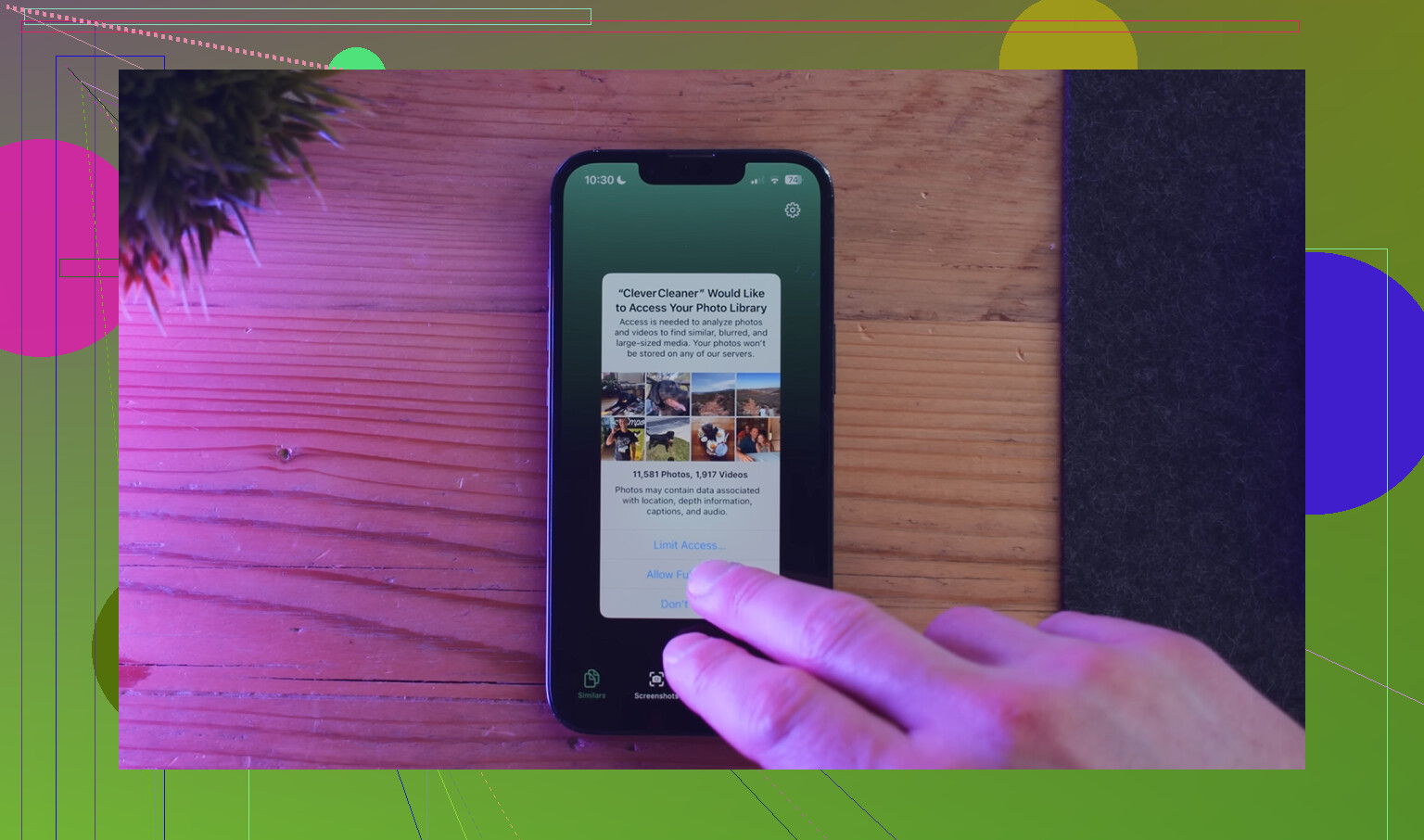
Se vuoi una guida semplice, questa recensione di Clever Cleaner per la pulizia dello spazio su iPhone è valida:
guarda come Clever Cleaner libera spazio su iPhone
Un’altra cosa che molti si perdono. Gli album condivisi, gli allegati di Messaggi e i contenuti streaming scaricati non compaiono dove ti aspetti. Il menu di archiviazione di Apple è piuttosto scarso nello spiegarlo.
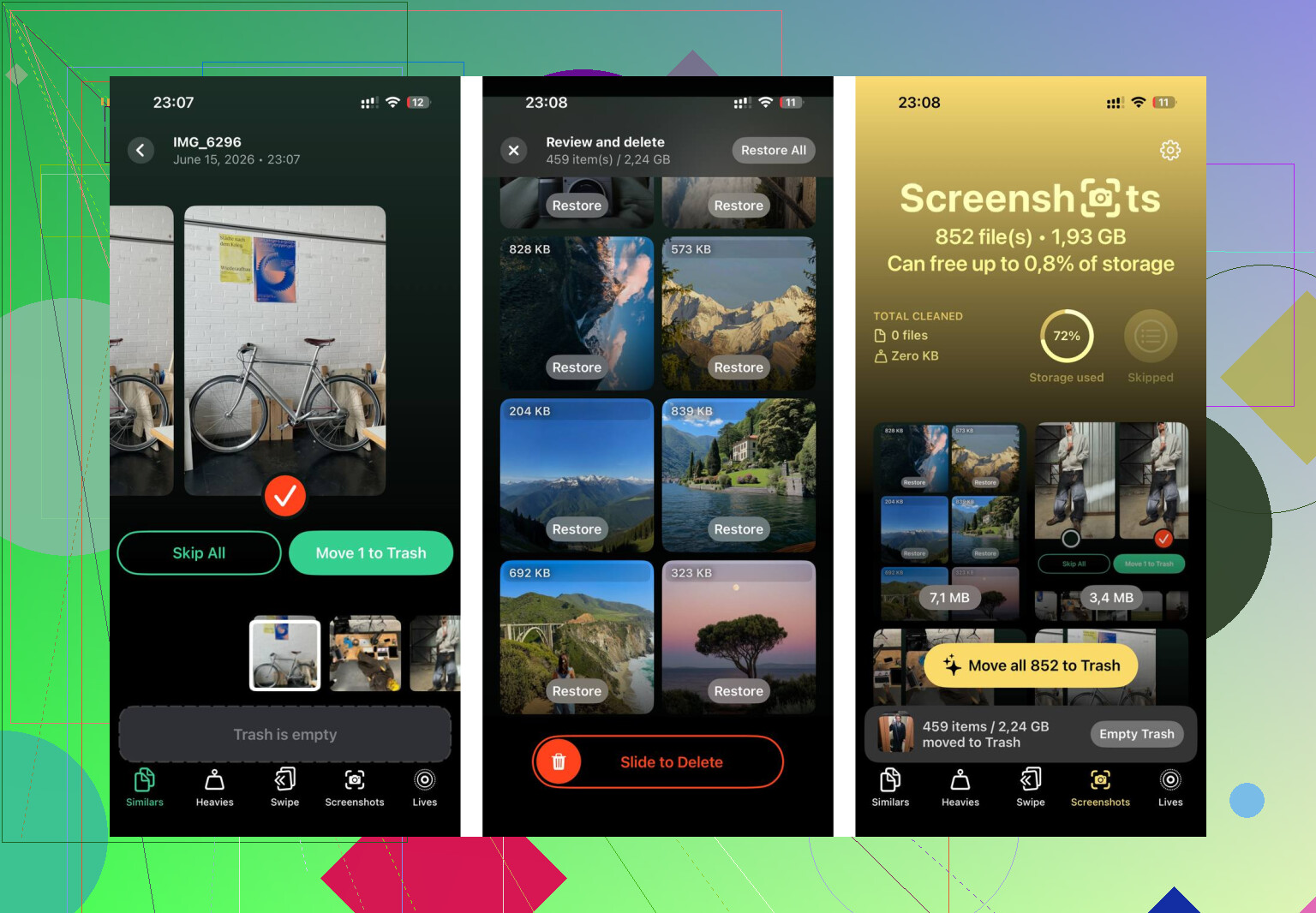
I grandi aumenti in “Media sincronizzati” di solito dipendono da una di queste due cose: una nuova indicizzazione dopo un aggiornamento di iOS, oppure vecchi contenuti sincronizzati dal computer che vengono conteggiati in modo diverso. Sono per lo più d’accordo con @mikeappsreviewer e @suenodelbosque, ma non sarei d’accordo con l’idea che sia solo un bug di visualizzazione ogni volta. A volte iOS ricostruisce davvero database, copertine, set di miniature e librerie multimediali, quindi il picco di spazio può essere in parte reale.
Quello che controllerei e che secondo me non hanno davvero sottolineato:
- Impostazioni > Musica > musica scaricata
- Impostazioni > TV / Podcast per i file offline
- App File per “Sul mio iPhone”
- Memo vocali, perché possono diventare stranamente enormi
- Allegati di Messaggi, dato che le categorie di archiviazione su iPhone sono un po’ disordinate e si sovrappongono
Inoltre, se usi Apple Music con Sincronizza libreria attivo, disattivarlo e riattivarlo può forzare una pulizia/un nuovo conteggio. Non sempre, ma l’ho visto sistemare totali sballati. Stessa idea con l’uscire da Media e acquisti e rientrare, anche se è più fastidioso.
Un’altra cosa: se l’aumento è avvenuto subito dopo un ripristino da backup o un aggiornamento importante, aspetta un giorno. Sul serio. Lascialo in carica con il Wi-Fi durante la notte. iOS esegue un sacco di pulizie in background più tardi e i numeri possono stabilizzarsi. È stupido, ma taht’s Apple.
Se vuoi ridurre lo spazio senza toccare gli originali, le soluzioni più sicure di solito sono foto duplicate, screenshot enormi e video dimenticati, piuttosto che fissarsi sull’etichetta “Media sincronizzati”. Clever Cleaner è valido per questo. Questa pagina è una lettura utile se vuoi una panoramica pratica sugli strumenti di pulizia per iPhone: migliore app per pulire iPhone e liberare spazio velocemente.
Se il numero non scende mai, sinceramente sospetterei metadati di sincronizzazione obsoleti da una vecchia sincronizzazione Finder/iTunes più che contenuti “nuovi”. Apple ama cambiare etichette e fare finta che non sia successo nulla.
Aggiungerei un aspetto che gli altri hanno solo sfiorato: i nuovi download DRM e le cache delle copertine. Se hai cambiato regione, rinnovato Apple Music, risincronizzato i contenuti multimediali acquistati o aggiornato molte copertine degli album, iPhone può ricostruire i metadati dei file protetti e i database delle copertine. Questo può gonfiare la voce “Contenuti sincronizzati” senza che tu abbia aggiunto davvero nuove canzoni o video.
Quindi concordo solo in parte con @suenodelbosque, @reveurdenuit e @mikeappsreviewer sul fatto che sia soprattutto un problema di etichettatura. A volte l’aumento dello spazio è reale, solo che non deriva da nuovi file multimediali.
Cosa controllerei in modo diverso:
- Confronta Impostazioni > Generali > Spazio iPhone con i totali delle singole app
- Verifica che Impostazioni > Foto > Ottimizza spazio iPhone sia attivo
- Controlla anche Libri, perché PDF/audiolibri scaricati possono nascondersi lì
- Verifica se Media e acquisti è stato risincronizzato di recente
- Se usi un Mac, controlla se Finder è impostato per convertire i brani con bitrate più elevato
Test migliore: collega l’iPhone a un computer e verifica se nelle schede di sincronizzazione compaiono ancora vecchie librerie selezionate o cartelle di foto che avevi dimenticato.
Se vuoi ridurre lo spazio in modo sicuro, rimuovi prima le vecchie selezioni di sincronizzazione dal computer, poi pulisci il disordine locale. Clever Cleaner è valido per quella seconda parte.
Pro:
- veloce nell’individuare duplicati e video di grandi dimensioni
- comodo per screenshot e foto simili
Contro:
- non risolve direttamente i metadati di sincronizzazione danneggiati di Finder/iTunes
- i suggerimenti di pulizia richiedono comunque una revisione manuale per evitare di eliminare foto che vuoi tenere
Quindi sì, tratterei “Contenuti sincronizzati” come metà problema di archiviazione e metà problema di contabilizzazione.