Dopo aver installato un aggiornamento di Outlook, il mio file PST sembra essere scomparso e non riesco ad aprire le mie vecchie email, i contatti o le cartelle. Ho controllato le consuete posizioni dei file di dati di Outlook ma ancora non riesco a trovarlo. Ho davvero bisogno di aiuto per capire se l aggiornamento lo ha rimosso, spostato o danneggiato, e quali passaggi posso seguire per recuperare in modo sicuro il file PST mancante.
L'ho imparato a mie spese. Un PST sparisce durante la pulizia di una cartella e Outlook all'improvviso sembra vuoto. Sembra peggio di quanto sia, ma devi smettere di usare il PC per un po'. Quando Windows elimina un file, spesso rimuove solo il puntatore. I dati potrebbero essere ancora presenti sull'unità finché nuovi elementi non vengono scritti sopra. Quindi non continuare a scaricare, installare o spostare file.
Inizia dai posti più semplici
La prima cosa che ho controllato è stata il Cestino. Se hai effettuato una normale eliminazione, il file PST potrebbe essere ancora lì. Se hai usato Shift+Delete, salta questa parte.
Poi controlla qualsiasi servizio di sincronizzazione collegato alla cartella. OneDrive, Dropbox e app simili di solito mantengono un'area cestino o una pagina dei file eliminati. Non fare affidamento sulla cartella del tuo PC. Apri il servizio nel browser e controlla lì.
Controlla in Windows se esistono copie precedenti della cartella
A volte Windows ha conservato una versione precedente della cartella, e potresti essere fortunato.
Percorso PST abituale:
C:\Users\YourName\Documents\Outlook Files
Apri la cartella in cui si trovava il file. Fai clic con il pulsante destro su di essa, poi seleziona “Ripristina versioni precedenti”. Se vedi istantanee precedenti all eliminazione, aprine una e copia il file PST in un altra posizione.
Se non c’è più, scansiona l’unità
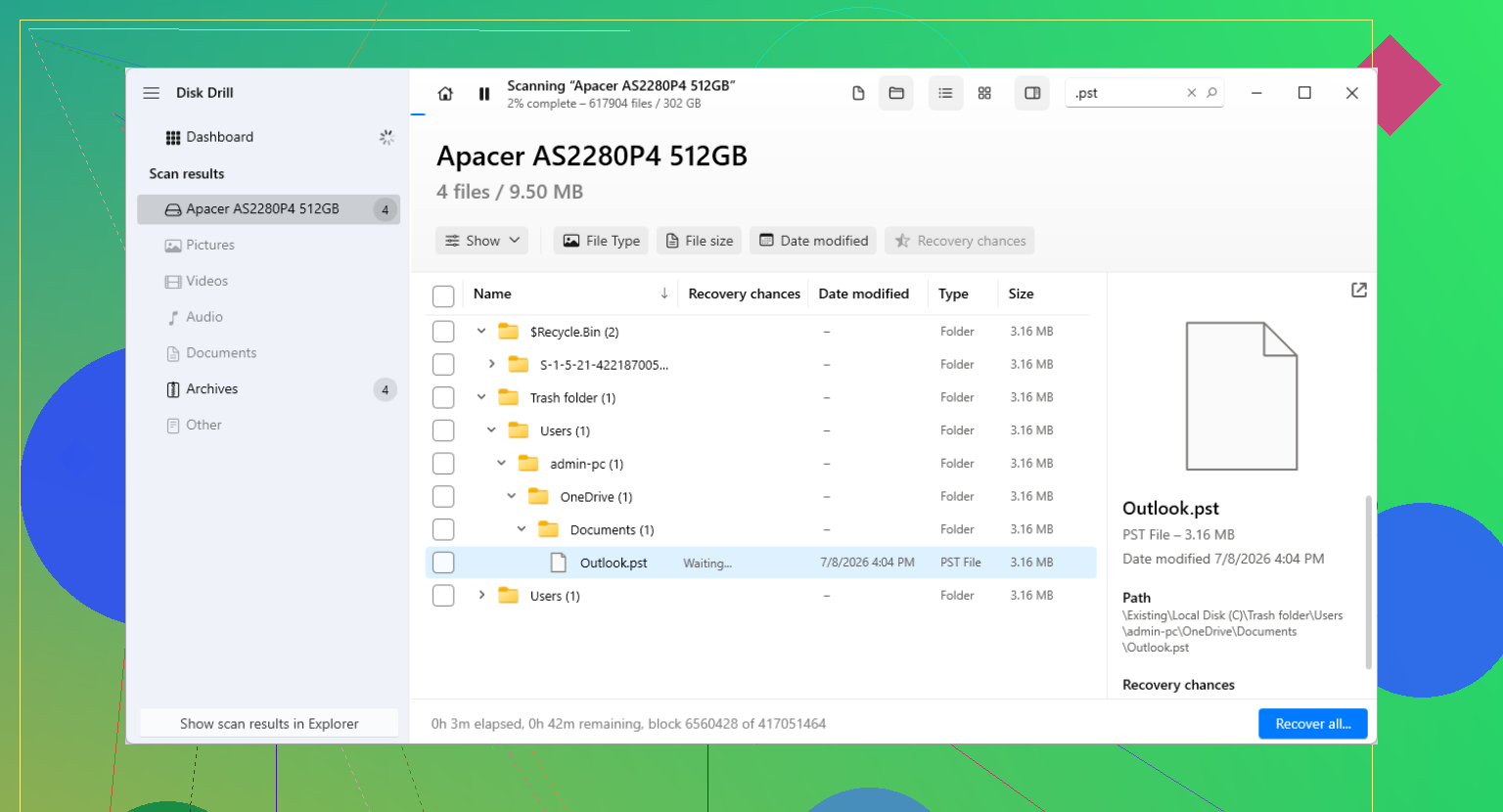
Quando il file non è nel Cestino, nel cestino del cloud o in una versione precedente della cartella, passerei a un software di recupero. Ho avuto risultati discreti con Disk Drill. Il punto principale è semplice. Non scrivere altri dati sulla stessa unità se vuoi avere più probabilità di successo.
La procedura più sicura è questa:
Installa l’app di recupero su un’altra unità, se ne hai una, oppure eseguila da un supporto esterno.
Scansiona l’unità da cui è stato eliminato il PST, di solito C:.
Filtra o cerca i risultati per .pst.
Controlla le dimensioni dei file. Outlook spesso crea un nuovo PST minuscolo e le persone prendono quello sbagliato. Il tuo vecchio file spesso è molto più grande.
Recupera il file in un’altra cartella o su un’altra unità. Non rimetterlo ancora nello stesso punto.
Apri correttamente il file recuperato
Questa parte trae spesso in inganno. Outlook a volte crea un nuovo file di dati vuoto dopo che quello vecchio scompare. Apri Outlook, non vedi la posta precedente e pensi che il recupero non sia riuscito. Non sempre. Potresti semplicemente stare guardando il file sostitutivo.
In Outlook, vai a:
File > Apri ed esporta > Apri file di dati di Outlook
Seleziona il PST recuperato. Se il file è valido, le tue vecchie cartelle dovrebbero apparire nel riquadro sinistro. Una volta confermato che la tua posta è lì, vai in Impostazioni account e reimposta Outlook sul file recuperato come file di dati predefinito.
IMAP aiuta, ma solo fino a un certo punto
Se il tuo account è IMAP, come Gmail, Yahoo, Comcast e molti altri, la posta in arrivo e le cartelle sincronizzate di solito si trovano anche sul server di posta. Ricollegare l'account spesso ricostruisce questi elementi tramite un nuovo file OST.
Quello che ho visto sfuggire alle persone sono i contenuti solo locali. Archivi, posta importata, strane cartelle personalizzate, vecchie cartelle salvate, archiviazione del tipo On My Computer, tutto questo potrebbe essere esistito solo nel PST. Quindi, anche se la casella di posta si sincronizza di nuovo, il PST mancante conta ancora.
Dopo averlo recuperato
Una volta che il file si apre e la tua posta compare, imposta subito i backup. Tieni il PST in una cartella inclusa nei backup. Copialo ogni tanto su un'unità esterna. Esporta un backup a intervalli regolari se necessario. Anni di posta in un solo file senza una seconda copia sono un invito ai guai. L'ho fatto una volta. Non è stato per niente divertente, tbh.
Se la scansione di recupero trova più di un PST, inizia da quello più grande e provalo prima in Outlook. Per mia esperienza, quelli minuscoli spesso sono spazzatura o file vuoti appena creati.
Controllerei una cosa prima di seguire la strada del recupero file suggerita da @mikeappsreviewer.
Gli aggiornamenti di Outlook spesso non eliminano il PST. Perdono il percorso che lo indica oppure spostano il tuo profilo su un nuovo file di dati vuoto. All’apparenza è la stessa cosa di dire che è sparito.
Prova prima questo.
Pannello di controllo, Posta, Mostra profili.
Apri il tuo profilo attuale, poi File di dati.
Controlla se Outlook punta a un percorso strano, a una vecchia lettera di unità oppure a un PST nuovo e piccolo.
Cerca anche in Windows con questi filtri:
*.pst
*.ost
Ordina per Data di modifica e Dimensione. Se vedi un PST grande in AppData, Documenti o in una vecchia cartella utente, aprilo da Outlook con File, Apri ed esporta, Apri file di dati di Outlook.
Un altro percorso che spesso viene trascurato:
C:\Users\YourName\AppData\Local\Microsoft\Outlook
Alcune configurazioni meno recenti salvano i file lì.
Se l’aggiornamento ha danneggiato il profilo di posta, crea un nuovo profilo Outlook e collega il PST trovato. Ho risolto così più di una volta senza alcun recupero file. Fastidioso, ma rapido.
Se non compare alcun PST da nessuna parte, allora sì, Disk Drill è un ottimo passo successivo per il recupero del PST di Outlook. Esegui una scansione dei file .pst di grandi dimensioni e ripristinali su un’altra unità. I PST piccoli spesso sono sostituzioni vuote, quindi non prendere il primo risultato.
Vale anche la pena dare un’occhiata a questa discussione sul recupero del PST di Outlook per altri casi riscontrati dalle persone:
soluzioni reali per recuperare un file PST di Outlook eliminato
Se ci dici se si trattava di POP, IMAP o di un PST di archivio, il passaggio successivo diventa molto più chiaro.
Spingerei un po’ contro l’idea del si deve per forza essere eliminato sostenuta da @mikeappsreviewer e @sonhadordobosque. Dopo gli aggiornamenti di Outlook, ho visto più spesso che il PST esista ancora ma sia scollegato, nascosto o persino rinominato come file di AutoArchive piuttosto che davvero cancellato.
Alcuni controlli diversi dalla solita ricerca dei file:
- In Outlook, vai su File > Impostazioni account > Impostazioni account > File di dati e cerca eventuali voci contrassegnate come offline/non disponibili.
- Controlla le impostazioni di AutoArchive. A volte la vecchia posta è stata spostata in un PST di archivio e l’aggiornamento ha fatto sì che Outlook smettesse di mostrarlo.
- Cerca in Windows non solo
*.pst, ma anche:archive*.pstbackup*.pst*.tmp
- Attiva gli elementi nascosti in Esplora file, poi cerca di nuovo.
- Se a un certo punto avevi un secondo profilo Windows, controlla
C:\Users\OldProfileName\Documents\Outlook Files
Inoltre, se il file viene trovato ma non si apre, esegui SCANPST.EXE. Molte persone saltano questo passaggio e danno per scontato che il file sia sparito quando in realtà è solo leggermente danneggiato dopo l’aggiornamento. Microsoft nasconde quello strumento nelle cartelle di Office, in modo piuttosto irritante.
Se non salta fuori nulla, allora sì, Disk Drill è un passaggio successivo sensato per il recupero dei PST di Outlook. Lo userei più come ultima risorsa che come prima mossa, ma è valido per la scansione di file PST eliminati o mancanti.
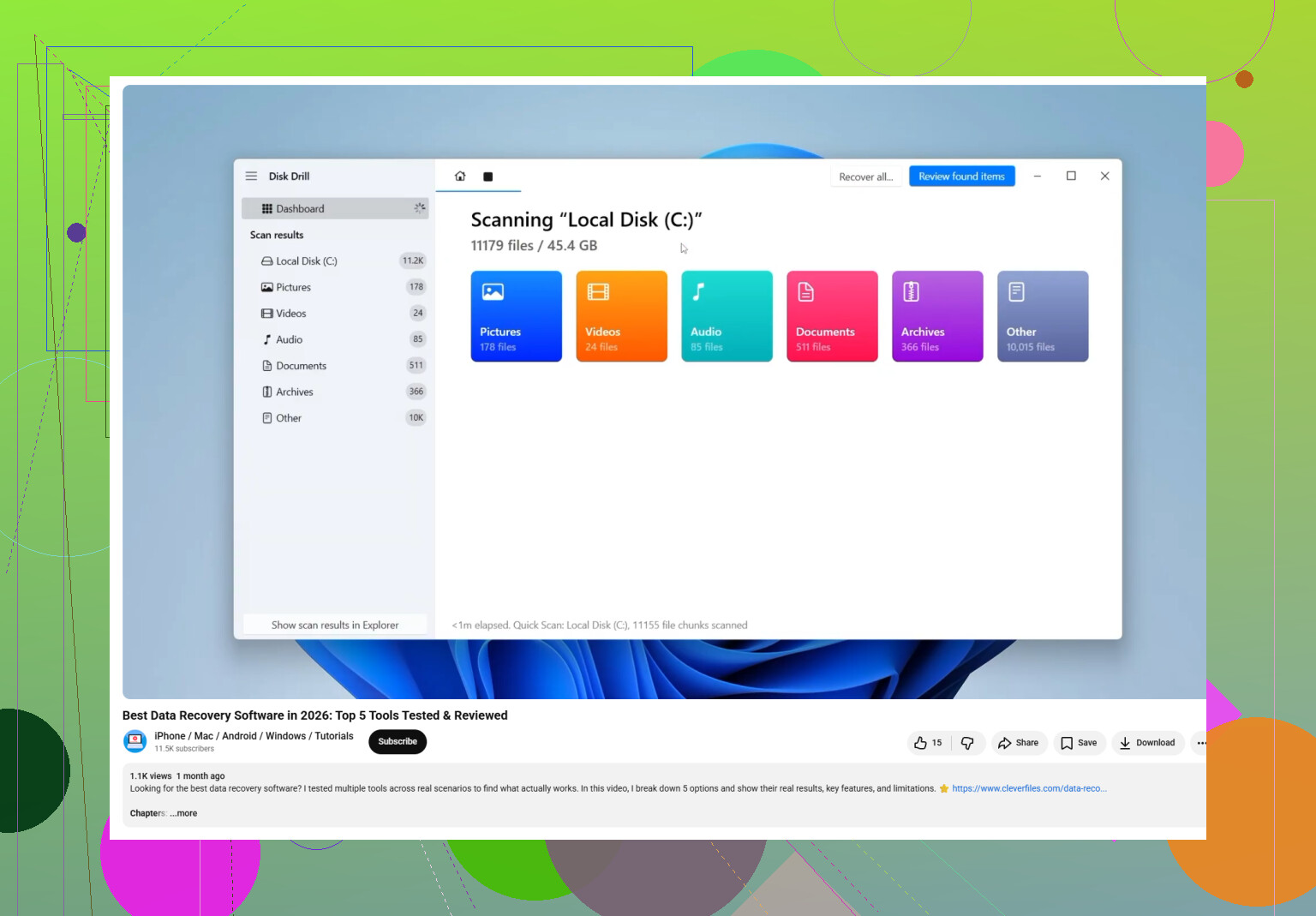
Per chiunque stia cercando di scegliere il miglior software per il recupero dei PST di Outlook, questo video è davvero un buon punto di partenza:
panoramica del miglior software di recupero PST
Un’altra cosa che molti trascurano: se questo era un account POP, il PST conta molto di più. Se invece era IMAP/Exchange, la posta potrebbe essere ancora sul server e mancare solo le cartelle locali. Grande differenza. Se puoi, controlla anche se mancano Contatti/Calendario, perché questo aiuta a capire meglio se si tratta di danni al profilo, corruzione del file o eliminazione effettiva.
Un punto che manca da @sonhadordobosque, @andarilhonoturno e @mikeappsreviewer: verifica se Outlook è stato aggiornato dai percorsi di Office a 32 bit a quelli a 64 bit o viceversa. Ho visto PST rimanere al loro posto mentre Outlook all’improvviso cerca nel ramo del profilo Office sbagliato e si comporta come se il file fosse sparito.
Un paio di controlli non ovvi:
- Visualizzatore eventi → Registri di Windows → Applicazione
Cerca errori di Outlook o Office subito dopo l’aggiornamento. Se vedi errori di caricamento del profilo o del file di dati, questo indica più un problema di configurazione/corruzione che un’eliminazione. - Problema di indicizzazione di Windows Search
A volte il PST c’è, ma la ricerca di Windows non lo trova. Usa il Prompt dei comandi:
dir C:\*.pst /s /a
Questo può trovare file che la ricerca di Esplora file salta. - Proprietà/autorizzazioni del file
Fai clic destro sul PST sospetto → Proprietà → Sicurezza. Gli aggiornamenti a volte fanno sì che Outlook non riesca ad accedere a un file che si trova in una vecchia cartella utente. - Prova in un altro profilo Outlook sullo stesso account utente del PC
Non solo un nuovo profilo di posta, ma anche un utente Windows pulito se necessario. Sembra eccessivo, ma può far emergere rapidamente stranezze di permessi/profilo.
Se trovi il PST ma si apre con errori, copialo prima, poi ripara la copia. Non lavorare sull’unica versione.
Se è stato davvero eliminato, Disk Drill è un’opzione di recupero ragionevole.
Pro di Disk Drill
- facile filtraggio dei PST
- bravo a trovare file grandi eliminati
- anteprima e informazioni sulle dimensioni aiutano a individuare la vera casella di posta
Contro
- i risultati della scansione possono essere confusi
- i nomi file/la struttura delle cartelle recuperati possono essere disordinati
- i migliori risultati dipendono molto da quanto è stato usato il disco dopo la perdita
Piccolo disaccordo con l’approccio che mette il recupero al primo posto: nei casi legati agli aggiornamenti, considererei comunque l’eliminazione effettiva meno probabile di un problema di profilo/percorso. Ma se dir /s non trova nulla, allora la modalità recupero ha rapidamente senso.