Ho eliminato accidentalmente alcune foto nascoste sul mio iPhone e non sono sicuro che siano ancora recuperabili. Ho controllato l’album Eliminati di recente, ma non riesco a trovarle. C’è un modo per ripristinare le foto nascoste eliminate da iCloud, da un backup o con un’altra opzione di recupero?
L'album Nascosto su iPhone è un po' meno semplice di quanto sembri. Se Face ID non compare, l'album sembra sparito oppure le foto eliminate continuano a comparire da qualche altra parte, di solito dipende da come funzionano le impostazioni di Foto e la cartella Eliminati di recente.
Per prima cosa, controlla le due impostazioni di Foto
Ci sono due controlli separati per questo in Impostazioni > Foto.
Mostra album Nascosto controlla solo se l'album Nascosto è visibile all'interno di Foto. Se lo disattivi, l'album scompare dalla sezione Utility, ma le foto sono ancora lì.
Usa Face ID controlla se l'album Nascosto è bloccato tramite Face ID. Se è disattivato, l'album si apre senza il controllo di Face ID.
Se tocchi Nascosti e Face ID non fa nulla, iPhone dovrebbe alla fine offrire invece il codice. Se non arriva mai a quel punto, riavvia il telefono. Questo risolve il blocco della richiesta nella maggior parte dei casi.
Eliminare tutte le foto nascoste
Vai in Foto, apri la scheda Album, poi scorri verso il basso fino a Utility e tocca Nascosti. Da lì:
- Tocca Seleziona nell'angolo in alto a destra
- Trascina lungo le righe per selezionare rapidamente molte foto
- Tocca l'icona del cestino
Questo però non le rimuove ancora del tutto. Vengono spostate in Eliminati di recente, dove possono restare per 30 giorni e continuare a occupare spazio.
Quindi, se vuoi davvero recuperare spazio, vai anche in Eliminati di recente sotto Utility e usa Elimina tutto anche lì.
Se hai rimosso qualcosa per sbaglio, Eliminati di recente è anche il posto da cui puoi recuperarlo. Apri l'elemento e tocca Recupera prima che scadano i 30 giorni.
Cosa succede se Foto di iCloud è attivo?
Eliminare dall'album Nascosti significa comunque eliminare dalla libreria foto. Nascosti non è un'area di archiviazione separata. È fondamentalmente una vista filtrata.
Quindi, se Foto di iCloud è abilitato, eliminare qualcosa sul tuo iPhone lo elimina anche da iCloud e da qualsiasi iPad o Mac sincronizzato. Questo non è un modo per rimuovere le copie locali mantenendo la versione nel cloud.
Il problema di spazio più grande di solito è fuori da Nascosti
Svuotare Nascosti può aiutare, ma spesso è solo una piccola parte del problema. La maggior parte dello spazio sprecato di solito si trova nella libreria normale: scatti che sembrano duplicati, foto in sequenza, vecchi screenshot, video enormi e clip che non sono mai state tagliate.
Quando lo spazio su iPhone inizia a scarseggiare, tutto comincia a funzionare peggio. La fotocamera può impiegare più tempo ad aprirsi, le app possono bloccarsi più spesso e le attività in background rallentano. Svuotare Nascosti vale la pena, ma di solito non basta se anche la libreria principale è piena.
Pulire la libreria foto normale
Clever Cleaner non può leggere l'album Nascosti. Apple impedisce alle app di terze parti di accedere a quella cartella, quindi quella parte va pulita manualmente con i passaggi sopra.
Per la libreria foto normale, invece, è gratis, senza pubblicità e senza abbonamento.
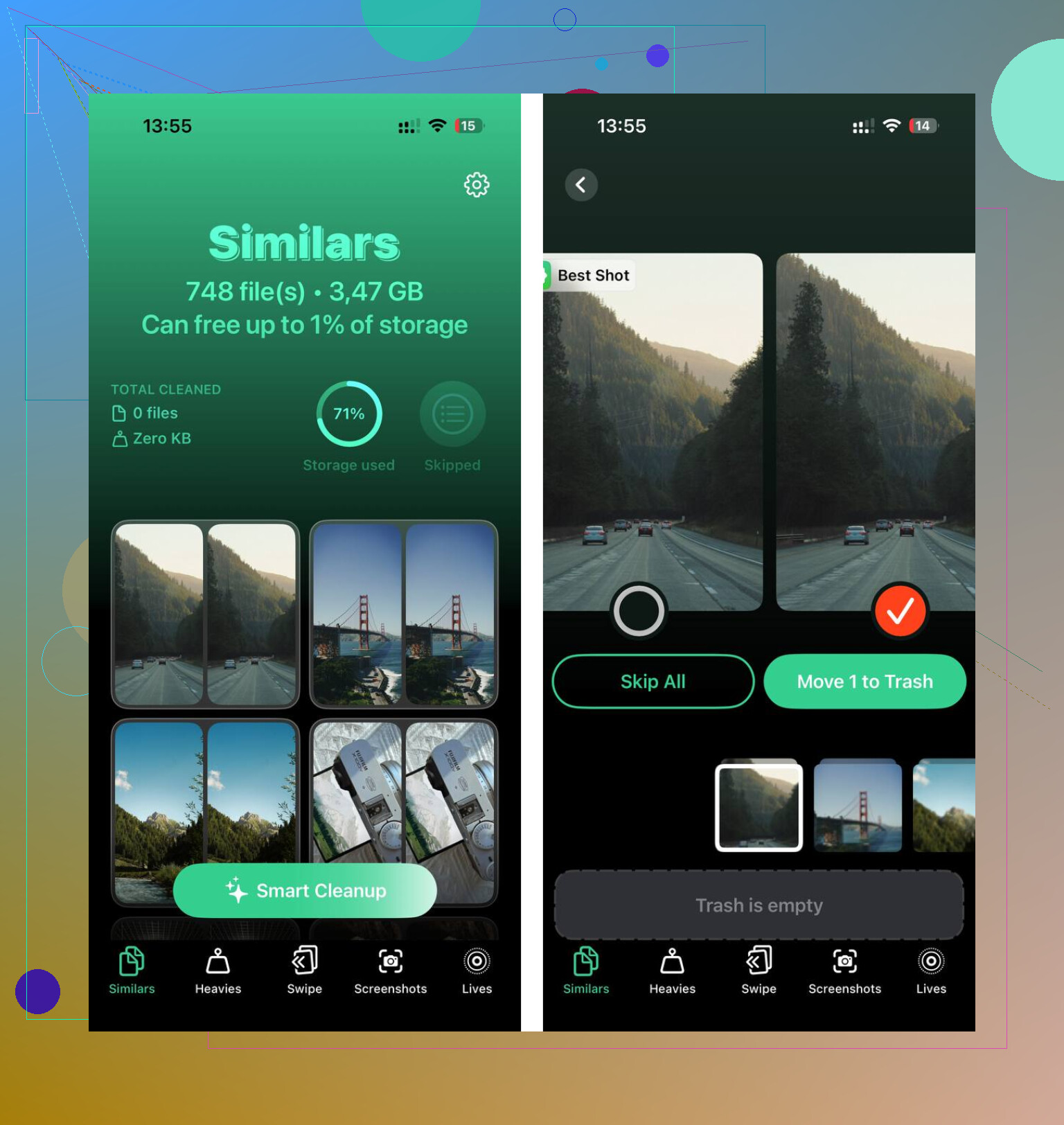
La scheda Simili analizza la tua libreria e raggruppa le foto che si assomigliano molto. Suggerisce uno Scatto migliore, di solito quello più nitido, e ti permette di eliminare il resto senza dover controllare ogni singola immagine una alla volta.
La scheda Pesanti ordina i file per dimensione, dal più grande al più piccolo. Di solito è qui che si vede il vero risparmio di spazio, dato che pochi video di grandi dimensioni possono occupare più spazio di migliaia di foto normali.
Mostra anche le dimensioni dei file negli screenshot prima che tu li elimini, il che rende più facile decidere cosa valga davvero la pena conservare.
La scansione e la pulizia avvengono sul dispositivo. Nulla viene caricato o inviato all'esterno durante il processo.
Il problema è che il ripristino da un vecchio backup di iCloud o del computer può riportare indietro quelle foto, ma può anche sostituire i contenuti più recenti sul tuo telefono. Se non sono in Eliminati di recente su iPhone o in Foto di iCloud, controlla una volta su iCloud.com, poi cerca un backup più vecchio creato prima dell eliminazione. Se non esiste alcun backup e Eliminati di recente è vuoto, probabilmente sono andate perse.
Smetti di sincronizzare per un minuto e controlla qualsiasi altro dispositivo Apple prima di fare qualsiasi altra cosa. Se hai un iPad, un Mac, un vecchio iPhone o anche una configurazione di Foto di iCloud su Windows che non è stata online dalla cancellazione, lascialo offline, apri Foto e verifica se le immagini nascoste sono ancora lì. Se ci sono, esportale o inviale con AirDrop prima di ricollegare quel dispositivo a internet. Una volta che la sincronizzazione di iCloud si aggiorna, potrebbe eliminarle anche lì.
La grande avvertenza con i backup riguarda Foto di iCloud. Se Foto di iCloud era attivato, quelle foto di solito non vengono archiviate nel normale backup iCloud dell iPhone nel modo in cui le persone si aspettano. Si trovano in Foto di iCloud e sincronizzano le modifiche. Quindi ripristinare un vecchio backup iCloud può riportare dati delle app e impostazioni, ma spesso non farà riapparire le foto gestite da Foto di iCloud. È questo il punto che trae in inganno molte persone.
Se Foto di iCloud era disattivato, allora un backup su computer creato prima della cancellazione è più promettente. Un backup del Finder su Mac o un backup di iTunes su Windows può includere la libreria foto locale, a seconda di come era configurato il telefono. Ripristinare quel backup è comunque fastidioso perché riporta il telefono alla data di quel backup, quindi non lo farei con leggerezza. Se le foto sono importanti, fai prima un backup attuale, poi decidi se il ripristino più vecchio vale il rischio.
Controllerei in questo ordine:
- App Foto > Utility > Eliminati di recente
- Foto su iCloud.com > Eliminati di recente
- Altri dispositivi Apple che potrebbero non essersi ancora sincronizzati
- Backup Finder/iTunes su un computer
- Vecchie copie esportate, Messaggi, album condivisi, allegati email, Google Foto, OneDrive, Dropbox, ecc.
Quest ultimo gruppo sembra ovvio, ma spesso è proprio lì che le persone trovano la foto persa. Una foto nascosta è comunque solo una foto normale nella libreria, quindi se è mai stata inviata a qualcuno, salvata in File, importata su un Mac o sottoposta a backup da un altro servizio fotografico, quella copia potrebbe esistere ancora.
Farei attenzione alle app di recupero foto per iPhone che promettono di scansionare il telefono e ripristinare foto nascoste eliminate. Sugli iPhone più recenti, una volta che l elemento non è più in Eliminati di recente e nessun backup lo contiene, il recupero diretto dalla memoria del telefono di solito non è realistico. Molte di quelle app sono in realtà solo browser di backup con marketing allarmistico. Possono trovare foto dentro un backup di iTunes/Finder, ma non possono estrarre magicamente dal telefono dati fotografici crittografati eliminati in modo permanente.
E non usare strumenti di pulizia in questo momento. Clever Cleaner o qualsiasi app simile per la pulizia potrebbe essere utile più avanti per ordinare il normale disordine della libreria, ma non è uno strumento di recupero e non accederà all album Nascosti per ripristinare elementi eliminati. Prima scopri se esiste una copia da qualche parte, poi fai pulizia dopo.
Quindi la risposta realistica è: recuperabili se sono ancora in Eliminati di recente, ancora presenti su un dispositivo non sincronizzato o incluse in un vero backup/esportazione da prima della cancellazione. Se non esiste nessuna di queste possibilità, probabilmente sono andate perse.

Se hai mai eseguito un backup di questo telefono su un computer, copia o archivia quel vecchio backup prima di collegare di nuovo l iPhone. Le persone dimenticano questa parte. Un buon backup fatto prima dell eliminazione può essere sovrascritto da un backup più recente in cui ora manca tutto, e allora avrai perso la pista migliore che avevi.
Su un Mac, apri Finder, seleziona l iPhone, vai su Gestisci backup, fai clic destro sul backup più vecchio e scegli Archivia se questa opzione è disponibile. Su Windows con iTunes, io copierei la cartella di backup MobileSync da qualche altra parte prima di fare qualsiasi cosa. In questo modo, se decidi di fare esperimenti in seguito, avrai ancora il vecchio backup intatto.
Sono d accordo con gli altri sul fatto che le foto nascoste non sono file speciali con un proprio cestino. Se sono state eliminate da Nascoste, dovrebbero essere finite in Eliminati di recente come le foto normali. Se non sono lì, i prossimi posti realistici da controllare sono i dispositivi sincronizzati, iCloud.com o i backup. Ma io non ripristinerei subito un vecchio backup direttamente sul tuo telefono principale come prima mossa. Questo può creare un secondo problema sostituendo messaggi attuali, dati delle app e impostazioni.
Se le foto sono importanti, una strada più sicura è controllare prima il vecchio backup con un browser per backup, oppure ripristinarlo su un iPhone di riserva se ne hai uno. Alcune app di recupero in pratica fanno solo questo con un nome più spaventoso, quindi non pagare nulla a meno che non dica chiaramente che può leggere un backup iTunes o Finder esistente. Se sostiene di poter analizzare un iPhone moderno e recuperare foto nascoste eliminate in modo permanente da uno spazio di archiviazione vuoto, io sarei scettico.
Un altra piccola cosa da controllare: assicurati di aver effettuato l accesso con lo stesso ID Apple e di non stare guardando una libreria di Foto di iCloud diversa o la vista Libreria condivisa. Sembra ovvio, ma con dispositivi di famiglia, vecchi telefoni e librerie condivise, a volte le persone cercano nel posto sbagliato e presumono che le foto siano sparite. Se è lo stesso account, Eliminati di recente è vuoto, tutti i dispositivi sincronizzati si sono già aggiornati e non c è alcun backup precedente all eliminazione, allora probabilmente non c è più alcun trucco nascosto di recupero rimasto.