Eliminé accidentalmente algunas fotos ocultas de mi iPhone y no estoy seguro de si todavía se pueden recuperar. Revisé el álbum Eliminado recientemente, pero no puedo encontrarlas. ¿Hay alguna forma de restaurar fotos ocultas eliminadas desde iCloud, una copia de seguridad u otra opción de recuperación?
El álbum Oculto en iPhone es un poco menos sencillo de lo que parece. Si Face ID no aparece, el álbum parece haber desaparecido o las fotos eliminadas siguen apareciendo en otro lugar, normalmente se debe a cómo funcionan los ajustes de Fotos y Eliminado recientemente.
Primero, revisa los dos ajustes de Fotos
Hay dos controles distintos para esto en Ajustes > Fotos.
Mostrar álbum Oculto solo controla si el álbum Oculto es visible dentro de Fotos. Si lo desactivas, el álbum desaparece de la sección Utilidades, pero las fotos siguen ahí.
Usar Face ID controla si el álbum Oculto está bloqueado con Face ID. Si esto está desactivado, el álbum se abre sin una comprobación de Face ID.
Si tocas Oculto y Face ID no hace nada, el iPhone debería ofrecer finalmente el código de acceso. Si nunca llega a ese punto, reinicia el teléfono. Eso soluciona el aviso bloqueado la mayoría de las veces.
Eliminar todas las fotos ocultas
Ve a Fotos, abre la pestaña Álbumes, luego desplázate hacia abajo hasta Utilidades y toca Oculto. Desde ahí:
- Toca Seleccionar en la esquina superior derecha
- Desliza el dedo por las filas para seleccionar muchas fotos rápidamente
- Toca el icono de la papelera
Eso todavía no las elimina por completo. Se mueven a Eliminado recientemente, donde pueden permanecer 30 días y seguir ocupando almacenamiento.
Así que, si de verdad quieres recuperar ese espacio, ve también a Eliminado recientemente en Utilidades y usa Eliminar todo allí.
Si eliminaste algo por error, Eliminado recientemente también es donde puedes recuperarlo. Abre el elemento y toca Recuperar antes de que pasen los 30 días.
¿Qué pasa si Fotos en iCloud está activado?
Eliminar desde el álbum Oculto sigue siendo eliminar de tu fototeca. Oculto no es un área de almacenamiento independiente. Básicamente es una vista filtrada.
Así que, si Fotos en iCloud está activado, eliminar algo en tu iPhone también lo elimina de iCloud y de cualquier iPad o Mac sincronizado. Esto no sirve para quitar copias locales y conservar la versión en la nube.
El problema mayor de almacenamiento normalmente está fuera de Oculto
Vaciar Oculto puede ayudar, pero a menudo es solo una pequeña parte del desorden. La mayor parte del espacio desperdiciado suele estar en la fototeca normal: fotos que parecen duplicadas, ráfagas, capturas de pantalla antiguas, vídeos enormes y clips que nunca se recortaron.
Una vez que el almacenamiento del iPhone se queda justo, todo empieza a sentirse peor. La cámara puede tardar más en abrirse, las apps pueden quedarse colgadas con más frecuencia y las tareas en segundo plano se ralentizan. Limpiar Oculto vale la pena, pero normalmente no será suficiente si la fototeca principal también está llena.
Limpiar la fototeca normal
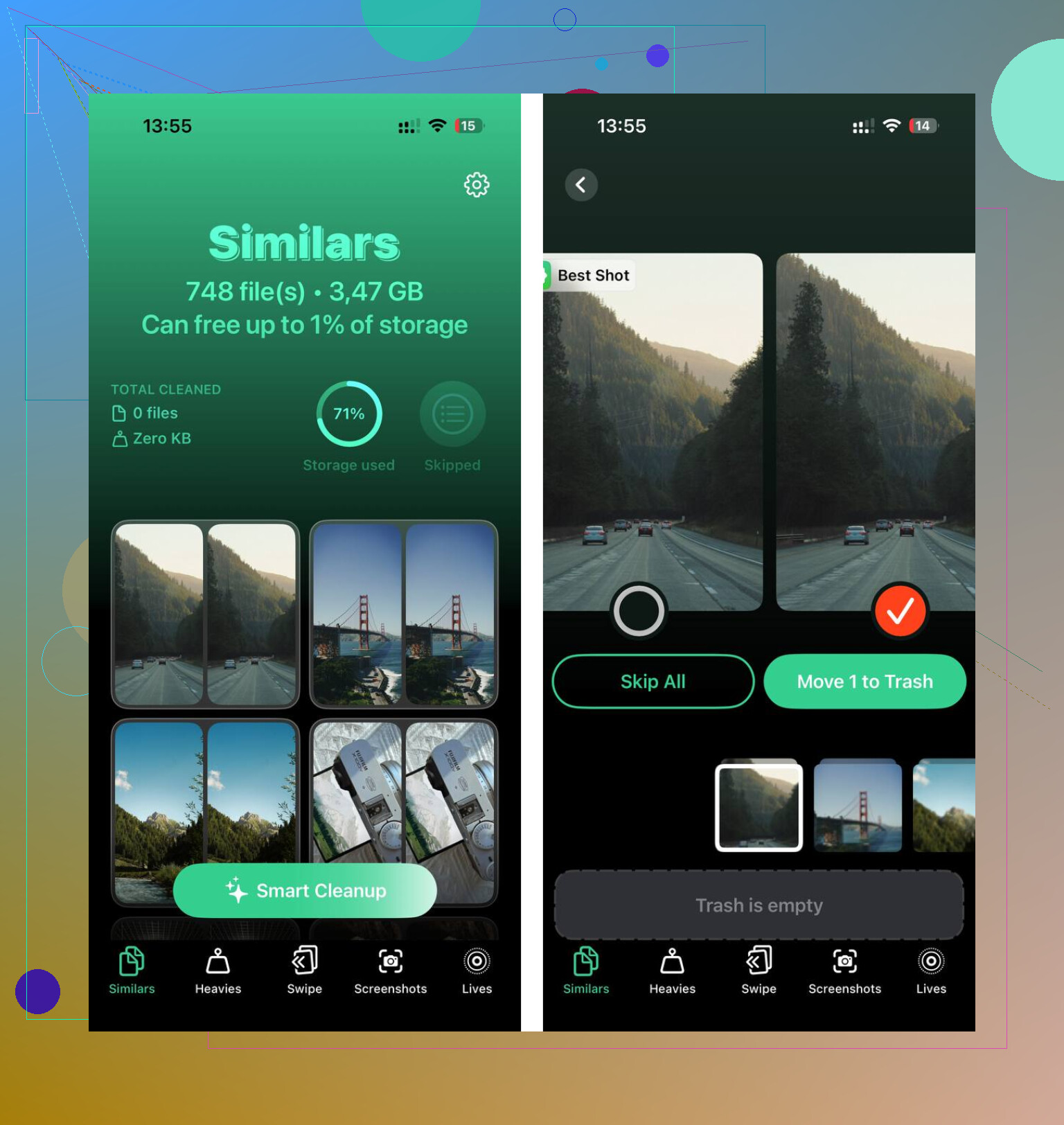
Clever Cleaner no puede leer el álbum Oculto. Apple impide que las apps de terceros accedan a esa carpeta, así que esa parte hay que limpiarla manualmente con los pasos anteriores.
Sin embargo, para la fototeca normal, es gratis, sin anuncios y sin suscripción.
La pestaña Similares escanea tu fototeca y agrupa fotos que se ven casi iguales. Sugiere la mejor toma, normalmente la más nítida, y te permite borrar el resto sin tener que revisar cada imagen una por una.
La pestaña Pesados ordena los archivos por tamaño, de mayor a menor. Normalmente aquí es donde se notan los verdaderos ahorros de almacenamiento, ya que unos pocos vídeos grandes pueden ocupar más espacio que miles de fotos normales.
También muestra los tamaños de archivo en las capturas de pantalla antes de eliminarlas, lo que facilita decidir qué vale realmente la pena conservar.
El escaneo y la limpieza se realizan en el dispositivo. No se sube ni se envía nada durante el proceso.
El inconveniente es que restaurar desde una copia de seguridad antigua de iCloud o de la computadora puede hacer que esas fotos vuelvan, pero también puede reemplazar cosas más nuevas en tu teléfono. Si no están en Eliminado recientemente en el iPhone o en Fotos de iCloud, revisa iCloud.com una vez y luego busca una copia de seguridad anterior hecha antes de la eliminación. Si no existe ninguna copia de seguridad y Eliminado recientemente está vacío, probablemente se hayan perdido.
Deja de sincronizar por un minuto y revisa cualquier otro dispositivo Apple antes de hacer cualquier otra cosa. Si tienes un iPad, Mac, un iPhone antiguo o incluso una configuración de Fotos de iCloud en Windows que no haya estado en línea desde la eliminación, mantenlo sin conexión, abre Fotos y comprueba si las imágenes ocultas siguen ahí. Si es así, expórtalas o envíalas por AirDrop antes de volver a conectar ese dispositivo a internet. Una vez que la sincronización de iCloud se ponga al día, puede que también las elimine allí.
La gran advertencia con las copias de seguridad es Fotos de iCloud. Si Fotos de iCloud estaba activado, esas fotos normalmente no se almacenan dentro de tu copia de seguridad normal de iCloud del iPhone de la manera que la gente espera. Viven en Fotos de iCloud y sincronizan los cambios. Así que restaurar una copia de seguridad antigua de iCloud puede recuperar datos de apps y ajustes, pero a menudo no resucitará fotos que eran gestionadas por Fotos de iCloud. Esa es la parte que confunde a la gente.
Si Fotos de iCloud estaba desactivado, entonces una copia de seguridad en un ordenador hecha antes de la eliminación es más prometedora. Una copia de seguridad en Finder en Mac o una copia de seguridad en iTunes en Windows puede incluir la fototeca local, dependiendo de cómo estuviera configurado el teléfono. Restaurar esa copia de seguridad sigue siendo molesto porque hace retroceder el teléfono a la fecha de esa copia, así que yo no lo haría a la ligera. Si las fotos importan, haz primero una copia de seguridad actual y luego decide si la restauración anterior merece el riesgo.
Yo comprobaría en este orden:
- App Fotos > Utilidades > Eliminado recientemente
- Fotos en iCloud.com > Eliminado recientemente
- Otros dispositivos Apple que quizá todavía no se hayan sincronizado
- Copias de seguridad de Finder/iTunes en un ordenador
- Copias exportadas antiguas, Mensajes, álbumes compartidos, archivos adjuntos de correo, Google Photos, OneDrive, Dropbox, etc.
Ese último grupo parece obvio, pero a menudo es donde la gente encuentra la foto perdida. Una foto oculta sigue siendo simplemente una foto normal en la fototeca, así que si alguna vez se envió a alguien, se guardó en Archivos, se importó a un Mac o se respaldó con otro servicio de fotos, esa copia puede seguir existiendo.
Yo tendría cuidado con las apps de recuperación de fotos de iPhone que prometen escanear el teléfono y recuperar fotos ocultas eliminadas. En los iPhone más nuevos, una vez que el elemento desaparece de Eliminado recientemente y ninguna copia de seguridad lo tiene, la recuperación directa desde el almacenamiento del teléfono normalmente no es realista. Muchas de esas apps en realidad son solo navegadores de copias de seguridad con marketing alarmista. Puede que encuentren fotos dentro de una copia de seguridad de iTunes/Finder, pero no pueden sacar mágicamente del teléfono datos cifrados de fotos eliminadas permanentemente.
Y no uses herramientas de limpieza ahora mismo. Clever Cleaner o cualquier app de limpieza similar podría ser útil más tarde para ordenar el desorden normal de la fototeca, pero no es una herramienta de recuperación y no va a acceder al álbum Oculto para restaurar elementos eliminados. Primero averigua si existe una copia en algún sitio y luego limpia después.
Así que la respuesta realista es: recuperables si todavía están en Eliminado recientemente, si siguen presentes en un dispositivo no sincronizado o si están incluidas en una copia de seguridad o exportación real de antes de la eliminación. Si no existe ninguna de esas opciones, probablemente se hayan perdido.

Si alguna vez hiciste una copia de seguridad de este teléfono en una computadora, copia o archiva esa copia antigua antes de volver a conectar el iPhone. La gente suele olvidar esta parte. Una buena copia de seguridad de antes de la eliminación puede sobrescribirse con una copia más reciente de ahora falta todo, y entonces habrás perdido la mejor pista que tenías.
En una Mac, abre Finder, selecciona el iPhone, ve a Gestionar copias de seguridad, haz clic derecho en la copia antigua y elige Archivar si esa opción está disponible. En Windows con iTunes, yo copiaría la carpeta MobileSync Backup a otro lugar antes de hacer nada. Así, si decides experimentar más tarde, seguirás teniendo intacta la copia antigua.
Coincido con los demás en que las fotos ocultas no son archivos especiales con su propia papelera de reciclaje. Si se eliminaron de Ocultas, deberían haber ido a Eliminado recientemente como las fotos normales. Si no están ahí, los siguientes lugares realistas son los dispositivos sincronizados, iCloud.com o las copias de seguridad. Pero no restauraría una copia de seguridad antigua directamente en tu teléfono principal como primer paso. Eso puede crear un segundo problema al reemplazar los mensajes actuales, los datos de las apps y la configuración.
Si las fotos son importantes, una opción más segura es inspeccionar primero la copia de seguridad antigua con un explorador de copias de seguridad, o restaurarla en un iPhone de repuesto si tienes uno. Algunas apps de recuperación básicamente solo hacen eso con un nombre más alarmante, así que no pagues por nada a menos que diga claramente que puede leer una copia de seguridad existente de iTunes o Finder. Si afirma que puede escanear un iPhone moderno y recuperar fotos ocultas eliminadas permanentemente desde un almacenamiento vacío, yo sería escéptico.
Otra cosa pequeña que también debes comprobar: asegúrate de haber iniciado sesión con el mismo Apple ID y de no estar mirando una biblioteca distinta de Fotos de iCloud o la vista de Biblioteca compartida. Suena obvio, pero con dispositivos familiares, teléfonos antiguos y bibliotecas compartidas, a veces la gente busca en el lugar equivocado y asume que las fotos desaparecieron. Si es la misma cuenta, Eliminado recientemente está vacío, todos los dispositivos sincronizados ya se actualizaron y no hay una copia de seguridad anterior a la eliminación, entonces probablemente ya no quede ningún truco oculto de recuperación.