Apaguei acidentalmente algumas fotos ocultas no meu iPhone e não tenho certeza se ainda é possível recuperá-las. Verifiquei o álbum Apagados Recentemente, mas não consigo encontrá-las. Há alguma forma de restaurar fotos ocultas apagadas pelo iCloud, por um backup ou por outra opção de recuperação?
O álbum Oculto no iPhone é um pouco menos simples do que parece. Se o Face ID não aparecer, o álbum parecer ter sumido ou as fotos apagadas continuarem aparecendo em outro lugar, isso normalmente se resume a como os ajustes do Fotos e o Apagados Recentemente funcionam.
Primeiro, verifique os dois ajustes do Fotos
Existem dois controles separados para isso em Ajustes > Fotos.
Mostrar Álbum Oculto controla apenas se o álbum Oculto fica visível dentro do app Fotos. Se você desativá-lo, o álbum desaparece da seção Utilitários, mas as fotos ainda estarão lá.
Usar Face ID controla se o álbum Oculto fica bloqueado pelo Face ID. Se isso estiver desativado, o álbum abre sem verificação do Face ID.
Se você tocar em Oculto e o Face ID não fizer nada, o iPhone deve acabar oferecendo o código de acesso. Se isso nunca acontecer, reinicie o aparelho. Isso corrige o aviso travado na maioria das vezes.
Apagando todas as fotos ocultas
Vá até Fotos, abra a aba Álbuns, role para baixo até Utilitários e toque em Oculto. A partir daí:
- Toque em Selecionar no canto superior direito
- Arraste pelas linhas para selecionar muitas fotos rapidamente
- Toque no ícone da lixeira
Isso ainda não remove tudo por completo. Elas são movidas para Apagados Recentemente, onde podem ficar por 30 dias e ainda ocupar armazenamento.
Então, se você realmente quiser recuperar o espaço, vá também em Apagados Recentemente em Utilitários e use Apagar Tudo lá.
Se você removeu algo por engano, Apagados Recentemente também é onde pode recuperar. Abra o item e toque em Recuperar antes de os 30 dias acabarem.
O que acontece se o Fotos do iCloud estiver ativado?
Apagar do álbum Oculto ainda significa apagar da sua fototeca. Oculto não é uma área de armazenamento separada. Basicamente, é uma visualização filtrada.
Então, se o Fotos do iCloud estiver ativado, apagar algo no iPhone também apaga do iCloud e de qualquer iPad ou Mac sincronizado. Isso não é uma forma de remover cópias locais mantendo a versão na nuvem.
O maior problema de armazenamento geralmente está fora de Oculto
Limpar o álbum Oculto pode ajudar, mas muitas vezes é só uma pequena parte da bagunça. A maior parte do espaço desperdiçado normalmente está na fototeca comum: fotos parecidas ou duplicadas, fotos em sequência, capturas de tela antigas, vídeos enormes e clipes que nunca foram cortados.
Quando o armazenamento do iPhone fica apertado, tudo começa a parecer pior. A câmera pode demorar mais para abrir, os apps podem travar mais e as tarefas em segundo plano ficam mais lentas. Limpar Oculto vale a pena, mas normalmente não será suficiente se a fototeca principal também estiver lotada.
Limpando a fototeca comum
Clever Cleaner não consegue ler o álbum Oculto. A Apple bloqueia o acesso de apps de terceiros a essa pasta, então essa parte precisa ser limpa manualmente com as etapas acima.
Já para a fototeca normal, ele é gratuito, sem anúncios e sem assinatura.
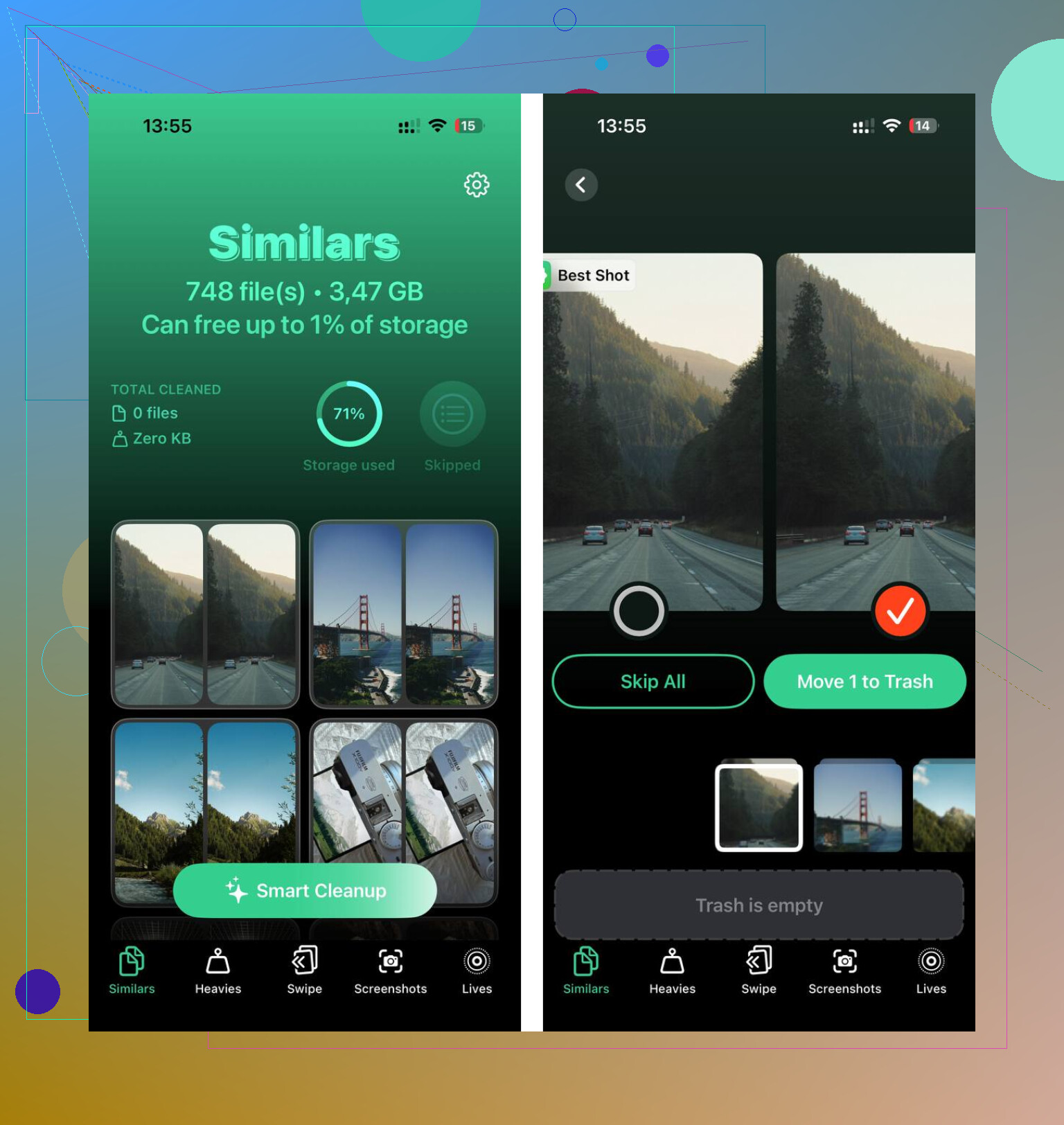
A aba Similares analisa sua fototeca e agrupa fotos que parecem quase iguais. Ela sugere a Melhor Foto, normalmente a mais nítida, e permite apagar o restante sem precisar revisar cada imagem individualmente.
A aba Pesados organiza os arquivos por tamanho, do maior para o menor. Geralmente é aqui que aparece a economia real de armazenamento, já que alguns vídeos grandes podem ocupar mais espaço do que milhares de fotos comuns.
Ela também mostra os tamanhos dos arquivos nas capturas de tela antes de você apagá-las, o que facilita decidir o que realmente vale a pena manter.
A análise e a limpeza acontecem no aparelho. Nada é enviado nem transferido durante o processo.
O problema é que restaurar de um backup antigo do iCloud ou do computador pode trazer essas fotos de volta, mas também pode substituir coisas mais recentes no seu telefone. Se elas não estiverem em Apagados Recentemente no iPhone ou no Fotos do iCloud, verifique o iCloud.com uma vez e depois procure um backup mais antigo feito antes da exclusão. Se não existir backup e Apagados Recentemente estiver vazio, elas provavelmente se foram.
Pare de sincronizar por um minuto e verifique qualquer outro dispositivo Apple antes de fazer qualquer outra coisa. Se você tiver um iPad, Mac, iPhone antigo ou até mesmo uma configuração do iCloud Fotos no Windows que não tenha ficado online desde a exclusão, mantenha-o offline, abra o Fotos e veja se as fotos ocultas ainda estão lá. Se estiverem, exporte-as ou envie-as por AirDrop antes de reconectar esse dispositivo à internet. Quando a sincronização do iCloud alcançar as alterações, ela também poderá excluí-las nesse dispositivo.
A grande ressalva com backups é o iCloud Fotos. Se o iCloud Fotos estava ativado, essas fotos normalmente não ficam armazenadas dentro do seu backup normal do iPhone no iCloud da forma que as pessoas esperam. Elas ficam no iCloud Fotos e sincronizam as alterações. Portanto, restaurar um backup antigo do iCloud pode trazer de volta dados de apps e ajustes, mas muitas vezes não vai ressuscitar fotos que eram gerenciadas pelo iCloud Fotos. Essa é a parte que costuma confundir as pessoas.
Se o iCloud Fotos estava desativado, então um backup em computador feito antes da exclusão é mais promissor. Um backup no Finder no Mac ou um backup no iTunes no Windows pode incluir a fototeca local, dependendo de como o telefone estava configurado. Restaurar esse backup ainda é inconveniente porque faz o telefone voltar para a data daquele backup, então eu não faria isso sem pensar bem. Se as fotos são importantes, faça primeiro um backup atual e depois decida se vale a pena correr o risco de restaurar o backup antigo.
Eu verificaria nesta ordem:
- App Fotos > Utilitários > Apagados Recentemente
- Fotos no iCloud.com > Apagados Recentemente
- Outros dispositivos Apple que talvez ainda não tenham sincronizado
- Backups do Finder/iTunes em um computador
- Cópias antigas exportadas, Mensagens, álbuns compartilhados, anexos de e-mail, Google Fotos, OneDrive, Dropbox etc.
Esse último grupo parece óbvio, mas muitas vezes é onde as pessoas encontram a foto perdida. Uma foto oculta ainda é apenas uma foto normal na biblioteca, então, se ela já foi enviada para alguém, salva em Arquivos, importada para um Mac ou incluída no backup de outro serviço de fotos, essa cópia ainda pode existir.
Eu teria cuidado com apps de recuperação de fotos do iPhone que prometem escanear o telefone e trazer de volta fotos ocultas excluídas. Nos iPhones mais novos, quando o item sai de Apagados Recentemente e nenhum backup o contém, a recuperação direta do armazenamento do telefone normalmente não é realista. Muitos desses apps são, na prática, apenas navegadores de backup com marketing assustador. Eles podem encontrar fotos dentro de um backup do iTunes/Finder, mas não conseguem magicamente puxar do telefone dados criptografados de fotos excluídas permanentemente.
E não use ferramentas de limpeza agora. Clever Cleaner ou qualquer app de limpeza semelhante pode ser útil mais tarde para organizar a bagunça normal da biblioteca, mas não é uma ferramenta de recuperação e não vai acessar o álbum Ocultos para restaurar itens excluídos. Primeiro descubra se existe uma cópia em algum lugar e depois faça a limpeza.
Portanto, a resposta realista é: dá para recuperar se elas ainda estiverem em Apagados Recentemente, ainda estiverem presentes em um dispositivo que não sincronizou ou estiverem incluídas em um backup/exportação real de antes da exclusão. Se nada disso existir, elas provavelmente se foram.

Se você já fez backup deste telefone em um computador, copie ou arquive esse backup antigo antes de conectar o iPhone novamente. As pessoas esquecem essa parte. Um bom backup de antes da exclusão pode ser sobrescrito por um backup mais recente de “agora está tudo faltando”, e então você terá perdido a melhor pista que tinha.
Em um Mac, abra o Finder, selecione o iPhone, vá em Gerenciar Backups, clique com o botão direito no backup mais antigo e escolha Arquivar, se essa opção estiver disponível. No Windows com o iTunes, eu copiaria a pasta MobileSync Backup para outro lugar antes de fazer qualquer coisa. Assim, se você decidir experimentar mais tarde, ainda terá o backup antigo intacto.
Concordo com os outros que as fotos Ocultas não são arquivos especiais com sua própria lixeira. Se elas foram excluídas de Ocultas, deveriam ter ido para Apagados Recentemente como fotos normais. Se não estiverem lá, os próximos lugares mais realistas são dispositivos sincronizados, iCloud.com ou backups. Mas eu não restauraria um backup antigo diretamente no seu telefone principal como primeiro passo. Isso pode criar um segundo problema ao substituir mensagens atuais, dados de apps e configurações.
Se as fotos forem importantes, um caminho mais seguro é inspecionar primeiro o backup antigo com um navegador de backup ou restaurá-lo em um iPhone reserva, se você tiver um. Alguns apps de recuperação basicamente só fazem isso com um nome mais assustador, então não pague por nada, a menos que esteja claramente escrito que ele pode ler um backup existente do iTunes/Finder. Se afirmar que pode escanear um iPhone moderno e recuperar fotos ocultas excluídas permanentemente de um armazenamento vazio, eu ficaria cético.
Outra coisinha para verificar: certifique-se de que você está conectado com o mesmo ID Apple e não está olhando para uma biblioteca diferente do Fotos do iCloud ou para a visualização da Biblioteca Compartilhada. Parece óbvio, mas com dispositivos da família, telefones antigos e bibliotecas compartilhadas, às vezes as pessoas procuram no lugar errado e presumem que as fotos sumiram. Se for a mesma conta, Apagados Recentemente estiver vazio, todos os dispositivos sincronizados já tiverem atualizado e não houver backup anterior à exclusão, então provavelmente não resta nenhum truque oculto de recuperação.