Ich habe versehentlich wichtige Dateien von meiner Festplatte gelöscht und gemerkt, dass ich sie für die Arbeit zurückbrauche. Ich bin mir nicht sicher, was ich zuerst tun soll, um die Lage nicht zu verschlimmern oder die Daten zu überschreiben. Was sind die besten ersten Schritte zur Dateiwiederherstellung von einer Festplatte, und gibt es eine sichere Wiederherstellungsmethode, die ich ausprobieren sollte?
Atme erst einmal durch. Ich kenne dieses mulmige Gefühl im Magen, wenn Dateien verschwinden, besonders Dinge, die du gebraucht hast, aber auf einer Festplatte gelöscht bedeutet nicht immer, dass sie für immer weg sind. Wenn du schnell handelst und es nicht noch schlimmer machst, stehen deine Chancen ganz gut.
Das Erste, was ich beim letzten Mal getan habe, als mir das passiert ist, war, die Festplatte sofort nicht mehr zu benutzen. Speichere nichts darauf. Installiere nichts darauf. Wenn die fehlenden Dateien auf deinem Hauptsystemlaufwerk waren, würde ich dort sogar mit normalem Surfen aufhören. Der Grund ist einfach. Wenn du eine Datei löschst, markiert Windows oder macOS den Speicherplatz normalerweise als frei. Die alten Daten liegen oft noch dort, bis neue Daten darüber geschrieben werden. Jeder Schreibvorgang macht die Wiederherstellung schwieriger. Also ja, benutze die Festplatte nicht weiter. Sofort aufhören.
Ermitteln Sie, welches Laufwerk die Dateien verloren hat
- Externes Laufwerk oder zweites internes Laufwerk: Das ist der einfachere Fall. Trennen Sie es, schließen Sie es an einen anderen Computer an und scannen Sie es dort. So vermeiden Sie neue Schreibvorgänge auf derselben Festplatte.
- Hauptlaufwerk des Betriebssystems: Hier wird es schneller kompliziert. Starten Sie von einem USB-Laufwerk oder schließen Sie die Festplatte an einen anderen Rechner an, wenn möglich. Das Ziel ist dasselbe: neue Aktivitäten auf dem Laufwerk zu vermeiden, das die gelöschten Daten enthält.
Führen Sie Wiederherstellungssoftware aus, und zwar bald
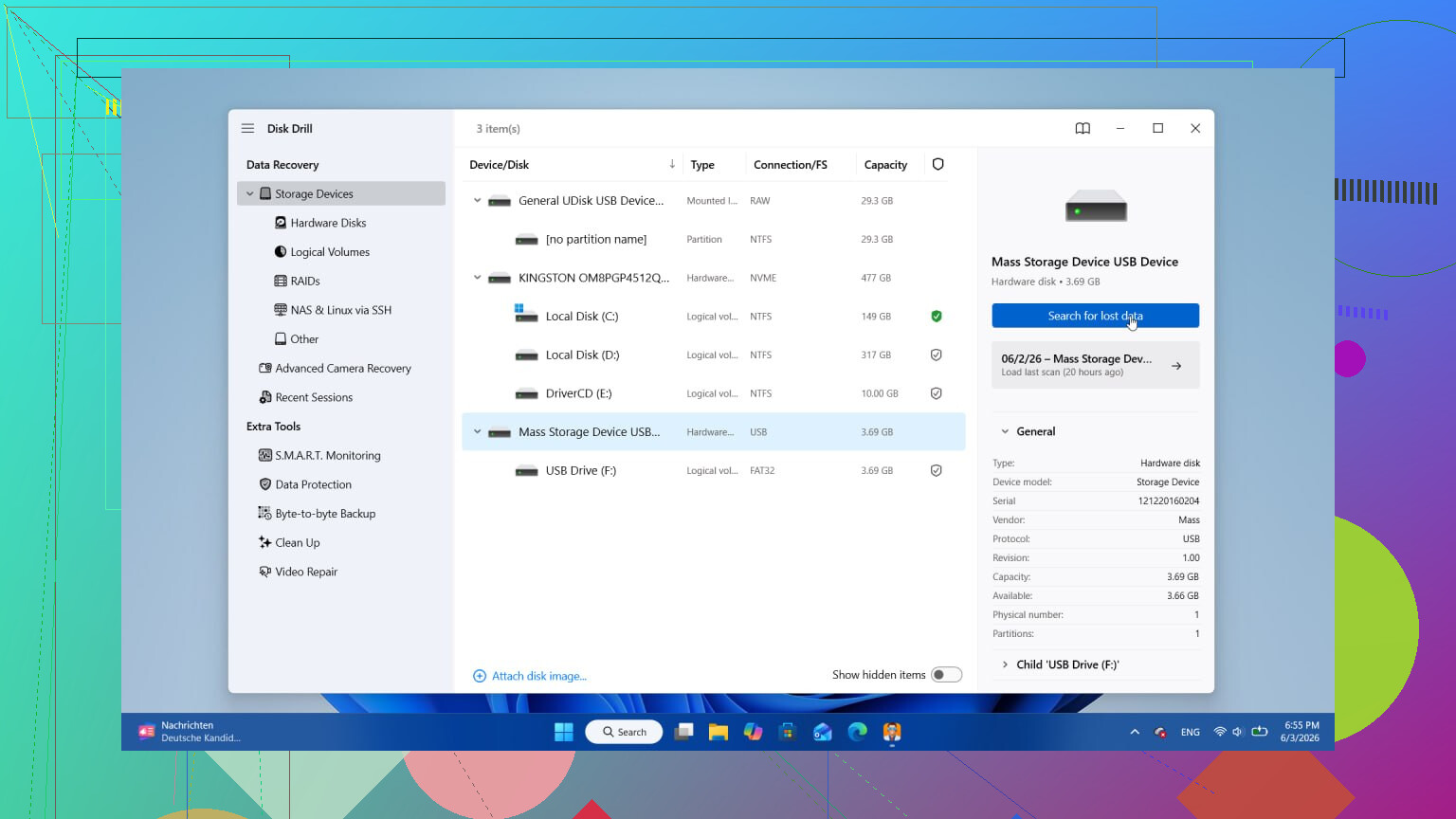
Hier habe ich die besten Ergebnisse gesehen, meistens wenn das Löschen früh bemerkt wurde. Ich habe im Laufe der Zeit ein paar Tools ausprobiert. Zu dem ich immer wieder zurückgekehrt bin, war Disk Drill. Es scannt nach Dateien, die über die hinausgehen, die Sie vor fünf Minuten gelöscht haben, und die Vorschauansicht hat mir geholfen, zu vermeiden, unbrauchbare Dateien mit dem richtigen Dateinamen, aber defektem Inhalt wiederherzustellen. Mit der kostenlosen Version können Sie scannen und eine Vorschau anzeigen, dann zahlen Sie, wenn Sie wiederherstellen möchten.
Eine Sache, die Leute ständig falsch machen: Installieren Sie die Wiederherstellungs-App auf einem anderen Laufwerk. Nicht auf dem, von dem Sie Dateien retten möchten. Wenn Sie das Tool auf dieselbe Festplatte schreiben, riskieren Sie, die Daten zu überschreiben, die Sie zurückhaben wollten. Das habe ich vor Jahren einmal falsch gemacht. Schlechte Idee.
Ein paar Dinge, die Sie vor dem Start wissen sollten
- Festplatten geben Ihnen normalerweise bessere Chancen als SSDs. Klassische HDDs sind meist nachsichtiger. Dennoch unterstützen einige neuere Festplatten TRIM, daher würde ich nicht stundenlang warten und denken, dass die Dateien auf Sie warten werden.
- Wenn das Laufwerk klickt oder schleift, hören Sie auf. Software ist dann nicht die Lösung. Dieses Geräusch weist auf ein Hardwareproblem hin, und ein Datenrettungslabor ist der nächste Schritt.
- Machen Sie einen gründlichen Scan, nicht zehn zufällige. Scans immer wieder neu zu starten verschwendet meist nur Zeit. Ich hatte bessere Ergebnisse mit einem einzigen gründlichen Durchlauf, dem Prüfen der Vorschauen und anschließendem Wiederherstellen dessen, was noch intakt aussah.
Wenn Sie es früh bemerkt haben, stehen die Chancen gut, dass Sie die Dateien zurückbekommen. Bleiben Sie ruhig, achten Sie genau darauf, wohin Sie Daten schreiben, und greifen Sie nicht mehr als nötig auf das Laufwerk zu.
Als Erstes solltest du die einfachen Dinge prüfen, bevor du mit der Wiederherstellung beginnst. Ich weiß, dass @mikeappsreviewer den Teil zum Nicht-mehr-Benutzen des Laufwerks behandelt hat, und ich stimme dem größtenteils zu. Ich bin nur nicht ganz damit einverstanden, sofort mit einem großen Scan loszulegen, bevor du überprüft hast, ob die Datei nicht verschoben, wegsynchronisiert oder in einem versteckten temporären Ordner abgelegt wurde.
Mach diese Dinge zuerst, in dieser Reihenfolge.
- Prüfe den Papierkorb.
- Suche nach Dateiname und Dateityp.
- Prüfe den Papierkorb deiner Cloud-Synchronisierung, OneDrive, Google Drive, Dropbox, iCloud.
- Prüfe die zuletzt verwendeten Dateien in der App, die du benutzt hast, Word, Excel, Photoshop oder was auch immer.
- Prüfe Dateiversionsverlauf, vorherige Versionen, Time Machine oder Backup-Software.
Diese Schritte dauern 5 bis 10 Minuten. Manchmal ist die Datei nicht weg, sondern wurde verschoben oder ersetzt. Bei Arbeitsdateien speichern Office-Apps außerdem temporäre und automatische Wiederherstellungskopien. Sieh dort nach, bevor du etwas Aufwendiges machst.
Danach solltest du zuerst eine Kopie des Laufwerks erstellen, wenn die Dateien sehr wichtig sind. Dieser Teil wird zu oft übersprungen. Ein Disk-Image gibt dir eine stabile Quelle, mit der du arbeiten kannst. Wenn Wiederherstellungssoftware etwas durcheinanderbringt oder das Laufwerk auszufallen beginnt, hast du immer noch das Image. Profis machen das aus gutem Grund. Wenn das Laufwerk in Ordnung ist, erstelle ein Image auf einem anderen Datenträger mit genug freiem Speicherplatz.
Scanne dann das Image, nicht das ursprüngliche Laufwerk, wenn dein Tool das unterstützt. Disk Drill ist dafür in Ordnung und für die meisten Leute einfach zu benutzen. Stelle die Dateien auf einem anderen Laufwerk wieder her. Nicht auf demselben. Ja, klingt offensichtlich, trotzdem machen Leute das und wundern sich dann, warum die wiederhergestellte Datei nur Kauderwelsch zeigt. Kenne ich, dummer Fehler.
Wenn es sich um eine SSD handelt, handle schnell. Das Löschen auf SSDs entwickelt sich wegen TRIM meist schneller zum Problem. Bei alten HDDs stehen die Chancen oft besser, wenn keine neuen Daten dieselben Sektoren überschrieben haben.
Wenn die Dateien mehr als ein paar hundert Euro wert sind, lass nach den Backup-Prüfungen die Finger von DIY und schick es an ein Labor. Vor allem, wenn es um eine Arbeitsfrist geht und du dir keinen schlechten Wiederherstellungsversuch leisten kannst.
Außerdem ist das hier ein guter kurzer Überblick zu den Grundlagen der Wiederherstellung gelöschter Dateien, Tipps zur Wiederherstellung gelöschter Dateien von der Festplatte.

Eine kleine Ergänzung zu dem, was @mikeappsreviewer und @stellacadente gesagt haben: Bevor du irgendeinen Wiederherstellungsversuch unternimmst, überprüfe den Zustand des Laufwerks. Ich würde eine sterbende Festplatte nicht weiter mit Scans bearbeiten, nur weil die Dateien nur gelöscht wurden. Wenn SMART Warnungen zeigt oder das Laufwerk langsam ist, verschwindet oder seltsame Geräusche macht, hör auf, daran herumzuspielen. Zuerst ein Image zu erstellen ist klüger, als zuerst zu scannen, meiner Meinung nach.
Wenn dies außerdem von einer Netzwerkfreigabe, einem synchronisierten Ordner oder einem von der Firma verwalteten Arbeits-PC gelöscht wurde, prüfe Aufbewahrungsrichtlinien und Wiederherstellungsoptionen auf Admin-Seite. Viele Leute vergessen, dass die IT es möglicherweise viel schneller wiederherstellen kann als DIY-Tools.
Einer Sache stimme ich nicht ganz zu, nämlich viel manuell zu suchen, wenn die Zeit wichtig ist und du bereits weißt, dass es gelöscht wurde. Ein kurzer Blick in den Papierkorb und in Backups, klar. Aber danach ist jede zusätzliche Minute auf dem ursprünglichen Rechner immer noch weitere Aktivität.
Meine Reihenfolge wäre:
- Benutze dieses Laufwerk nicht weiter.
- Wenn es das Systemlaufwerk ist, fahre herunter und arbeite von einem anderen Rechner oder Boot-Medium aus.
- Prüfe SMART/Zustand.
- Erstelle ein Image, wenn die Dateien wichtig sind.
- Führe die Wiederherstellung vom Image oder von einem anderen Computer aus durch.
- Stelle auf einem anderen Laufwerk wieder her.
Disk Drill ist eine solide Option, weil es einfach ist und wiederherstellbare Dateien in der Vorschau anzeigt, was Zeit spart. Installiere es nur nicht auf demselben Laufwerk, von dem du wiederherstellen willst.
Außerdem könnte das hier helfen, wenn du mehr Diskussionen über die Wiederherstellung externer Laufwerke möchtest: praktische Tipps zur Dateiwiederherstellung von externen Festplatten von echten Nutzern.
Wenn es eine SSD ist, handle schnell. Wenn sie klickt, hör auf. Wenn es geschäftskritisch ist, überspring die Heldenaktionen und schick es an ein Labor. Das ist normalerweise die am wenigsten teure teure Option.

Eine Sache würde ich noch zu dem hinzufügen, was @stellacadente, @andarilhonoturno und @mikeappsreviewer bereits behandelt haben: Überprüfe die Art der Löschung. Shift+Delete, geleerter Papierkorb, Überschreiben durch eine App und Formatierung sind nicht dieselbe Situation. Wenn die Datei durch einen neueren Speichervorgang überschrieben wurde, sinken die Wiederherstellungschancen im Vergleich zu einem normalen Löschen erheblich.
Außerdem bin ich leicht anderer Meinung, was einen sofortigen vollständigen Tiefenscan angeht, wenn dies ein gesundes Laufwerk ist und du den genauen Dateityp kennst. Ein gezielter Scan oder eine Eingrenzung nach Erweiterung kann Zeit sparen und die Menge an Fehlalarmen reduzieren, die du anschließend durchsehen musst.
Meine praktische Checkliste:
- Notiere den ursprünglichen Dateinamen, den Ordner, die verwendete App und die ungefähre Speicherzeit.
- Prüfe, ob die App lokale Autosicherungen, Sperrdateien oder Projekt-Caches anlegt.
- Sieh dir das Dateisystem an, falls du es kennst. NTFS, exFAT, APFS usw. Manche Tools funktionieren bei bestimmten Dateisystemen besser.
- Wenn es sich um Firmendaten handelt, pausiere und frage die IT, bevor du selbst eine Wiederherstellung versuchst. Du könntest Compliance-Probleme verursachen, wenn du sensible Dateien auf einem privaten Datenträger wiederherstellst.
- Wenn Verschlüsselung aktiviert war und du den Schlüssel nicht hast, kann die Wiederherstellung technisch erfolgreich sein, dir aber trotzdem unbrauchbare Daten liefern.
Zu Disk Drill im Besonderen:
Vorteile:
- Einfache Benutzeroberfläche
- Gute Vorschaufunktion
- Gut für eine schnelle Ersteinschätzung
- Kann ohne viel Einrichtung auf ein anderes Laufwerk wiederherstellen
Nachteile:
- Tiefenscans können viel Ballast zurückgeben
- Die besten Funktionen sind hinter der Bezahlversion versteckt
- Nicht meine erste Wahl bei stark beschädigten Laufwerken
- Vorschau verfügbar bedeutet nicht immer, dass die Datei vollständig intakt ist
Also ja, Disk Drill ist nach den nicht-invasiven Prüfungen eine vernünftige erste Software-Option, besonders bei gewöhnlichem versehentlichem Löschen. Beurteile den Erfolg nur nicht allein anhand der Dateinamen. Öffne wiederhergestellte Dokumente, vergleiche Dateigrößen und überprüfe die Inhalte, bevor du dich entspannst. Dieser Teil wird sehr oft übersprungen.