Jeg slettede ved et uheld permanent vigtige filer på min Windows 11-pc og har allerede tømt Papirkurven. Nogle af disse dokumenter og billeder er virkelig vigtige for arbejde og personlige arkiver, så jeg har brug for hjælp til at finde den bedste måde at gendanne slettede filer i Windows 11 på, før de bliver overskrevet. Ethvert råd om sikre gendannelsesmetoder eller værktøjer vil virkelig hjælpe.
Hej,
Jeg har oplevet dette på Windows 11, og permanent slettet betyder som regel ikke, at filen forsvandt med det samme. Det meste af tiden fjerner Windows først referencen. Dataene ligger ofte der, indtil noget andet skriver over dem.
Så før du kaster gendannelsesværktøjer efter drevet, ville jeg først tjekke de kedelige ting. Jeg ved det, ingen har lyst til det, men jeg har fundet filer der mere end én gang.
- Papirkurven. Jeg har set filer ende der, selv når jeg svor, at jeg brugte Shift+Delete.
- OneDrive-papirkurven, hvis dit Skrivebord, Dokumenter eller Billeder synkroniseres dertil.
- Filhistorik-sikkerhedskopier.
- Tidligere versioner af den mappe, hvor filen plejede at ligge.
- Ethvert andet backupsted, gammel ekstern harddisk, NAS, cloudkonto eller en anden pc, hvor du kopierede filen én gang og glemte det.
Det vigtigste er at stoppe med at skrive til drevet, hvis du kan. Installer ikke tilfældige gendannelsesapps på det. Læg ikke downloads på det. Flyt ikke filer rundt. Hver skrivning forringer dine chancer. På SSD'er bliver det værre på grund af TRIM. Når TRIM først har ryddet blokke, bliver gendannelse hurtigt grimt, nogle gange umuligt.
Hvis alle backup-tjek er tomme, så ville jeg gå videre til gendannelsessoftware.
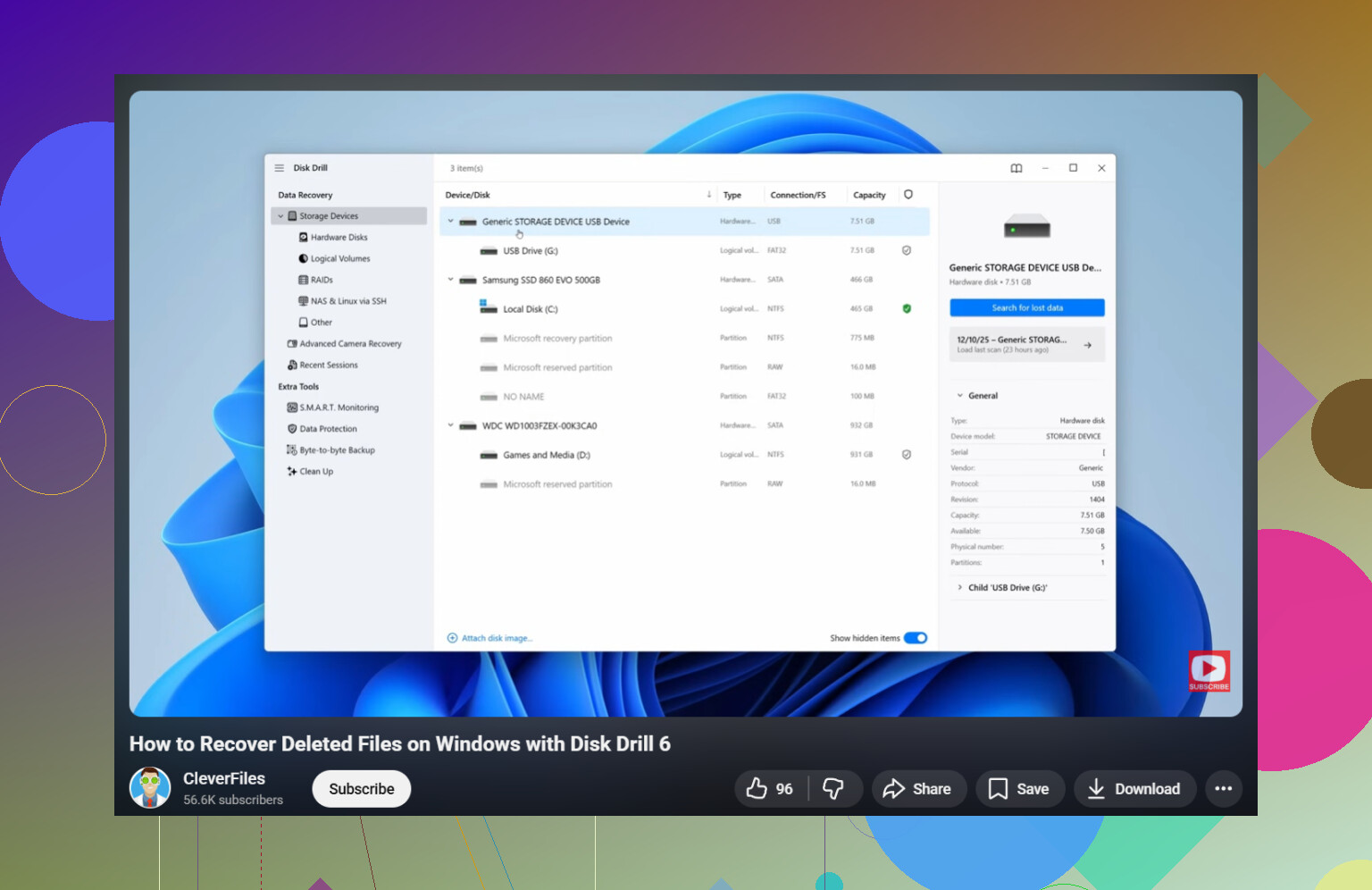
Den, jeg ville prøve først, er Disk Drill. Jeg brugte det på et slettet USB-drev og senere på en Windows-partition, hvor jeg kom til at slette en mappe ved en fejl. Det var nemmere at sortere igennem end mange af de gammeldags værktøjer. Når filsysteminformationen stadig er der, bevarer det ofte filnavne og mappestier, hvilket sparer en masse tid.
Det ville jeg gøre:
- Installer Disk Drill på et andet drev, hvis muligt.
- Kør det, og vælg det drev, hvor de manglende filer var gemt.
- Tryk på Søg efter mistede data, og lad scanningen blive færdig. Stop ikke halvvejs, medmindre du er nødt til det.
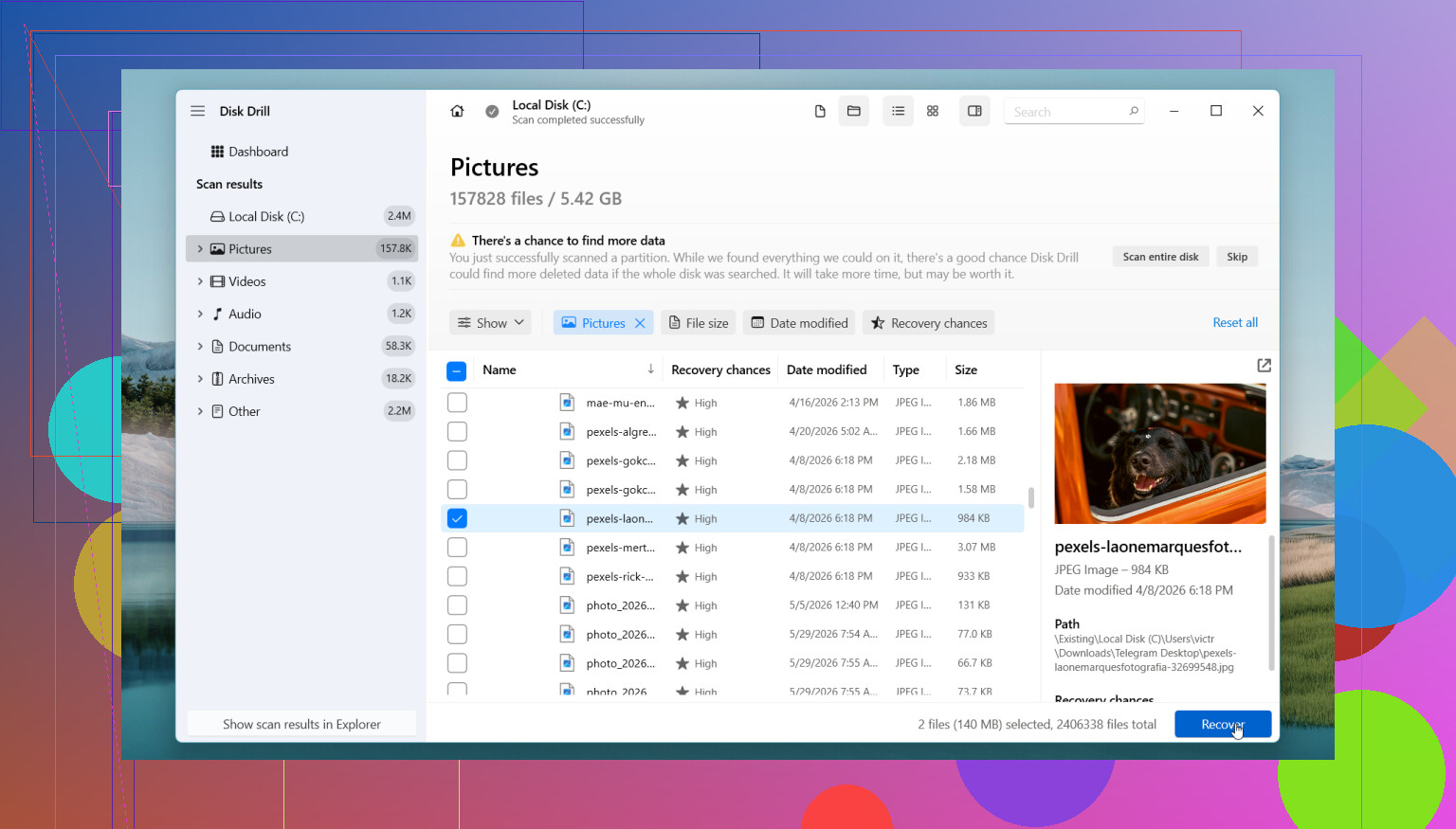
- Brug søgning og filtre til at indsnævre rodet.
- Forhåndsvis filer, når muligheden vises.
- Gendan filerne til et andet drev, ikke tilbage på det samme.
Den gratis Windows-version lader dig scanne og forhåndsvise uden begrænsninger, og den gendanner op til 100 MB. Til små dokumenter eller en testkørsel er det nok til at se, om filerne stadig er der, før du bruger penge.
Hvis du vil have en gratis løsning, virker PhotoRec stadig. Jeg har også brugt det. Det henter meget tilbage, men kompromiset er hårdt. Du mister ofte de oprindelige filnavne og mappestrukturen, så du ender med at grave dig gennem bunker af gendannede filer med navne som f123456.jpg. Godt værktøj, rodet output.
Der er også et punkt, hvor jeg ville stoppe med gør det selv og overlade det til andre.
- Drevet klikker, skurrer eller laver en ny lyd.
- Windows kan ikke længere se drevet.
- Drevet forsvinder tilfældigt.
- SSD'en eller HDD'en ser fysisk beskadiget ud.
- Filerne er vigtige nok til, at ét forkert skridt er en for stor risiko.
- Gendannelsessoftware finder ikke noget brugbart.
Den lærte jeg på den hårde måde med en gammel HDD. Gentagne scanninger og genforbindelser gjorde det værre. Hvis hardwaren selv er ved at fejle, er flere forsøg derhjemme ikke altid det kloge træk.
Så ja, tjek backups først. Hold brugen af det berørte drev så tæt på nul som muligt. Scan derefter med noget fornuftigt. Hvis drevet ser sygt ud, så stop tidligt og send det til en professionel. Timing betyder meget her.
Først skal du tjekke, hvor filerne blev gemt. Hvis de lå på dit C:-drev, og det er en SSD, falder dine chancer hurtigt på grund af TRIM. Jeg er en smule uenig med @mikeappsreviewer på ét punkt. Jeg ville ikke bruge for lang tid på at prøve en bunke værktøjer, hvis filerne er forretningskritiske. Tid betyder mere end at teste fem apps.
Det ville jeg gøre på Windows 11:
- Stop med at bruge pc’en til noget ekstra.
- Sluk den, hvis det er muligt.
- Fjern drevet, og tilslut det til en anden pc som et sekundært drev, eller boot fra et USB-operativsystem.
- Lav først et image af drevet, hvis filerne betyder meget. Værktøjer som Macrium Reflect eller dd kan bruges til dette.
- Kør gendannelse på imaget, ikke på det oprindelige drev.
Hvorfor lave et image først? Fordi hver scanning læser disken meget, og hvis drevet har svage sektorer, er gentagne gennemløb en dårlig idé.
Når det gælder software, er Disk Drill et solidt valg, fordi det sorterer resultater bedre end mange ældre gendannelsesapps. Det betyder noget, når du hurtigt leder efter dokumenter og billeder. Hvis Disk Drill viser de oprindelige navne og mappestier, så gendan dem først. Højeste værdi først. Gem gendannede filer på en anden disk. Ikke den samme. Aldrig.
Tjek også dette, hvis du vil have en enkel trin-for-trin-guide til filgendannelse på Windows:
trin for trin gendannelse af slettede filer på Windows 11
Én ting mere, som folk glemmer. Office-apps og Adobe-apps efterlader ofte midlertidige eller autogendannelseskopier i AppData. Søg efter filendelser og nylige datoer. Jeg fik engang en mistet Excel-fil tilbage på den måde, helt ærligt et totalt lykketræf.
Hvis drevet klikker, forsvinder, får Stifinder til at fryse, eller SMART-statistikken ser dårlig ud, så stop med gør det selv. Det er dér, folk gør det værre.
En vinkel, jeg ville tilføje, som @mikeappsreviewer og @suenodelbosque kun lidt var inde på: tjek appspecific historik, ikke kun Windows-backups. For dokumenter kan Word, Excel, Photoshop, Lightroom og endda Notepad++ efterlade autolagringer, midlertidige caches eller “seneste” kopier mærkelige steder. Jeg har gendannet ting fra %AppData%, %LocalAppData% og Offices gendannelsesmapper, når den “rigtige” fil var væk.
Hvis dette også blev slettet fra et netværksdrev, USB-stick, SD-kort eller ekstern harddisk, kan gendannelsesadfærden være anderledes end på din primære Windows 11 SSD. Eksterne medier giver dig som regel bedre chancer end en intern SSD, der allerede har kørt TRIM. Så jeg er en smule uenig i den dommedagsstemning, nogle folk har omkring gendannelse. Det er ikke altid slut.
En anden ting: åbn Hændelsesfremviser eller loggene i din cloudsynkroniseringsapp, hvis du havde synkronisering slået til. Nogle gange kan du bekræfte det præcise tidspunkt for sletningen og finde ud af, om der fandtes en synkroniseret kopi før rydningen. Kedeligt? ja. Nyttigt? irriterende nok ja.
Hvis du scanner, ville jeg stadig placere Disk Drill tæt på toppen, fordi forhåndsvisning/sortering faktisk er mindre smertefuld end i mange gendannelsesværktøjer. Men jeg ville prioritere efter filtype:
- dokumenter/regneark først
- uerstattelige billeder som nummer to
- store videofiler til sidst
Store filer er alligevel mere tilbøjelige til at komme tilbage som beskadigede.
Og hvis du vil have mere praktiske tips til gendannelse af slettede filer i Windows 11 og gendannelsesmuligheder, er den tråd også værd at skimlæse.
En sidste ting: hvis de slettede filer lå i en mappe, der var indekseret af Windows Search, så søg efter præcise sætninger fra dokumenterne eller delvise filnavne. Nogle gange er filen væk, men et cachelagret spor hjælper dig med at indsnævre, hvad der skal gendannes. Mærkeligt trick, men det hjalp mig engang, da jeg var i panik og halvt sovende.
En ting, jeg vil tilføje til det, som @suenodelbosque, @espritlibre og @mikeappsreviewer dækkede: brug Windows File Recovery fra Microsoft, før du går for langt ned i de kommercielle værktøjer. Det er grimt, kun kommandolinje og ikke begyndervenligt, men ved nogle NTFS-sletninger kan det hente dokumenter og fotos tilbage uden at installere en fuld gendannelsespakke. Bruges bedst fra et andet drev eller en anden opstartsopsætning.
Jeg er en smule uenig i rådet om billed først uanset hvad i alle tilfælde. Hvis drevet er sundt, og dette bare er en normal utilsigtet sletning, kan det at lave et fuldt image af en enorm disk æde kostbar tid og stresse folk. For virkelig kritiske data, ja, image først. Ved en simpel nylig sletning på en sund ekstern HDD eller USB er en hurtig målrettet gendannelseskørsel nogle gange det mere praktiske valg.
Et par ekstra steder at tjekke, som folk springer over:
- E-mailvedhæftninger, du har sendt eller modtaget
- Gemmemapper fra printer-/scannersoftware
- Messenger-apps som Teams, Slack, WhatsApp desktop-eksportmapper
- Browserens downloadhistorik, fordi filen måske stadig findes under et mærkeligt navn
- Lister over seneste filer i Office-apps
C:\Users\YourName\AppData\Local\Temp- Skjulte miniaturebilleder eller cachede forhåndsvisninger for fotos, nyttige til at bekræfte, hvad der fandtes
Hvis du prøver Disk Drill, er fordelene ret tydelige:
- nem filtrering efter filtype og dato
- forhåndsvisning fungerer godt
- rimelig god til at bevare mappestrukturen, når metadata overlever
- meget lettere at sortere end PhotoRec
Ulemper:
- den gratis gendannelsesgrænse på Windows er lille
- dybe scanninger kan returnere en masse junk
- ingen magi på TRIMmede SSD’er
- den betalte version er måske ikke pengene værd, hvis drevet allerede er fysisk ved at fejle
Sammenlignet med konkurrenterne er PhotoRec kraftfuldt, men rodet, Recuva er enkelt, men føles dateret i sværere tilfælde, og R-Studio er fremragende, men overkill for mange hjemmebrugere.
Min rækkefølge ville være: tjek skjulte duplikerede kilder, prøv Windows File Recovery, hvis du er tryg ved det, og brug derefter Disk Drill til nemmere triage. Hvis der ikke hurtigt dukker noget meningsfuldt op, så stop med at eksperimentere. Det betyder som regel backup-gendannelse eller et laboratorium.