Jeg kom ved et uheld til at slette vigtige filer fra min harddisk og indså, at jeg har brug for dem tilbage til arbejde. Jeg er ikke sikker på, hvad jeg først skal gøre for at undgå at gøre situationen værre eller overskrive dataene. Hvad er de bedste første skridt til filgendannelse fra en harddisk, og er der en sikker gendannelsesmetode, jeg bør prøve?
Tag først en dyb indånding. Jeg kender den mavefaldsfornemmelse, når filer forsvinder, især ting du havde brug for, men slettet på en harddisk betyder ikke altid, at det er væk for altid. Hvis du handler hurtigt og stopper med at gøre det værre, er dine chancer rimelige.
Det første, jeg gjorde sidste gang det skete, var straks at stoppe med at bruge drevet. Gem ikke noget på det. Installer ikke noget på det. Hvis de manglende filer lå på dit primære systemdrev, ville jeg endda stoppe almindelig browsing der. Grunden er enkel. Når du sletter en fil, markerer Windows eller macOS som regel pladsen som ledig. De gamle data ligger ofte stadig der, indtil nye data bliver skrevet ovenpå. Hver skrivning gør gendannelse sværere. Så ja, stop med at bruge drevet. Helt stop.
Find ud af, hvilket drev der mistede filerne
- Eksternt drev eller sekundært internt drev: dette er det nemmere tilfælde. Frakobl det, tilslut det til en anden computer, og scan det der. Du undgår at tilføje nye skrivninger til den samme disk.
- Primært OS-drev: dette bliver hurtigere rodet. Start fra et USB-drev, eller tilslut disken til en anden maskine, hvis du kan. Målet er det samme, hold ny aktivitet væk fra det drev, der indeholder de slettede data.
Kør gendannelsessoftware, og gør det hurtigt
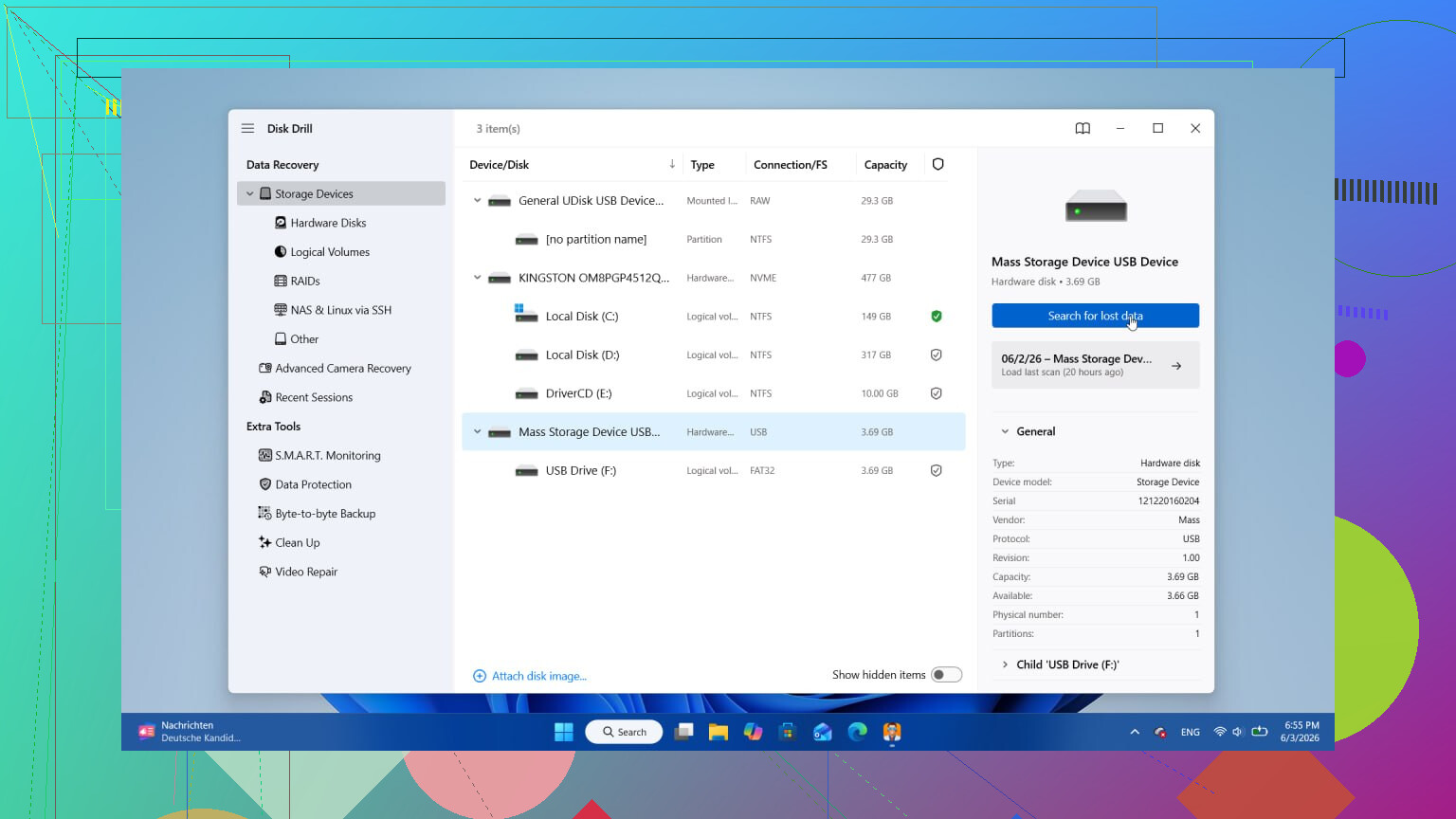
Det er her, jeg har set de bedste resultater, især når sletningen blev opdaget tidligt. Jeg har prøvet et par værktøjer gennem tiden. Det, jeg blev ved med at vende tilbage til, var Disk Drill. Det scanner efter filer ud over det, du slettede for fem minutter siden, og forhåndsvisningen hjalp mig med at undgå at gendanne skrammel med det rigtige filnavn, men ødelagt indhold. Den gratis version lader dig scanne og forhåndsvise, og så betaler du, hvis du vil gendanne.
Én ting, folk laver fejl med hele tiden: installer gendannelsesappen på et andet drev. Ikke det, du prøver at redde filer fra. Hvis du skriver værktøjet til den samme disk, risikerer du at overskrive de data, du ville have tilbage. Det gjorde jeg forkert én gang for mange år siden. Dårlig idé.
Et par ting, der er værd at vide, før du går i gang
- Harddiske giver dig som regel en bedre chance end SSD'er. Gammeldags HDD'er er ofte mere tilgivende. Alligevel understøtter nogle nyere harddiske TRIM, så jeg ville ikke vente i timevis og tro, at filerne bare bliver liggende og venter på dig.
- Hvis drevet klikker eller skurrer, så stop. Software er ikke løsningen på det tidspunkt. Den lyd peger på hardwareproblemer, og et datagendannelseslaboratorium er næste skridt.
- Lav én grundig scanning, ikke ti tilfældige. At køre scanninger igen og igen er som regel spild af tid. Jeg har haft bedre held med at lave én grundig gennemgang, tjekke forhåndsvisninger og derefter gendanne det, der stadig ser intakt ud.
Hvis du opdagede det tidligt, er der en rimelig chance for, at du kan få filerne tilbage. Tag det roligt, vær kræsen med, hvor du skriver data, og lad være med at rode mere med drevet end nødvendigt.
Det første er at tjekke de nemme ting, før du starter gendannelse. Jeg ved, at @mikeappsreviewer dækkede delen om at stoppe med at bruge drevet, og jeg er enig i det meste. Jeg er kun lidt uenig i at gå direkte til en stor scanning, før du har bekræftet, at filen ikke blev flyttet, synkroniseret væk eller ligger i en skjult midlertidig mappe.
Gør disse ting først, i denne rækkefølge.
- Tjek Papirkurv eller Affald.
- Søg efter filnavn og filtype.
- Tjek papirkurven i din cloud-synkronisering, OneDrive, Google Drive, Dropbox, iCloud.
- Tjek seneste filer i appen, du brugte, Word, Excel, Photoshop eller hvad det nu er.
- Tjek Filhistorik, Tidligere versioner, Time Machine eller backupsoftware.
De trin tager 5 til 10 minutter. Nogle gange er filen ikke væk, den blev flyttet eller erstattet. For arbejdsfiler gemmer Office-apps også midlertidige filer og autorecovery-kopier. Kig der, før du gør noget tungt.
Derefter skal du først lave en kopi af drevet, hvis filerne betyder meget. Denne del bliver alt for ofte sprunget over. Et diskimage giver dig én stabil kilde at arbejde ud fra. Hvis gendannelsessoftware laver rod i det, eller drevet begynder at fejle, har du stadig imaget. Professionelle gør dette af en grund. Hvis drevet er sundt, så lav et image til en anden disk med nok ledig plads.
Scan derefter imaget, ikke det originale drev, hvis dit værktøj understøtter det. Disk Drill er fint til dette, og det er nemt for de fleste. Gendan filerne til et andet drev. Ikke det samme. Ja, det lyder åbenlyst, folk gør det stadig og undrer sig så over, hvorfor den gendannede fil åbner som volapyk. Har prøvet det, dum fejl.
Hvis dette er en SSD, så skynd dig. Sletning på SSD’er går ofte hurtigere galt på grund af TRIM. På gamle HDD’er er chancerne ofte bedre, hvis ingen nye data har ramt de samme sektorer.
Hvis filerne er mere værd end et par hundrede dollars, så spring gør-det-selv over efter backup-tjekkene og send det til et laboratorium. Især hvis det er en arbejdsdeadline, og du ikke har råd til et mislykket gendannelsesforsøg.
Desuden er dette en solid hurtig video om det grundlæggende i gendannelse af slettede filer, tips til gendannelse af slettede filer fra harddisk.

En lille tilføjelse til det @mikeappsreviewer og @stellacadente sagde: før du forsøger nogen form for gendannelse, så tjek drevets helbred. Jeg ville ikke blive ved med at hamre løs på en døende disk med scanninger, bare fordi filerne kun blev slettet. Hvis SMART viser advarsler, eller drevet er langsomt, forsvinder eller laver mærkelige lyde, så stop med at rode med det. At lave et image først er smartere end at scanne først, imo.
Hvis dette også blev slettet fra et netværksdrev, en synkroniseret mappe eller en firmastyret arbejds-pc, så tjek opbevaringspolitikker og gendannelsesmuligheder på adminsiden. Mange glemmer, at IT måske kan gendanne det meget hurtigere end gør det selv-værktøjer.
En ting jeg er lidt uenig i, er at lave en masse manuel søgning, hvis tiden er vigtig, og du allerede ved, at det blev slettet. Et hurtigt tjek af Papirkurv og sikkerhedskopier, klart. Men derefter er hvert ekstra minut på den oprindelige maskine stadig mere aktivitet.
Min rækkefølge ville være:
- Stop med at bruge det drev.
- Hvis det er systemdrevet, så sluk og arbejd fra en anden maskine eller bootmedie.
- Tjek SMART/helbred.
- Lav et image, hvis filerne er vigtige.
- Kør gendannelse fra imaget eller fra en anden computer.
- Gendan til et andet drev.
Disk Drill er en solid mulighed, fordi det er enkelt og viser forhåndsvisning af filer, der kan gendannes, hvilket sparer tid. Bare lad være med at installere det på det samme drev, du prøver at gendanne fra.
Det her kan måske også hjælpe, hvis du vil have mere diskussion om gendannelse fra eksterne drev: praktiske tips til filgendannelse fra ekstern harddisk fra rigtige brugere.
Hvis det er en SSD, så skynd dig. Hvis den klikker, så stop. Hvis det er forretningskritisk, så spring helteforsøgene over og send det til et laboratorium. Det er som regel den billigste dyre løsning.

En ting, jeg ville tilføje til det, som @stellacadente, @andarilhonoturno og @mikeappsreviewer allerede har dækket: bekræft typen af sletning. Shift+Delete, tømt Papirkurv, overskrivning fra en app og formatering er ikke den samme situation. Hvis filen blev overskrevet af en nyere gemning, falder chancerne for gendannelse meget sammenlignet med en normal sletning.
Jeg er også en smule uenig i at køre en fuld dyb scanning med det samme, hvis dette er et sundt drev, og du kender den præcise filtype. En målrettet scanning eller indsnævring efter filendelse kan spare tid og reducere bunken af falske positiver, du skal sortere igennem.
Min praktiske tjekliste:
- Notér det oprindelige filnavn, mappe, den brugte app og det omtrentlige tidspunkt for gemning.
- Tjek, om appen gemmer lokale autogemninger, låsefiler eller projektcachefiler.
- Se på filsystemtypen, hvis du kender den. NTFS, exFAT, APFS osv. Nogle værktøjer klarer sig bedre på bestemte filsystemer.
- Hvis dette er virksomhedsdata, så stop op og spørg IT, før du forsøger selv at gendanne dem. Du kan skabe compliance-problemer ved at gendanne følsomme filer til en personlig disk.
- Hvis kryptering var aktiveret, og du ikke har nøglen, kan gendannelse lykkes teknisk set, men stadig efterlade dig med ubrugelige data.
Om Disk Drill specifikt:
Fordele:
- Brugervenligt UI
- God forhåndsvisningsfunktion
- Fin til hurtig triage
- Kan gendanne til et andet drev uden megen opsætning
Ulemper:
- Dybe scanninger kan returnere meget rod
- De bedste funktioner ligger bag betalingsversionen
- Ikke mit førstevalg til alvorligt beskadigede drev
- At noget kan forhåndsvises betyder ikke altid, at det er helt intakt
Så ja, Disk Drill er et fornuftigt første softwarevalg efter de ikke-invasive kontroller, især ved almindelig utilsigtet sletning. Du bør bare ikke vurdere succes ud fra filnavne alene. Åbn gendannede dokumenter, sammenlign filstørrelser og bekræft indholdet, før du slapper af. Den del bliver ofte sprunget over.