Mijn gesynchroniseerde mediaopslag op mijn iPhone is plotseling sterk toegenomen, ook al heb ik geen nieuwe muziek, films of foto’s toegevoegd. Ik probeer te achterhalen waardoor de sprong in opslag is veroorzaakt en hoe ik de grootte van gesynchroniseerde media kan verkleinen zonder iets belangrijks te verliezen. Heeft iemand dit probleem met gesynchroniseerde mediaopslag op de iPhone eerder gezien?
Apple heeft dit een paar keer hernoemd, dus ja, de terminologie is rommelig. Synced Media en Synced Content verwijzen naar dezelfde categorie. Als je bestanden van een computer naar je iPhone hebt verplaatst met Finder, oude iTunes-workflows of de Apple Devices-app, dan is dit waar je naar kijkt.
Wat gesynchroniseerde media op de iPhone betekenen, en waarom dit anders is dan je normale Foto's-bibliotheek
Op mijn telefoon betekenden gesynchroniseerde media bestanden die vanaf een Mac waren overgezet. Muziek, films, tv-afleveringen en fotomappen. Het was een overdracht van computer naar telefoon, via een kabel of via lokale wifi.
Wat mensen vaak missen, is de controle. iCloud-foto's synchroniseert beide kanten op. Verwijder je iets op de telefoon, dan verandert het overal. Gesynchroniseerde media werken niet zo. De computer blijft de baas, dus je iPhone behandelt die bestanden als geleende spullen. Je ziet ze, je gebruikt ze, maar je verwijdert ze niet rechtstreeks van de telefoon. Je gaat terug naar de computer en wijzigt daar de synchronisatiebron.
Waarom gesynchroniseerde inhoud ineens enorm groot lijkt
Na iOS 17 werd de opslagweergave voor veel mensen vreemd. Ik zag voorbeelden waarbij 20 GB aan muziek onder Muziek stond, en diezelfde 20 GB vervolgens nog eens onder Gesynchroniseerde inhoud leek te verschijnen. Het voelt alsof je telefoon dezelfde bibliotheek twee keer heeft opgeslokt.
Op basis van wat mensen zien, is dit vaak een weergavefout in de opslag en geen echte dubbele bestanden. Nog steeds vervelend, trouwens. Als de iPhone denkt dat de opslag vol is, mislukken downloads, lopen updates vast en begint de telefoon benauwd aan te voelen, zelfs als de rekensom niet klopt.
Hoe ik gesynchroniseerde media heb verwijderd nadat iTunes verdween
Apple heeft de oude iTunes-opzet opgesplitst in andere apps. Op de Mac gebruik je Finder. Op Windows gebruik je de Apple Devices-app.
Stappen voor Mac
- Sluit de iPhone aan op je Mac.
- Open Finder.
- Klik op je iPhone onder Locaties.
- Open het tabblad voor het type inhoud, zoals Muziek, Foto's of Films.
- Zet de synchronisatieoptie uit, zoals Sync photos to your device.
- Klik op Pas toe.
Stappen voor Windows
- Installeer Apple Devices vanuit de Microsoft Store.
- Verbind de iPhone.
- Open dezelfde inhoudstabbladen die je ook in Finder zou zien.
- Schakel de gesynchroniseerde categorie uit die je wilt verwijderen.
- Pas de wijziging toe.
Als de normale methode niets doet, probeer dan de truc met de lege map
Hier had ik meer succes mee toen oude gesynchroniseerde foto's maar niet wilden verdwijnen.
- Maak een nieuwe lege map op je bureaublad.
- Stel in Finder of Apple Devices fotosynchronisatie in om die lege map te gebruiken.
- Klik op Pas toe.
De telefoon controleert de bronmap, ziet nul bestanden en wist de gesynchroniseerde kopieën van het apparaat. Het is een domme workaround, maar het werkt vaker dan de nette methode met het selectievakje. Een beetje rommelig, ja.
Is het veilig om gesynchroniseerde media te verwijderen
Ja. Je verwijdert alleen de iPhone-kopieën. De originelen blijven op de computer staan. Ik weet dat mensen bang zijn dat ze hun bibliotheek gaan opblazen, maar deze stap raakt de bronbestanden niet aan.
Waarom je iPhone nog steeds traag aanvoelt nadat je dit hebt opgeruimd
Gesynchroniseerde inhoud is meestal één deel van het probleem, niet de hele puinhoop. Bij mij bleek het grotere probleem uiteindelijk jaren aan rommel in Foto's te zijn. Bijna-dubbelen, burstfoto's, willekeurige 4K-clips, oude screenshots van apps die ik niet eens meer gebruik. Opslag wordt in lagen opgegeten.
Zodra de vrije ruimte krap wordt, begint de iPhone te haperen. Tijdelijke bestanden hebben ruimte nodig. Achtergrondtaken hebben ruimte nodig. Updates hebben ruimte nodig. Dus zelfs als je gesynchroniseerde inhoud oplost, blijft de vertraging hangen als de rest van je opslag nog steeds vol zit.
Nadat ik het gesynchroniseerde deel had opgeschoond, gebruikte ik Clever Cleaner om de rest uit te zoeken. Wat het meest hielp, was de grootte van screenshots zien vóór het verwijderen, eerst de grootste bestanden sorteren en bijna identieke foto's groeperen zodat burstreeksen niet alles meer dichtslibden. In mijn geval zorgden het opschonen in Finder plus Clever Cleaner voor ongeveer 15 GB aan vrije ruimte, en daarna stopte de vertraging.
Wat de sprong meestal veroorzaakt, is een van deze 3 dingen.
-
iOS heeft oude bestanden opnieuw gecategoriseerd.
Na een update verschuiven opslagcategorieën. Muziek- of fotosyncgegevens worden onder Gesynchroniseerde media geteld in plaats van waar ze eerst stonden. De grootte lijkt groter, maar je telefoon heeft niet van de ene op de andere nacht 20 GB erbij gekregen. Over één punt ben ik het trouwens niet helemaal eens met @mikeappsreviewer. Het is niet altijd een bug. Soms heeft Apple het label veranderd, niet de opslag. -
Offline bestanden zijn in hetzelfde totaal opgenomen.
Als je Apple Music, TV, Podcasts of spelers van derden gebruikt, maken gedownloade dingen de cijfers soms onduidelijk. Controleer in elke app het onderdeel Downloads. Ik heb daar weleens 8 GB tot 15 GB zien staan terwijl Gesynchroniseerde media daarvan de schuld kreeg. -
Fotocaches zijn opnieuw opgebouwd.
Als je ooit fotomappen vanaf een computer hebt gesynchroniseerd, kan de iPhone na een update of herstel indexen, miniaturen en databasebestanden opnieuw opbouwen. Die ondersteunende bestanden nemen ook ruimte in. Op zichzelf niet enorm, maar genoeg om de categorie te laten stijgen en verdacht te laten lijken.
Wat ik eerst zou doen:
Ga naar Instellingen, Algemeen, iPhone-opslag en wacht 2 tot 3 minuten. De grafiek wordt vaak opnieuw berekend.
Start de telefoon opnieuw op.
Controleer of het getal daalt nadat hij een nacht aan de lader heeft gelegen op wifi.
Kijk naar Muziek, TV, Foto’s, Podcasts, Bestanden en VLC of Plex als je die gebruikt.
Als het totaal er nog steeds verkeerd uitziet, test dan de vrije ruimte in de praktijk.
Probeer een film van 2 GB te downloaden of een lange 4K-video op te nemen. Als dat werkt, klopt de meting niet. Als het mislukt, is de ruimte echt weg.
Voor opschonen zonder je originelen te verliezen, richt je eerst op app-downloads en foto-rommel. Gesynchroniseerde media zelf is vaak minder goed vanaf de telefoon op te lossen. Clever Cleaner hielp mij snel dubbele foto’s, enorme screenshots en oude schermopnames te vinden. Daarmee maakte ik meer ruimte vrij dan door achter het label Gesynchroniseerde media aan te jagen, eerlijk gezegd.
Als je een eenvoudige uitleg wilt, is deze Clever Cleaner-review voor het opschonen van iPhone-opslag best goed:
bekijk hoe Clever Cleaner iPhone-opslag vrijmaakt
Nog iets wat mensen vaak missen. Gedeelde albums, bijlagen in Berichten en gedownloade streamingcontent verschijnen niet waar je ze verwacht. Apple’s opslagmenu is er niet echt goed in om dat uit te leggen.
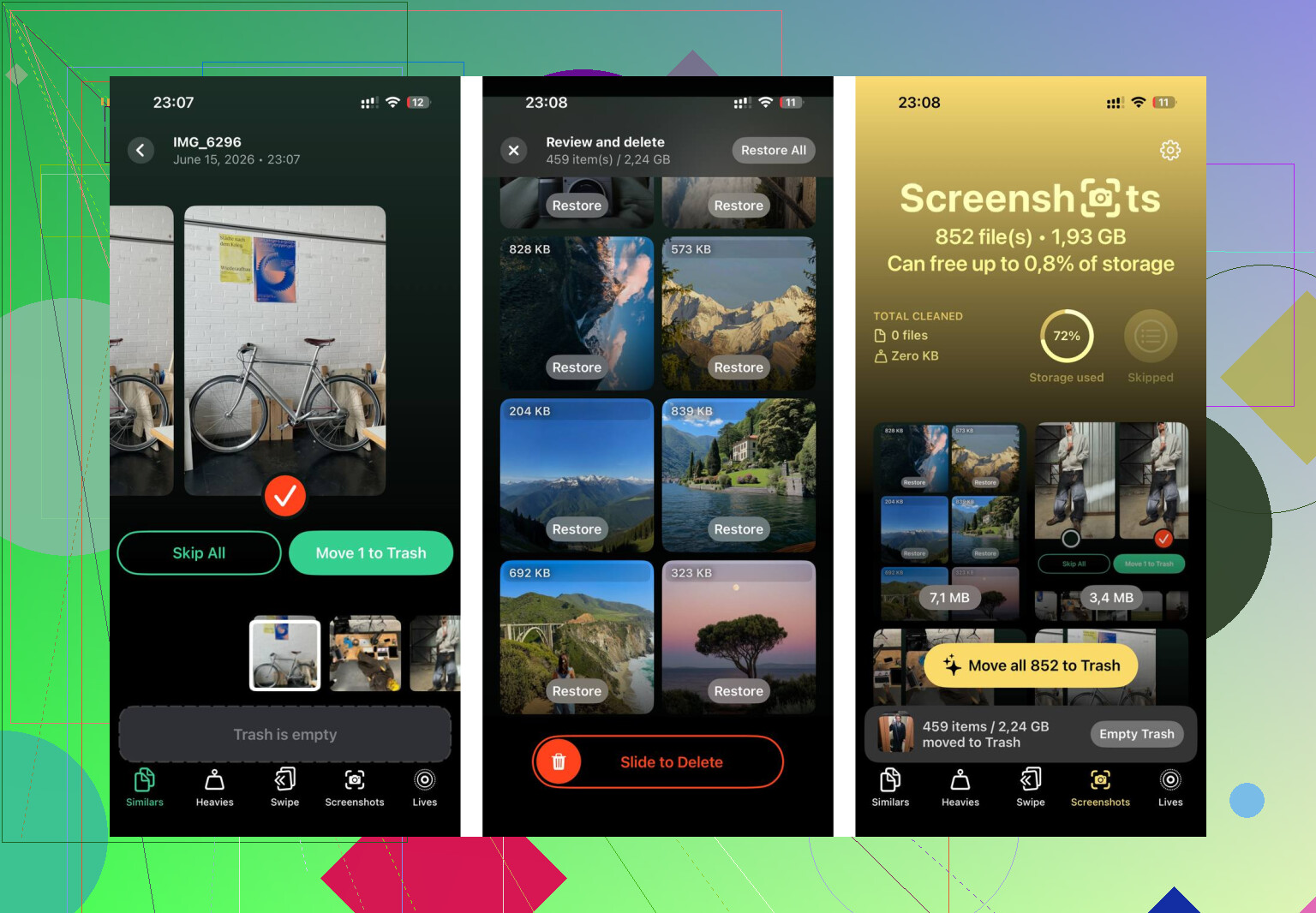
Grote sprongen in “Gesynchroniseerde media” zijn meestal een van twee dingen: opnieuw indexeren na een iOS-update, of oude via de computer gesynchroniseerde items die anders worden meegeteld. Ik ben het grotendeels eens met @mikeappsreviewer en @suenodelbosque, maar ik zou wel wat tegengas geven op het idee dat het elke keer alleen maar een weergavefout is. Soms bouwt iOS echt databases, illustraties, miniatuurverzamelingen en mediabibliotheken opnieuw op, dus de piek in opslag kan deels echt zijn.
Wat ik zou controleren waar ze niet echt de nadruk op legden:
- Instellingen > Muziek > gedownloade muziek
- Instellingen > TV / Podcasts voor offline bestanden
- Bestanden-app voor “Op mijn iPhone”
- Dictafoon, omdat die soms vreemd groot kunnen worden
- Berichten-bijlagen, omdat opslagcategorieën op de iPhone nogal rommelig zijn en elkaar overlappen
Ook, als je Apple Music gebruikt met Synchroniseer bibliotheek ingeschakeld, kan het uitzetten en weer aanzetten daarvan een opschoning/hertelling forceren. Niet altijd, maar ik heb gezien dat het rare totalen oplost. Hetzelfde idee geldt voor uitloggen bij Media en aankopen en weer inloggen, al is dat irritanter.
Nog één ding: als de sprong direct na een herstel vanaf een reservekopie of een grote update gebeurde, wacht dan een dag. Echt waar. Laat hem een nacht aan de lader op wifi liggen. iOS doet later een hoop achtergrondopschoning en de cijfers kunnen dan weer normaliseren. Het is dom, maar dat is Apple.
Als je opslag wilt verminderen zonder originelen aan te raken, zijn de veiligste winstpunten meestal dubbele foto’s, enorme screenshots en vergeten video’s in plaats van je blind te staren op het label “Gesynchroniseerde media”. Clever Cleaner is daar prima voor. Deze pagina is best nuttig als je een praktisch overzicht wilt van opschoonhulpmiddelen voor de iPhone: beste iPhone-schoonmaakapp om snel opslag vrij te maken.
Als het getal nooit daalt, zou ik eerlijk gezegd eerder verouderde synchronisatiemetadata van een oude Finder-/iTunes-synchronisatie vermoeden dan “nieuwe” media. Apple verandert graag labels en doet alsof er niets is gebeurd.
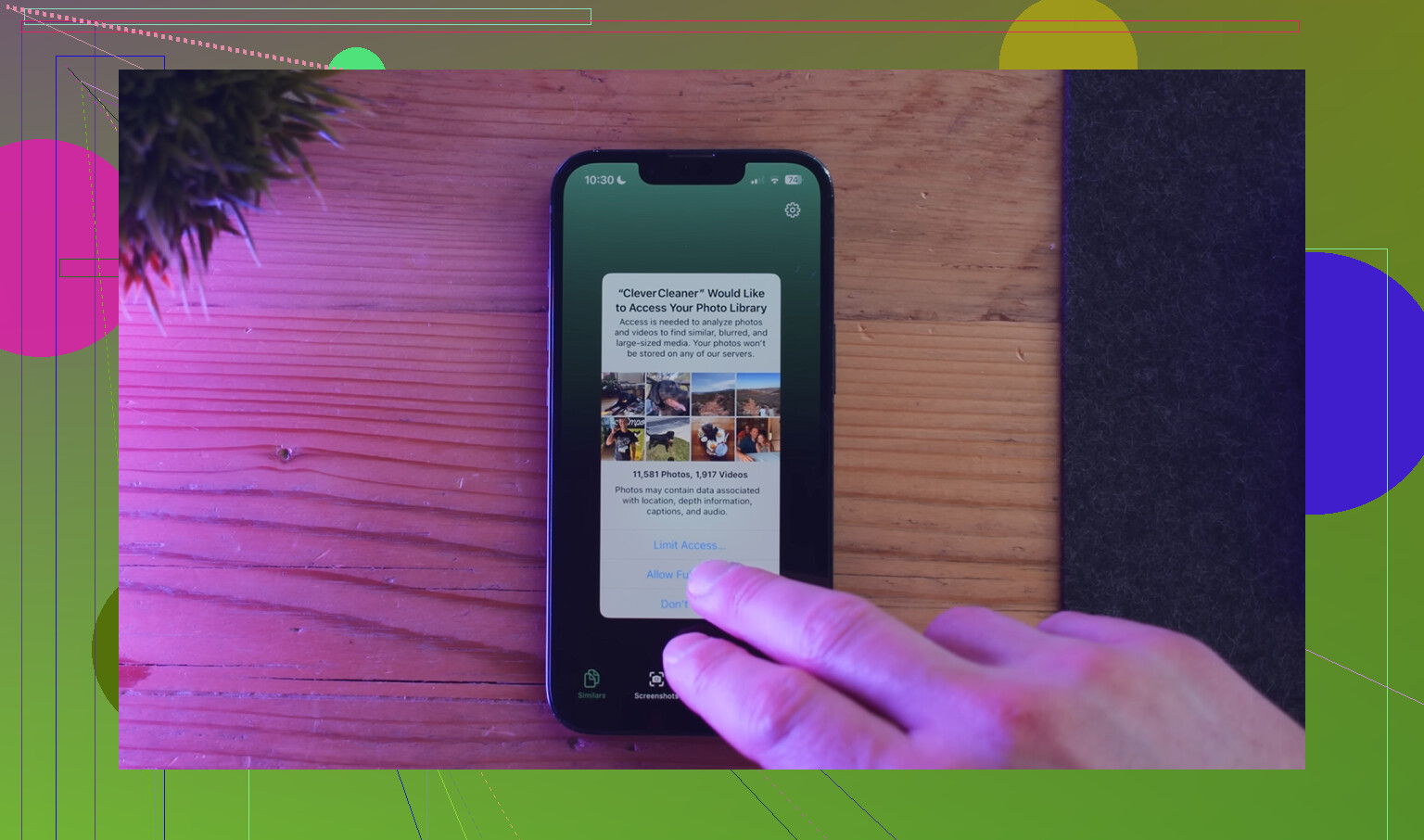
Ik zou nog één invalshoek toevoegen die de anderen slechts zijdelings noemden: DRM-herdownloads en illustratiecaches. Als je van regio bent veranderd, Apple Music hebt verlengd, gekochte media opnieuw hebt gesynchroniseerd of een heleboel albumhoezen hebt bijgewerkt, kan de iPhone metadata van beveiligde bestanden en illustratiedatabases opnieuw opbouwen. Daardoor kan Gesynchroniseerde media opzwellen zonder dat je daadwerkelijk nieuwe nummers of video’s hebt toegevoegd.
Dus ik ben het maar gedeeltelijk eens met @suenodelbosque, @reveurdenuit en @mikeappsreviewer dat het vooral een kwestie van naamgeving is. Soms is die sprong in ruimtegebruik echt, alleen niet door nieuwe mediabestanden.
Wat ik anders zou controleren:
- Vergelijk Instellingen > Algemeen > iPhone-opslag met de totalen per app
- Controleer of Instellingen > Foto’s > Optimaliseer iPhone-opslag is ingeschakeld
- Kijk ook bij Boeken, omdat gedownloade pdf’s/audioboeken daar verborgen kunnen zitten
- Kijk of Media en aankopen onlangs opnieuw is gesynchroniseerd
- Als je een Mac gebruikt, controleer dan of Finder is ingesteld om nummers met een hogere bitsnelheid te converteren
Beste test: sluit de iPhone aan op een computer en kijk of de synchronisatietabbladen nog oude geselecteerde bibliotheken of fotomappen tonen die je was vergeten.
Als je de ruimte veilig wilt verkleinen, verwijder dan eerst verouderde selecties voor computersynchronisatie en ruim daarna lokale rommel op. Clever Cleaner is prima voor dat tweede deel.
Voordelen:
- snel in het opsporen van duplicaten en grote video’s
- handig voor screenshots en vergelijkbare foto’s
Nadelen:
- lost kapotte synchronisatiemetadata van Finder/iTunes niet direct op
- opschoonsuggesties vereisen nog steeds handmatige controle om te voorkomen dat je gewenste foto’s verwijdert
Dus ja, ik zou Gesynchroniseerde media zien als half opslagprobleem, half boekhoudkundig probleem.