Ich glaube, ich habe beim Ändern der Festplatteneinstellungen auf meinem Windows 10-PC versehentlich eine Partition verloren, und jetzt fehlen wichtige Dateien. Ich brauche ein zuverlässiges Tool zur Partitionswiederherstellung, das sicher zu verwenden ist und unter Windows 10 gut funktioniert. Falls jemand Ratschläge zur besten Software oder zu den Schritten hat, um eine verlorene Partition wiederherzustellen, ohne die Situation zu verschlimmern, wäre ich für die Hilfe sehr dankbar.
Ich habe das selbst einmal vermasselt, also als Erstes: Klicke nicht wahllos auf irgendetwas. Das Löschen einer Partition löscht die Dateien normalerweise nicht sofort. Oft entfernt Windows nur den Partitionseintrag, während die Daten noch unberührt auf der Festplatte liegen.
Wichtig ist, was du als Nächstes tust. Benutze dieses Laufwerk nicht weiter. Erstelle keine neue Partition. Formatiere den nicht zugeordneten Bereich nicht. Verschiebe keine Dateien darauf. Jeder Schreibvorgang erhöht die Wahrscheinlichkeit, dass das überschrieben wird, was du zurückhaben möchtest.
Öffne die Datenträgerverwaltung und prüfe, wie das Laufwerk dort angezeigt wird. Wenn die Partition noch existiert und nur ihren Laufwerksbuchstaben verloren hat, könnte das Hinzufügen des Buchstabens das ganze Problem in unter einer Minute lösen. Wenn der Bereich als Nicht zugeordnet angezeigt wird, würde ich Reparaturversuche zunächst überspringen und direkt zur Dateiwiederherstellung übergehen.
Ich habe damals Disk Drill verwendet. Es hat gelöschte Partitionen und einzelne Dateien gefunden, und in meinem Fall blieben die Ordnerstruktur und die Dateinamen größtenteils intakt, was mir später eine Menge Sortierarbeit erspart hat.
So sah der Wiederherstellungsablauf aus, den ich verwendet habe:
Installiere Disk Drill auf einem anderen Laufwerk. Nicht auf dem mit der gelöschten Partition.
Öffne das Programm und wähle den physischen Datenträger aus, auf dem sich die fehlende Partition früher befand.
Klicke auf Search for Lost Data. Bei einem externen Laufwerk wird möglicherweise gefragt, welchen Wiederherstellungsmodus du verwenden möchtest. In den meisten Fällen wählst du Universal Scan. Wenn die fehlenden Dateien Videos von einer Kamera oder Drohne sind, verwende stattdessen Advanced Camera Recovery.
Lass den Scan vollständig durchlaufen. Bei größeren Laufwerken dauert das eine Weile, also ja, du musst warten.
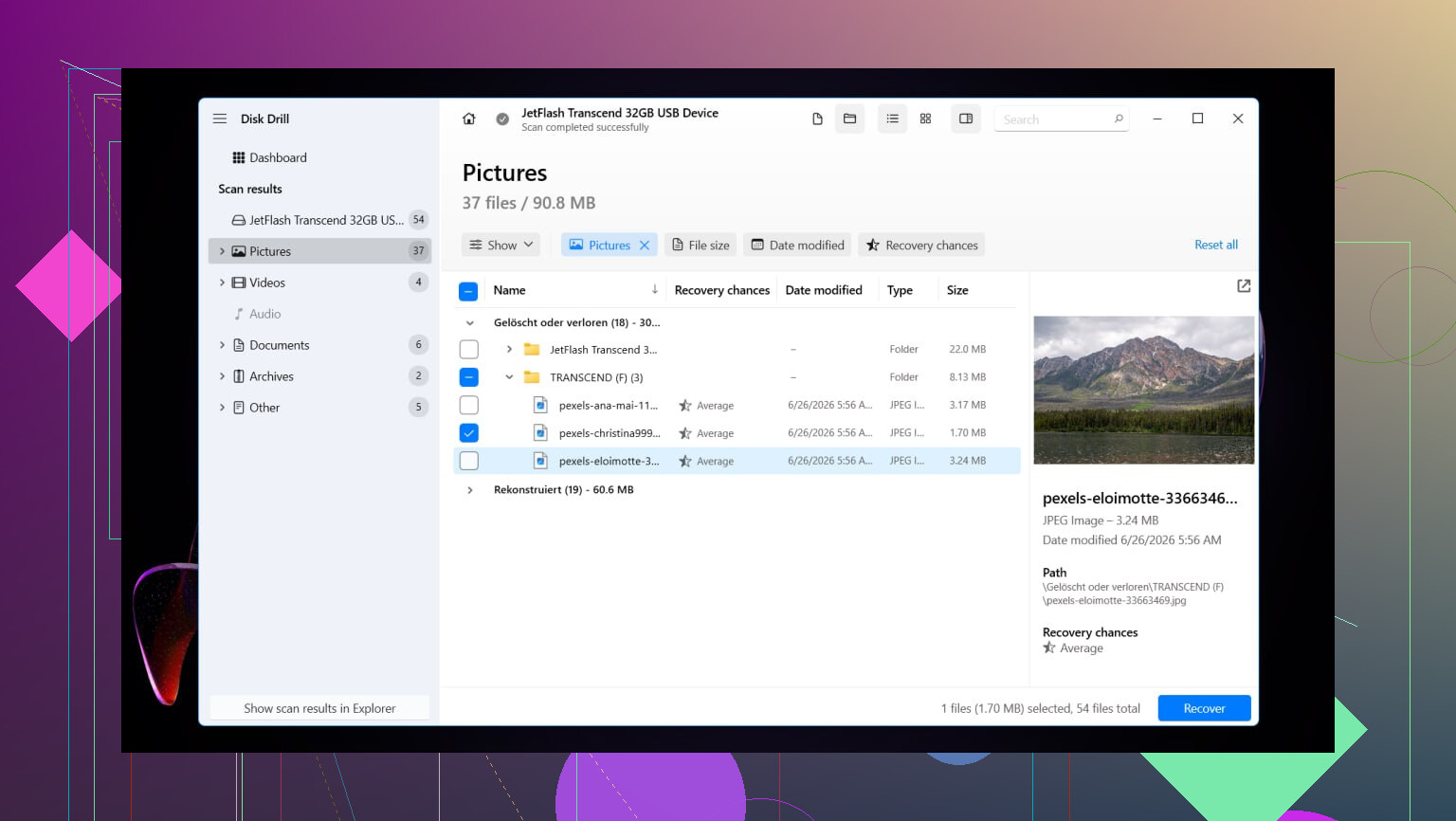
Wenn die gelöschte Partition erkannt wird, öffne sie und sieh dir den Inhalt an.
Sieh dir vor der Wiederherstellung ein paar Dateien in der Vorschau an. Ich mache das immer, damit ich weiß, dass die Dateien nicht beschädigt sind.
Wähle die Dateien oder Ordner aus, die du möchtest, und klicke dann auf Recover.
Speichere alles auf einem anderen Datenträger. Lege die wiederhergestellten Dateien noch nicht auf demselben Quelllaufwerk ab.
Nachdem deine Dateien gesichert sind, hast du zwei Möglichkeiten. Entweder versuchst du, die ursprüngliche Partitionsstruktur mit TestDisk wiederherzustellen, oder du erstellst in der Datenträgerverwaltung eine neue Partition, führst eine Schnellformatierung durch und kopierst deine Dateien zurück. Wenn dein einziges Ziel darin besteht, die Daten mit möglichst wenig Aufwand zurückzubekommen, ist der Weg über eine neue Partition oft einfacher.
Ich habe das unter Windows 11 gemacht. Windows 10 ist ähnlich genug. Die Menüs sehen etwas anders aus, aber die Wiederherstellungsschritte sind im Grunde dieselben.
Die alte Partition mit TestDisk wiederherstellen
Wenn Sie die Partition selbst zurückhaben möchten, anstatt nur die Dateien daraus zu holen, ist TestDisk das kostenlose Tool, das ich zuerst ausprobieren würde.
Laden Sie TestDisk herunter und entpacken Sie es, dann führen Sie testdisk_win aus.
Wählen Sie Create, damit eine Protokolldatei geschrieben wird.
Wählen Sie das physische Laufwerk aus, auf dem die Partition gelöscht wurde.
Akzeptieren Sie den erkannten Typ der Partitionstabelle.
Wählen Sie Analyse und führen Sie dann Quick Search aus.
Falls nichts Brauchbares erscheint, führen Sie Deeper Search aus.
Wenn die fehlende Partition angezeigt wird, markieren Sie sie und wählen Sie Write.
Bestätigen Sie die Änderung und starten Sie dann den PC neu.
Wenn die Partitionstabelle nicht allzu stark überschrieben wurde, kommt die Partition nach dem Neustart oft zurück. Bei mir war das so. Ich hatte ehrlich gesagt halb erwartet, dass es nicht klappt.
Erstellen Sie stattdessen eine neue Partition
Wenn Ihre Dateien bereits wiederhergestellt wurden und Sie das Laufwerk nur wieder nutzbar machen möchten, ist dies der schnellere Weg.
Drücken Sie Win + X und öffnen Sie die Datenträgerverwaltung.
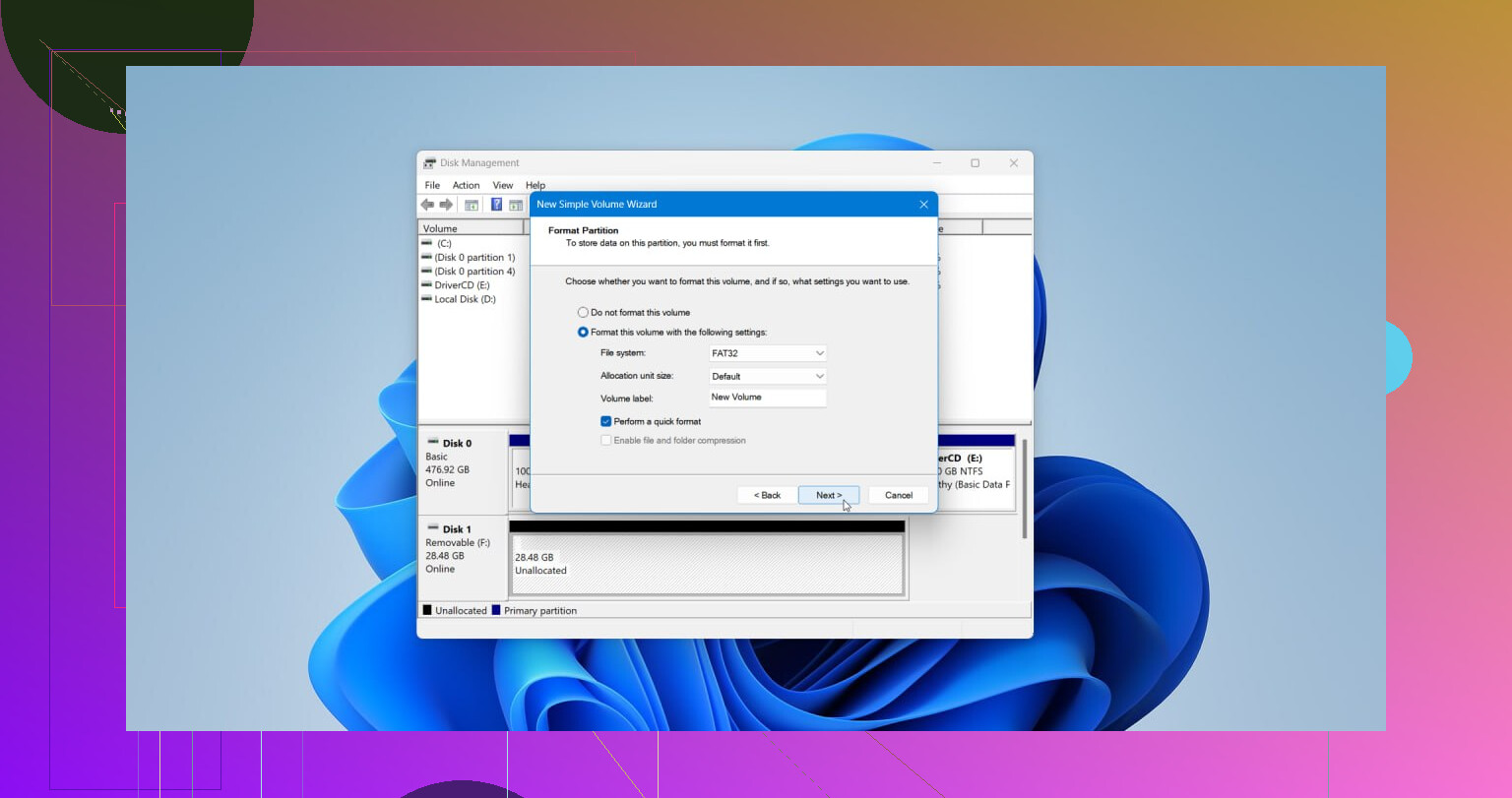
Klicken Sie mit der rechten Maustaste auf den Nicht zugeordneten Speicherplatz und wählen Sie Neues einfaches Volume.
Gehen Sie den Assistenten durch. Legen Sie bei Bedarf die Größe fest, weisen Sie einen Laufwerksbuchstaben zu und wählen Sie NTFS oder ein anderes Dateisystem, falls Ihre Konfiguration dies erfordert.
Lassen Sie Schnellformatierung durchführen aktiviert und schließen Sie den Vorgang dann ab.
Sobald der Vorgang abgeschlossen ist, kopieren Sie die wiederhergestellten Dateien zurück, dann sind Sie fertig.
Wenn die Partition verschwunden ist und Ihre Dateien wichtig sind, würde ich die Tools unter Windows 10 so bewerten.
- TestDisk, am besten zum Wiederherstellen der Partition selbst.
- Disk Drill, am besten, wenn Ihr Hauptziel ist, Dateien schnell zurückzubekommen.
- R-Studio, am besten für schwierigere Fälle, aber es ist technischer.
Ich widerspreche @mikeappsreviewer in einem Punkt leicht. Ich würde nicht jedes Mal sofort mit der Dateiwiederherstellung anfangen. Wenn die Partition versehentlich gelöscht wurde und nichts Neues auf diese Festplatte geschrieben wurde, stellt TestDisk den verlorenen Partitionseintrag oft sauber wieder her. Das ist schneller, als Tausende wiederhergestellte Dateien zu sortieren.
Meine übliche Reihenfolge ist:
Erstens, prüfen Sie die Datenträgerverwaltung.
Wenn der Speicherplatz als nicht zugeordnet angezeigt wird, hören Sie dort auf.
Zweitens, führen Sie TestDisk zunächst im Lese-/Analysemodus aus.
Wenn es die alte NTFS- oder exFAT-Partition mit der richtigen Größe findet, ist das ein starkes Zeichen dafür, dass die Partitionstabelle das Hauptproblem ist.
Drittens, wenn TestDisk unübersichtlich aussieht oder schlechte Ergebnisse zeigt, wechseln Sie zu Disk Drill und stellen Sie Dateien auf einem anderen Laufwerk wieder her.
Warum Disk Drill so oft erwähnt wird:
Es funktioniert gut unter Windows 10, die Oberfläche ist einfach, Dateivorschauen helfen, und es behält Ordnernamen oft besser bei als günstigere Tools. Für Fotos, Dokumente und normale Dinge für den Heimgebrauch macht es einen soliden Job. Bei beschädigten Festplatten holt R-Studio manchmal mehr Daten heraus, aber es ist weniger benutzerfreundlich und man kann leichter Fehler machen, wenn man müde ist oder in Panik gerät.
Noch eine Sache. Wenn dies eine SSD ist, handeln Sie schnell. TRIM verringert die Wiederherstellungschancen nach dem Löschen. Bei HDDs stehen die Chancen oft besser, wenn Sie die Festplatte sofort nicht mehr benutzt haben.
Ebenfalls sehenswert, wenn Sie eine kurze Anleitung möchten:
kurze Videoanleitung zur Windows-Datenwiederherstellung
Meine Wahl für die meisten Menschen ist zuerst Disk Drill für die Sicherheit der Dateien, und sich dann später um den Neuaufbau der Partition zu kümmern. Wenn die Partition vor fünf Minuten gelöscht wurde und das Laufwerk nicht angerührt wurde, ist TestDisk zuerst ebenfalls ein sinnvoller Schritt.
Ich würde ein Tool hinzufügen, das bei solchen Gesprächen irgendwie immer außen vor bleibt: DMDE.
@mikeappsreviewer und @viajantedoceu haben den sichereren Mainstream-Weg bereits abgedeckt, aber wenn dein Ziel speziell die Wiederherstellung einer verlorenen Partition unter Windows 10 ist, lohnt sich ein Blick auf DMDE, weil es sehr gut darin ist, alte Partitionseinträge zu erkennen und dir zu ermöglichen, das Dateisystem zu prüfen, bevor du etwas Riskantes tust. Es ist praxisnäher als Disk Drill, weniger hübsch, aber manchmal präziser.
Meine Einschätzung:
- Disk Drill = am besten, wenn es dir vor allem darum geht, die Dateien auf einfache Weise zurückzubekommen
- DMDE = großartig, wenn du die Partitionsstruktur mit mehr Kontrolle prüfen und möglicherweise wiederherstellen möchtest
- MiniTool Partition Wizard = ordentlich für die Übersicht, aber ich würde ihm bei einer kritischen Wiederherstellung nicht als Erstes vertrauen
- EaseUS = ganz okay, aber ich habe gemischte Ergebnisse gesehen und zu viel nerviges Upselling
Ein kleiner Widerspruch zum üblichen Rat: Nicht jede verlorene Partition braucht sofort eine vollständige Wiederherstellungssoftware. Manchmal ist die Partition noch da und nur der Boot-Record oder die Laufwerksbuchstabenzuweisung wurde beschädigt. In diesem Fall kann dir ein Tool wie DMDE zeigen, ob das Dateisystem noch lesbar ist, bevor du stundenlang Dateien in großer Menge wiederherstellst.
Außerdem: Wenn diese Festplatte klickende Geräusche macht, den Explorer einfrieren lässt oder zufällig verschwindet, hör auf. Dann ist es nicht mehr wirklich ein Partitionsproblem, sondern ein möglicher Hardwarefehler, und Software-Wiederherstellung kann es sehr schnell deutlich schlimmer machen.
Wenn du noch eine brauchbare zusätzliche Lektüre zu Methoden zur Wiederherstellung gelöschter Partitionen möchtest, ist das hier relevant: beste Methoden zur Wiederherstellung einer gelöschten Partition unter Windows
Kurzfassung: Für die meisten normalen Nutzer unter Windows 10 ist Disk Drill wahrscheinlich die sicherste Empfehlung. Wenn du etwas technischer bist und versuchen möchtest, die Partition selbst wiederherzustellen, schau dir DMDE an, bevor du etwas Dummes tust, wie sie wieder zu formatieren.
Ich würde das in zwei Fälle aufteilen, weil Leute sie oft verwechseln.
Wenn du nur den Partitionseintrag verloren hast, sind Tools wie TestDisk oder DMDE zunächst sinnvoll. @viajantedoceu und @waldgeist haben in diesem Punkt recht. Aber ich bin mit dem Rat im Stil von @mikeappsreviewer, zuerst Dateien wiederherstellen, egal was ist, nicht in jedem Szenario ganz einverstanden. Bei einem sauberen versehentlichen Löschen kann das Wiederherstellen der Partition sauberer sein, als tausende Dateien in Wiederherstellungsordner zu kippen.
Trotzdem ist Disk Drill für einen normalen Windows-10-Nutzer, der die sicherste und stressfreiste Option möchte, eine sehr vernünftige Wahl.
Vorteile von Disk Drill
- Einfach unter Windows 10 zu verwenden
- Gut beim Finden gelöschter Partitionen und Dateien
- Die Vorschau hilft, Dateien vor der Wiederherstellung zu überprüfen
- Behält Dateinamen und Ordnerstruktur meist besser bei als viele einfachere Tools
Nachteile von Disk Drill
- Nicht die günstigste Option
- Weniger präzise als DMDE bei Arbeiten an der Partitionsstruktur
- Bei stark beschädigten Datenträgern kann R-Studio manchmal tiefer gehen
Meine Einschätzung:
- TestDisk, wenn die Partition nur gelöscht wurde und auf den Datenträger nicht geschrieben wurde
- Disk Drill, wenn deine Priorität ist, die Dateien sicher zurückzubekommen
- DMDE, wenn du mehr Kontrolle willst und mit einer technischeren Oberfläche klarkommst
Ein zusätzlicher Punkt, den niemand auslassen sollte: Prüfe zuerst den SMART-Zustand mit etwas wie CrystalDiskInfo. Wenn der Zustand des Laufwerks schlecht ist, scanne es nicht stundenlang immer wieder. Erstelle zuerst einen Klon und stelle dann vom Klon wieder her. Das ist wichtiger als die Wahl der App.
Außerdem können bei einer SSD die Chancen auf Wiederherstellung wegen TRIM schnell sinken. HDDs sind in der Regel nachsichtiger.
Also ja, es gibt zuverlässige Tools, aber welches das beste ist, hängt davon ab, ob du die Partition zurück oder nur die Dateien zurück willst. Für die meisten Menschen ist Disk Drill der sicherere Mittelweg.