Jeg slettet ved et uhell viktige filer permanent på Windows 11-PC-en min og har allerede tømt Papirkurven. Noen av disse dokumentene og bildene er virkelig viktige for jobb og personlige arkiver, så jeg trenger hjelp til å finne ut den beste måten å gjenopprette slettede filer i Windows 11 før de blir overskrevet. Alle råd om sikre gjenopprettingsmetoder eller verktøy ville vært til stor hjelp.
Hei,
Jeg har opplevd dette på Windows 11, og «permanent slettet» betyr vanligvis ikke at filen forsvant på stedet. Som oftest fjerner Windows referansen først. Dataene blir ofte liggende der til noe annet skriver over dem.
Så før du kaster gjenopprettingsverktøy på disken, ville jeg sjekket de kjedelige tingene først. Jeg vet, ingen har lyst til det, men jeg har funnet filer der mer enn én gang.
- Papirkurven. Jeg har sett filer havne der selv når jeg var sikker på at jeg brukte Shift+Delete.
- OneDrive-papirkurven, hvis Skrivebord, Dokumenter eller Bilder synkroniseres dit.
- Filhistorikk-sikkerhetskopier.
- Tidligere versjoner på mappen der filen pleide å ligge.
- Ethvert annet sikkerhetskopieringssted, gammel ekstern disk, NAS, skylagringskonto eller en annen PC der du kopierte filen én gang og glemte det.
Det viktigste er å slutte å skrive til disken hvis du kan. Ikke installer tilfeldige gjenopprettingsapper på den. Ikke legg nedlastinger på den. Ikke flytt filer rundt. Hver skriving reduserer sjansene dine. På SSD-er blir dette verre på grunn av TRIM. Når TRIM har ryddet blokker, blir gjenoppretting fort stygt, noen ganger umulig.
Hvis alle sikkerhetskopisjekkene ender tomme, ville jeg gått videre til gjenopprettingsprogramvare.
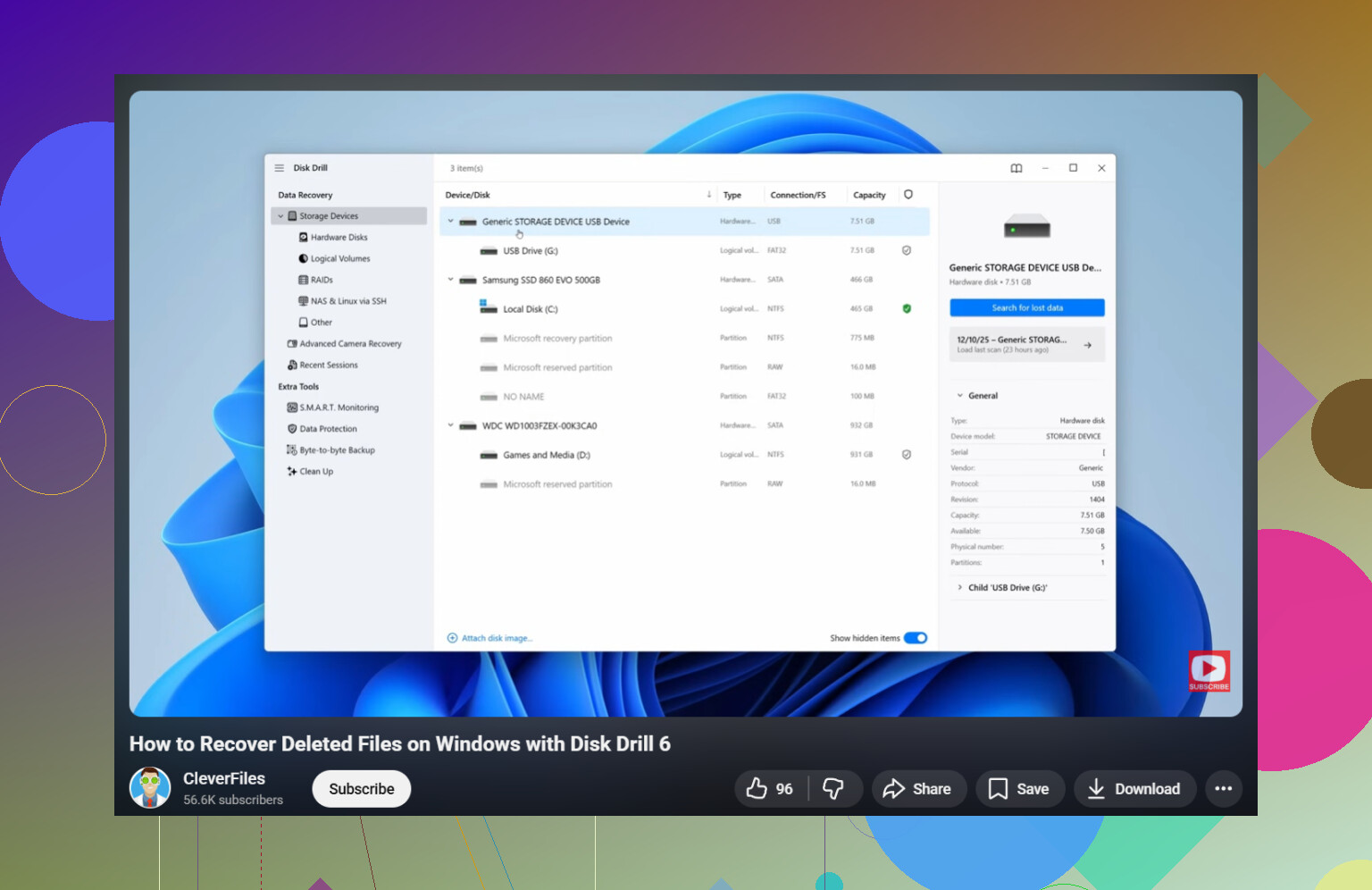
Den jeg ville prøvd først er Disk Drill. Jeg brukte det på en slettet USB-stasjon og senere på en Windows-partisjon der jeg slettet en mappe ved en feil. Det var lettere å sortere gjennom enn mange av de gammeldagse verktøyene. Når filsysteminformasjonen fortsatt er der, beholder det ofte filnavn og mappestier, noe som sparer masse tid.
Dette ville jeg gjort:
- Installer Disk Drill på en annen disk, hvis mulig.
- Kjør det og velg disken der de manglende filene var lagret.
- Trykk på Søk etter tapte data og la skanningen fullføre. Ikke stopp halvveis med mindre du må.
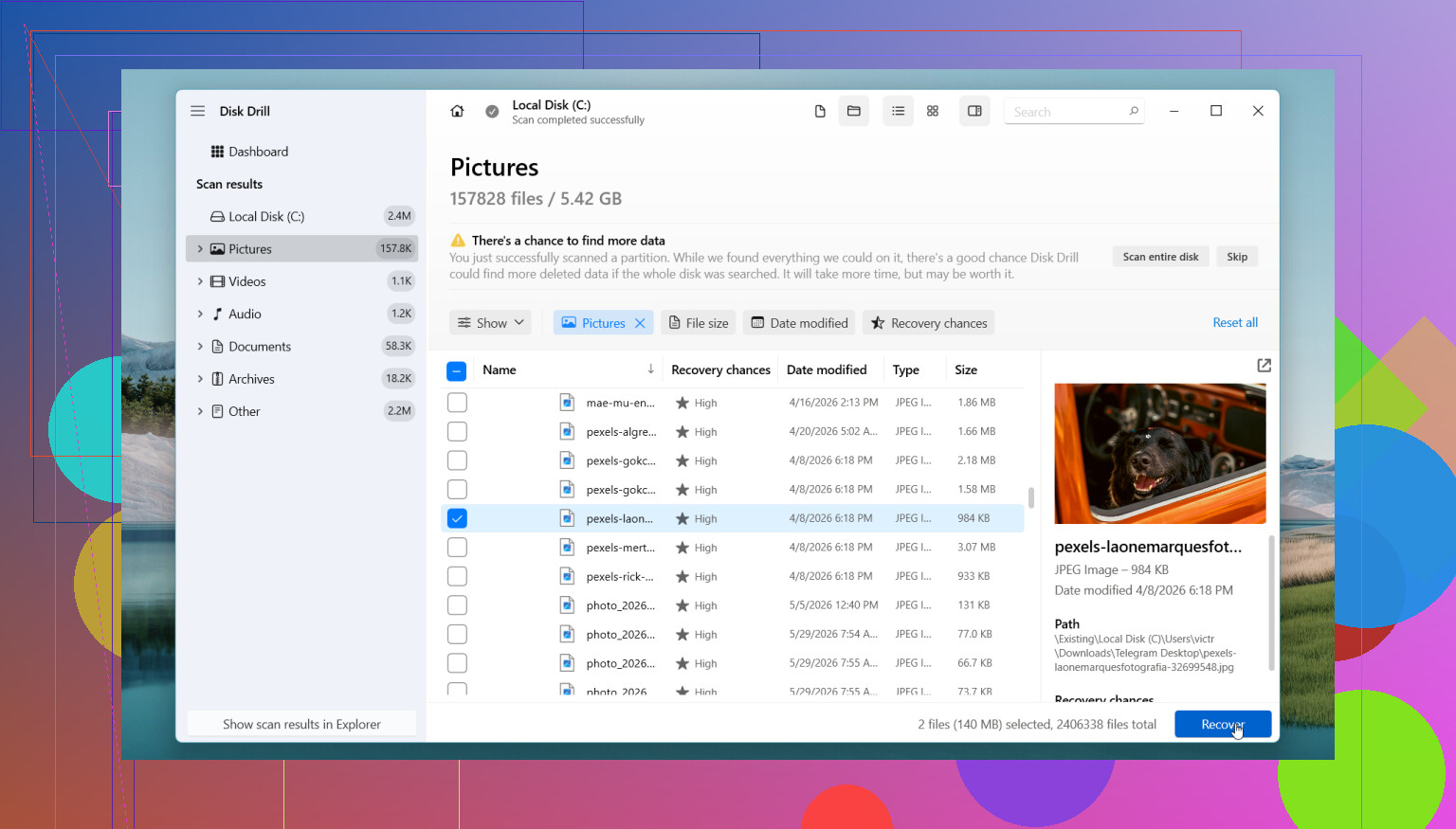
- Bruk søk og filtre for å snevre inn rotet.
- Forhåndsvis filer når alternativet dukker opp.
- Gjenopprett filene til en annen disk, ikke tilbake til den samme.
Den gratis Windows-versjonen lar deg skanne og forhåndsvise uten begrensninger, og den gjenoppretter opptil 100 MB. For små dokumenter eller en testkjøring er det nok til å se om filene fortsatt er der før du bruker penger.
Hvis du vil ha en gratis løsning, fungerer PhotoRec fortsatt. Jeg har brukt det også. Det henter tilbake mye, men kompromisset er tøft. Du mister ofte de opprinnelige filnavnene og mappestrukturen, så du ender opp med å grave gjennom hauger av gjenopprettede filer med navn som f123456.jpg. Bra verktøy, rotete resultat.
Det finnes også et punkt der jeg ville sluttet med gjør-det-selv-opplegg og overlatt det videre.
- Disken klikker, skraper eller lager noen ny lyd.
- Windows slutter å se disken.
- Disken kobler ut tilfeldig.
- SSD-en eller HDD-en ser fysisk skadet ut.
- Filene er viktige nok til at ett feiltrinn er for stor risiko.
- Gjenopprettingsprogramvare finner ikke noe nyttig.
Jeg lærte dette på den harde måten på en gammel HDD. Gjentatte skanninger og gjenopptilkoblinger gjorde det verre. Hvis maskinvaren selv er i ferd med å svikte, er flere forsøk hjemme ikke alltid det smarte trekket.
Så ja, sjekk sikkerhetskopier først. Hold bruken av den berørte disken nær null. Skann deretter med noe fornuftig. Hvis disken ser syk ut, stopp tidlig og send den til en proff. Timing betyr mye her.
Først bør du sjekke hvor filene ble lagret. Hvis de lå på C:-stasjonen din og det er en SSD, synker sjansene dine raskt på grunn av TRIM. Jeg er litt uenig med @mikeappsreviewer på ett punkt. Jeg ville ikke brukt for lang tid på å prøve en haug med verktøy hvis filene er forretningskritiske. Tid betyr mer enn å teste fem apper.
Det jeg ville gjort på Windows 11:
- Slutt å bruke PC-en til noe ekstra.
- Hvis mulig, slå den av.
- Ta ut disken og koble den til en annen PC som en sekundær disk, eller start fra et USB-operativsystem.
- Lag et bilde av disken først, hvis filene betyr mye. Verktøy som Macrium Reflect eller dd fungerer til dette.
- Kjør gjenoppretting mot bildet, ikke den originale disken.
Hvorfor lage et bilde først? Fordi hver skanning leser disken mye, og hvis disken har svake sektorer, er gjentatte gjennomganger en dårlig idé.
Når det gjelder programvare, er Disk Drill et solid valg fordi det sorterer resultater bedre enn mange eldre gjenopprettingsapper. Det betyr noe når du leter etter dokumenter og bilder raskt. Hvis Disk Drill viser originale navn og mappestier, gjenopprett dem først. Høyest verdi først. Lagre gjenopprettede filer på en annen disk. Ikke den samme. Aldri.
Sjekk også dette hvis du vil ha en enkel gjennomgang for filgjenoppretting i Windows:
trinnvis gjenoppretting av slettede filer på Windows 11
En ting til folk glemmer. Office-apper og Adobe-apper etterlater ofte midlertidige eller autogjenopprettede kopier i AppData. Søk etter filutvidelser og nylige datoer. Jeg fikk tilbake en mistet Excel-fil på denne måten en gang, helt tilfeldig tbh.
Hvis disken klikker, forsvinner, fryser Explorer, eller SMART-statistikken ser dårlig ut, stopp gjør-det-selv. Det er der folk gjør det verre.
Én vinkel jeg ville lagt til som @mikeappsreviewer og @suenodelbosque bare så vidt var innom: sjekk appspesifikk historikk, ikke bare Windows-sikkerhetskopier. For dokumenter kan Word, Excel, Photoshop, Lightroom, til og med Notepad++ legge igjen autolagringer, midlertidige cacher eller nylige kopier på rare steder. Jeg har gjenopprettet ting fra %AppData%, %LocalAppData% og Offices gjenopprettingsmapper når den ekte filen var borte.
Hvis dette også ble slettet fra en nettverksressurs, USB-minnepinne, SD-kort eller ekstern disk, kan gjenopprettingsatferden være annerledes enn på din vanlige Windows 11-SSD. Eksterne medier gir deg vanligvis bedre sjanser enn en intern SSD som allerede har kjørt TRIM. Så jeg er litt uenig i den undergangsstemningen noen folk har om gjenoppretting. Det er ikke alltid over.
En annen ting: åpne Hendelsesliste eller loggene i sky-synkroniseringsappen din hvis du hadde synkronisering slått på. Noen ganger kan du bekrefte nøyaktig slettetidspunkt og finne ut om en synkronisert kopi fantes før slettingen. Kjedelig? ja. Nyttig? irriterende nok ja.
Hvis du skanner, ville jeg fortsatt plassert Disk Drill nær toppen fordi forhåndsvisning/sortering faktisk er mindre smertefull enn i mange gjenopprettingsverktøy. Men jeg ville prioritert etter filtype:
- dokumenter/regneark først
- uerstattelige bilder deretter
- store videofiler til slutt
Store filer har større sannsynlighet for å komme tilbake korrupte uansett.
Og hvis du vil ha mer praktiske tips og gjenopprettingsalternativer for slettede filer i Windows 11, er den tråden også verdt å skumme gjennom.
En siste ting: hvis de slettede filene lå i en mappe indeksert av Windows Search, søk etter eksakte fraser fra dokumentene eller deler av filnavnene. Noen ganger er filen borte, men et bufret spor hjelper deg å snevre inn hva som skal gjenopprettes. Rart triks, men det hjalp meg en gang da jeg fikk panikk og var halvvåken.
En ting jeg ville lagt til det @suenodelbosque, @espritlibre og @mikeappsreviewer dekket: bruk Windows File Recovery fra Microsoft før du går for dypt inn i kommersielle verktøy. Det er stygt, kun kommandolinje og ikke nybegynnervennlig, men ved noen NTFS-slettinger kan det hente tilbake dokumenter og bilder uten å installere en full gjenopprettingspakke. Brukes best fra en annen disk eller oppstartsoppsett.
Jeg er litt uenig i rådet om bilde først uansett hva i alle tilfeller. Hvis disken er frisk og dette bare er en vanlig utilsiktet sletting, kan det å lage et fullstendig bilde av en enorm disk spise opp dyrebar tid og stresse folk. For virkelig kritiske data, ja, lag bilde først. For en enkel nylig sletting på en frisk ekstern HDD eller USB er en rask målrettet gjenopprettingsrunde noen ganger det mest praktiske valget.
Noen ekstra steder å sjekke som folk hopper over:
- E-postvedlegg du har sendt eller mottatt
- Lagringsmapper for skriver/skanner-programvare
- Eksportmapper fra meldingsapper som Teams, Slack, WhatsApp desktop
- Nettleserens nedlastingshistorikk, fordi filen fortsatt kan finnes under et merkelig navn
- Lister over nylige filer i Office-apper
C:\Users\YourName\AppData\Local\Temp- Skjulte miniatyrbilder eller bufrede forhåndsvisninger for bilder, nyttig for å bekrefte hva som fantes
Hvis du prøver Disk Drill, er fordelene ganske tydelige:
- enkel filtrering etter filtype og dato
- forhåndsvisning fungerer bra
- rimelig god til å bevare mappestruktur når metadata overlever
- mye enklere å sortere enn PhotoRec
Ulemper:
- gratis gjenopprettingsgrense på Windows er liten
- dype skanninger kan returnere mye søppel
- ingen magi på TRIMmede SSD-er
- betalt versjon er kanskje ikke verdt det hvis disken allerede svikter fysisk
Sammenlignet med konkurrentene er PhotoRec kraftig, men rotete, Recuva er enkel, men føles datert i vanskeligere tilfeller, og R-Studio er utmerket, men overkill for mange hjemmebrukere.
Min rekkefølge ville vært: sjekk skjulte duplikatkilder, prøv Windows File Recovery hvis du er komfortabel med det, og bruk deretter Disk Drill for enklere triage. Hvis ingenting meningsfullt dukker opp raskt, slutt å eksperimentere. Det betyr som regel gjenoppretting fra sikkerhetskopi eller et laboratorium.