Jeg slettet ved et uhell viktige filer fra harddisken min og innså at jeg trenger dem tilbake til jobben. Jeg er ikke sikker på hva jeg bør gjøre først for å unngå å gjøre ting verre eller overskrive dataene. Hva er de beste første stegene for filgjenoppretting fra harddisk, og finnes det en sikker gjenopprettingsmetode jeg bør prøve?
Trekk pusten først. Jeg kjenner den synkende følelsen i magen når filer forsvinner, spesielt ting du trengte, men slettet på en harddisk betyr ikke alltid at de er borte for godt. Hvis du handler raskt og slutter å gjøre det verre, er sjansene dine ganske gode.
Det første jeg gjorde sist dette skjedde, var å slutte å bruke disken med en gang. Ikke lagre noe på den. Ikke installer noe på den. Hvis de manglende filene lå på hovedsystemdisken din, ville jeg til og med ha sluttet med vanlig nettlesing der. Grunnen er enkel. Når du sletter en fil, markerer Windows eller macOS vanligvis plassen som ledig. De gamle dataene ligger ofte fortsatt der til nye data havner oppå dem. Hver skriving gjør gjenoppretting vanskeligere. Så ja, slutt å bruke disken. Full stopp.
Finn ut hvilken stasjon som mistet filene
- Ekstern stasjon eller sekundær intern stasjon: dette er det enkleste tilfellet. Koble den fra, koble den til en annen datamaskin, og skann den der. Du unngår å legge til nye skrivinger på samme disk.
- Hovedstasjon for operativsystemet: dette blir fort mer komplisert. Start fra en USB-stasjon, eller koble disken til en annen maskin hvis du kan. Målet er det samme, hold ny aktivitet borte fra stasjonen som inneholder de slettede dataene.
Kjør gjenopprettingsprogramvare, og gjør det snart
Det er her jeg har sett de beste resultatene, for det meste når slettingen ble oppdaget tidlig. Jeg har prøvd noen få verktøy over tid. Det jeg stadig kom tilbake til var Disk Drill. Det skanner etter filer utover det du slettet for fem minutter siden, og forhåndsvisningen hjalp meg med å unngå å gjenopprette søppel med riktig filnavn, men ødelagt innhold. Gratisversjonen lar deg skanne og forhåndsvise, deretter betaler du hvis du vil gjenopprette.
Én ting folk stadig gjør feil, er å installere gjenopprettingsappen på en annen disk. Ikke den du prøver å redde filer fra. Hvis du skriver verktøyet til den samme disken, risikerer du å overskrive dataene du ville ha tilbake. Jeg gjorde dette feil selv for mange år siden. Dårlig idé.
Noen ting det er verdt å vite før du starter
- Harddisker gir deg vanligvis bedre sjanser enn SSD-er. Gammeldagse HDD-er pleier å være mer tilgivende. Likevel støtter noen nyere harddisker TRIM, så jeg ville ikke ventet i timevis og tenkt at filene vil vente på deg.
- Hvis disken klikker eller skraper, stopp. Programvare er ikke løsningen da. Den lyden peker på maskinvareproblemer, og et gjenopprettingsverksted er neste steg.
- Gjør én grundig skanning, ikke ti tilfeldige. Å kjøre skanninger om og om igjen er vanligvis bortkastet tid. Jeg har hatt bedre hell med å gjøre én grundig gjennomgang, sjekke forhåndsvisninger og deretter gjenopprette det som fortsatt ser intakt ut.
Hvis du oppdaget det tidlig, er det en god sjanse for at du får filene tilbake. Hold hodet kaldt, vær nøye med hvor du skriver data, og ikke rot mer med disken enn nødvendig.
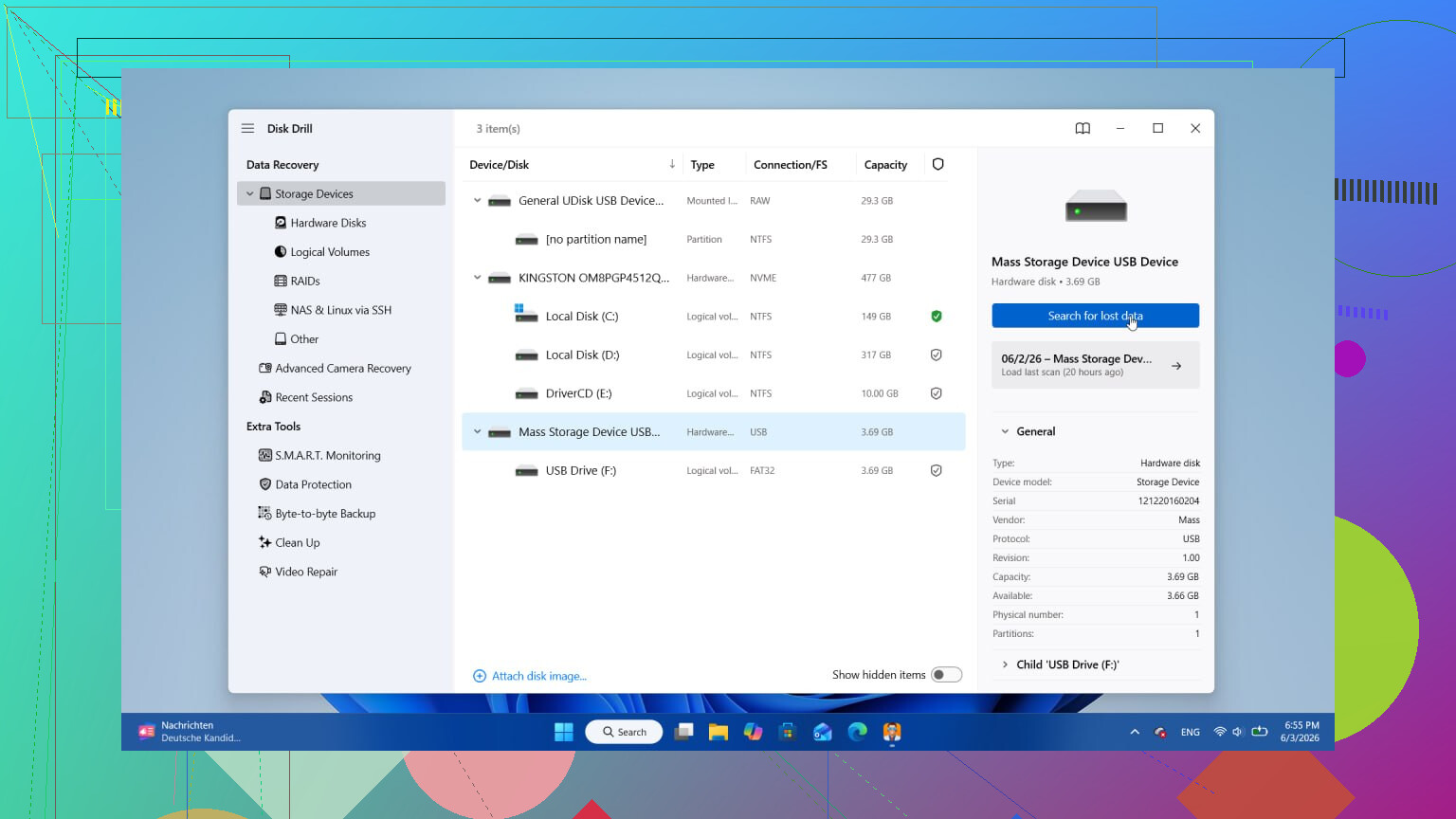
Først bør du sjekke de enkle tingene før du starter gjenoppretting. Jeg vet at @mikeappsreviewer dekket delen om å slutte å bruke disken, og jeg er enig i det meste. Jeg er bare litt uenig i å hoppe rett til en stor skanning før du har bekreftet at filen ikke ble flyttet, synkronisert bort eller ligger i en skjult midlertidig mappe.
Gjør dette først, i denne rekkefølgen.
- Sjekk Papirkurven eller Søppel.
- Søk etter filnavn og filtype.
- Sjekk papirkurven i skysynkroniseringen din, OneDrive, Google Drive, Dropbox, iCloud.
- Sjekk nylige filer i appen du brukte, Word, Excel, Photoshop, hva som helst.
- Sjekk Filhistorikk, Tidligere versjoner, Time Machine eller sikkerhetskopiprogramvare.
Disse trinnene tar 5 til 10 minutter. Noen ganger er ikke filen borte, den ble flyttet eller erstattet. For arbeidsfiler lagrer Office-apper også midlertidige filer og autorecovery-kopier. Se der før du gjør noe tungt.
Etter det bør du lage en kopi av disken først hvis filene betyr mye. Denne delen blir hoppet over altfor ofte. Et diskbilde gir deg én stabil kilde å jobbe fra. Hvis gjenopprettingsprogramvaren roter det til, eller disken begynner å feile, har du fortsatt bildet. Proffer gjør dette av en grunn. Hvis disken er frisk, lag et bilde av den til en annen disk med nok ledig plass.
Skann deretter bildet, ikke den originale disken, hvis verktøyet ditt støtter det. Disk Drill er greit til dette, og det er enkelt for de fleste. Gjenopprett filene til en annen disk. Ikke den samme. Ja, det høres åpenbart ut, men folk gjør det fortsatt og lurer så på hvorfor den gjenopprettede filen åpnes som uleselig rot. Har gjort den tabben selv, dum feil.
Hvis dette er en SSD, må du være rask. Sletting på SSD-er går ofte dårligere raskere på grunn av TRIM. På gamle HDD-er er sjansene ofte bedre hvis ingen nye data traff de samme sektorene.
Hvis filene er verdt mer enn noen hundre dollar, hopp over gjør-det-selv etter sikkerhetskopisjekkene og send det til et laboratorium. Spesielt hvis det er en arbeidsfrist og du ikke har råd til et mislykket gjenopprettingsforsøk.
Dette er også en solid rask gjennomgang av det grunnleggende om gjenoppretting av slettede filer, tips for gjenoppretting av slettede filer fra harddisk.

Et lite tillegg til det @mikeappsreviewer og @stellacadente sa: før du prøver noen form for gjenoppretting, sjekk helsen til disken. Jeg ville ikke fortsatt å hamre løs på en døende disk med skanninger bare fordi filene bare ble slettet. Hvis SMART viser advarsler, eller disken er treg, forsvinner, eller lager rare lyder, slutt å tukle med den. Å lage et image først er smartere enn å skanne først, etter min mening.
Hvis dette dessuten ble slettet fra en nettverksdeling, synkronisert mappe eller en jobb-PC administrert av selskapet, sjekk oppbevaringspolicyer og gjenopprettingsmuligheter på adminsiden. Mange glemmer at IT kan klare å gjenopprette det mye raskere enn gjør-det-selv-verktøy.
En ting jeg er litt uenig i, er å gjøre en haug med manuelle søk hvis tid betyr noe og du allerede vet at det ble slettet. En rask sjekk av Papirkurven og sikkerhetskopier, klart. Men etter det er hvert ekstra minutt på den opprinnelige maskinen fortsatt mer aktivitet.
Min rekkefølge ville være:
- Slutt å bruke den disken.
- Hvis det er systemdisken, slå av og jobb fra en annen maskin eller oppstartsmedium.
- Sjekk SMART/helse.
- Lag et image hvis filene er viktige.
- Kjør gjenoppretting fra imaget eller fra en annen datamaskin.
- Gjenopprett til en annen disk.
Disk Drill er et solid alternativ fordi det er enkelt og forhåndsviser filer som kan gjenopprettes, noe som sparer tid. Bare ikke installer det på samme disk som du prøver å gjenopprette fra.
Dette kan også hjelpe hvis du vil ha mer diskusjon om gjenoppretting fra eksterne disker: praktiske tips om filgjenoppretting fra ekstern harddisk fra ekte brukere.
Hvis det er en SSD, vær rask. Hvis den klikker, stopp. Hvis det er forretningskritisk, hopp over heltegreiene og send den til et laboratorium. Det er som regel det minst dyre dyre alternativet.

En ting jeg ville lagt til det @stellacadente, @andarilhonoturno og @mikeappsreviewer allerede har dekket: verifiser slettetypen. Shift+Delete, tømt Papirkurv, overskriving av app og formatering er ikke samme situasjon. Hvis filen ble overskrevet av en nyere lagring, synker sjansene for gjenoppretting mye sammenlignet med en vanlig sletting.
Jeg er også litt uenig i å kjøre en full dypskanning umiddelbart hvis dette er en frisk disk og du kjenner den nøyaktige filtypen. En målrettet skanning eller innsnevring etter filendelse kan spare tid og redusere haugen med falske positiver du må sortere gjennom.
Min praktiske sjekkliste:
- Noter det opprinnelige filnavnet, mappen, appen som ble brukt og omtrentligt lagringstidspunkt.
- Sjekk om appen beholder lokale autolagringer, låsefiler eller prosjektbuffer.
- Se på filsystemtypen hvis du kjenner den. NTFS, exFAT, APFS osv. Noen verktøy fungerer bedre på visse filsystemer.
- Hvis dette er bedriftsdata, stopp opp og spør IT før du prøver egen gjenoppretting. Du kan skape compliance-problemer ved å gjenopprette sensitive filer til en personlig disk.
- Hvis kryptering var aktivert og du ikke har nøkkelen, kan gjenopprettingen lykkes teknisk, men likevel etterlate deg med ubrukelige data.
Om Disk Drill spesifikt:
Fordeler:
- Enkelt brukergrensesnitt
- God forhåndsvisningsfunksjon
- Bra for rask førstevurdering
- Kan gjenopprette til en annen disk uten mye oppsett
Ulemper:
- Dypskanninger kan gi mye rot
- De beste funksjonene ligger bak betalingsversjonen
- Ikke mitt førstevalg for sterkt skadede disker
- At noe kan forhåndsvises betyr ikke alltid at det er helt intakt
Så ja, Disk Drill er et rimelig første programvarevalg etter de ikke-invasive kontrollene, spesielt ved vanlig utilsiktet sletting. Bare ikke vurder suksess ut fra filnavn alene. Åpne gjenopprettede dokumenter, sammenlign filstørrelser og verifiser innholdet før du slapper av. Den delen blir ofte hoppet over.