Il mio iPhone è quasi pieno di memoria e funziona più lentamente del solito. Ho eliminato alcune app e foto, ma la sezione Altro o Dati di sistema occupa ancora molto spazio. Non sono molto esperto di tecnologia e non voglio cancellare per sbaglio qualcosa di importante. Quali sono i modi più sicuri ed efficaci per liberare spazio sul mio iPhone e velocizzarlo senza perdere dati importanti?
Lo spazio di archiviazione su iOS è un casino, quindi non sbagli a essere confuso. Ecco cosa di solito funziona quando “Dati di sistema” o “Altro” sono enormi.
-
Controlla cosa è davvero grande
- Vai su Impostazioni > Generali > Spazio iPhone.
- Aspetta un minuto che carichi.
- Scorri in basso, guarda quali app usano più spazio, tocca ciascuna e controlla “Documenti e dati”.
- “Documenti e dati” molto grande significa molti file in cache, chat, download.
-
Metti in riga Messaggi e WhatsApp
Queste due spesso fanno esplodere lo spazio.- Per Messaggi:
- Impostazioni > Messaggi > Conserva i messaggi > imposta su 1 anno o 30 giorni.
- Nell’app Messaggi, tocca una conversazione pesante > tocca il contatto in alto > Info > scorri fino a Foto / Video > “Mostra tutto” > Seleziona > elimina i file più grandi.
- Per WhatsApp:
- WhatsApp > Impostazioni > Spazio e dati > Gestisci spazio.
- Ordina per “Più grande di…” ed elimina i video e le GIF pesanti.
- Disattiva il download automatico dei media se non ti serve.
- Per Messaggi:
-
Scarica le app invece di eliminarle
- Impostazioni > Generali > Spazio iPhone.
- Tocca un’app grande che usi di rado.
- Tocca “Scarica app”.
- iOS rimuove l’app ma mantiene i documenti. L’icona resta con il simbolo della nuvola.
- Tocca di nuovo in seguito per reinstallarla senza perdere i dati.
Utile se sei nervoso all’idea di cancellare cose.
-
Svuota Safari e gli altri browser
- Impostazioni > Safari > Cancella dati siti web e cronologia.
- Se usi Chrome o altri, apri l’app, vai nelle Impostazioni interne, svuota cache / dati di navigazione.
Di solito liberi qualche centinaio di MB.
-
Pulisci Foto nel modo giusto
- Apri Foto > Album > scorri in basso fino a “Eliminati di recente”. Svuotalo.
- Controlla “Video” e “Registrazioni schermo”. Un video lungo può mangiarsi gigabyte.
- Attiva Foto di iCloud se ti va bene usare il cloud:
- Impostazioni > Il tuo nome > iCloud > Foto > attiva Foto di iCloud.
- Attiva “Ottimizza spazio iPhone”.
Gli originali restano su iCloud, copie più leggere restano sul telefono.
-
Recupera spazio dai “Dati di sistema”
iOS usa “Dati di sistema” per cache, log, Siri, ecc. Non puoi cancellarli direttamente, ma puoi ridurli.
Prova questi passaggi in ordine, dal più semplice al più drastico.A) Riavvio semplice
- Tieni premuti tasto di accensione e volume su, fai scorrere per spegnere.
- Aspetta 30 secondi. Riaccendi.
A volte elimina file temporanei.
B) Scarica le app di streaming pesanti
Netflix, Spotify, YouTube, TikTok, Instagram accumulano cache enormi.- Apri ogni app e cerca le sezioni “Download” o “Offline”. Elimina i download dall’interno dell’app.
- Poi in Impostazioni > Spazio iPhone, tocca l’app e controlla la dimensione.
- Se è ancora gigantesca, scarica o elimina e reinstalla.
C) Disattiva e riattiva il backup iPhone
- Impostazioni > Il tuo nome > iCloud > Backup iCloud.
- Disattiva. Poi riattiva dopo un minuto.
A volte elimina dati di backup bloccati che finiscono dentro Dati di sistema.
D) Se lo spazio è ancora in rosso
Quando Dati di sistema restano su 20–40 GB e non scendono, l’unica vera soluzione è un’installazione pulita.
Passaggi, se te la senti:- Fai un backup su iCloud: Impostazioni > Il tuo nome > iCloud > Backup iCloud > Esegui backup adesso.
- Poi Impostazioni > Generali > Trasferisci o inizializza iPhone > Inizializza contenuto e impostazioni.
- Dopo il reset, scegli “Ripristina da backup iCloud”.
Questo ricostruisce i file di sistema e di solito riduce molto Dati di sistema.
Fallo solo se hai un backup recente e un po’ di tempo.
-
Usa un’app per automatizzare le cose noiose
Se non vuoi passare chat per chat, foto doppia per foto doppia e ogni immagine sfocata, ti aiuta un’app di pulizia.
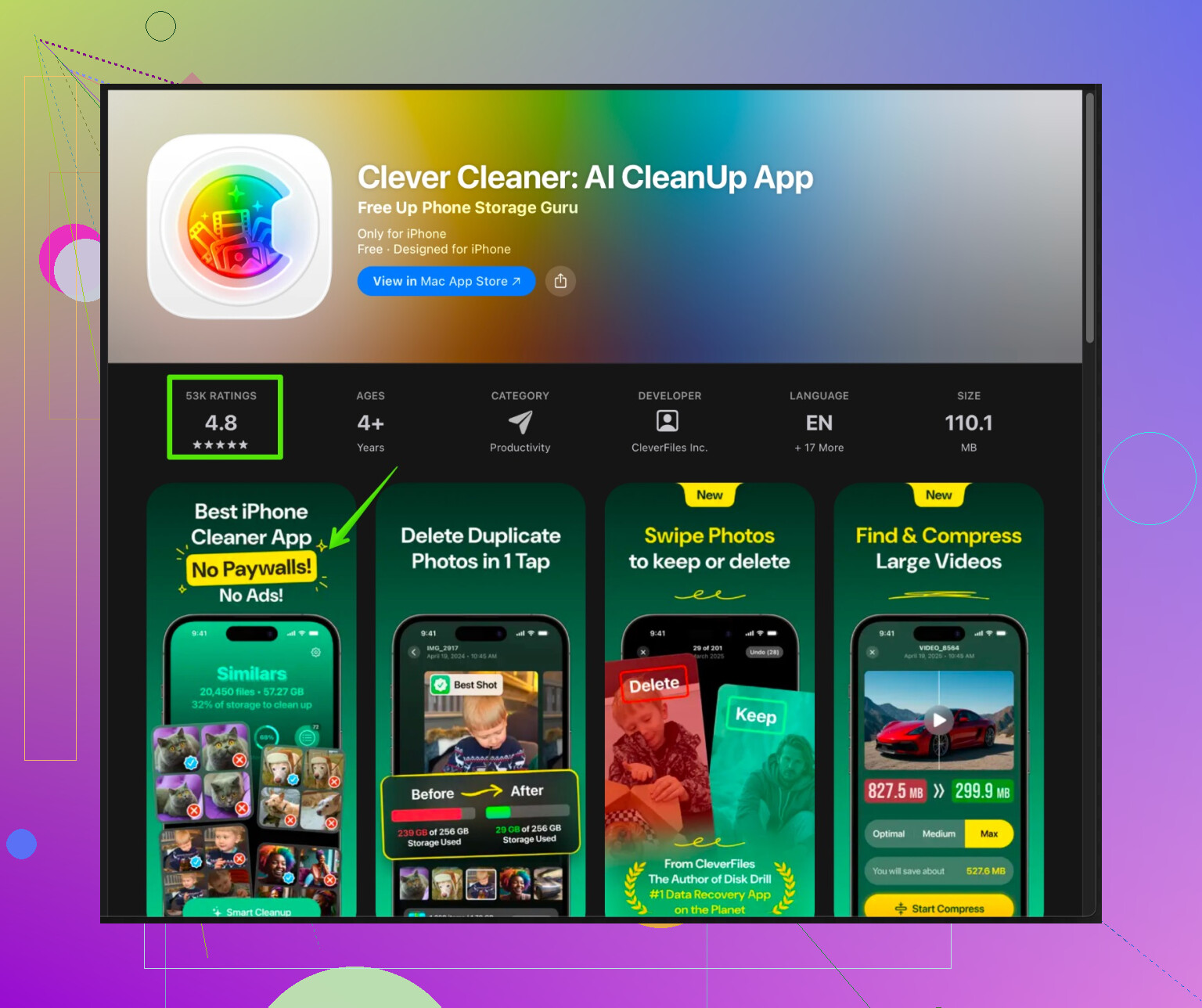
“Clever Cleaner App” su iPhone si concentra su file spazzatura grandi, foto simili e vecchi screenshot. Analizza il telefono e mostra file pesanti e foto doppie o brutte in un unico posto, poi scegli tu cosa eliminare, così mantieni il controllo senza frugare in ogni album. Se vuoi qualcosa di semplice, dai un’occhiata qui:
Libera spazio su iPhone con Clever Cleaner App -
Una semplice routine per non riempirlo di nuovo
- Ogni mese apri Spazio iPhone, ordina per app più grandi, svuota download o cache.
- In Foto, elimina i video pesanti e svuota “Eliminati di recente”.
- In Messaggi e WhatsApp, imposta l’eliminazione automatica dei media dopo un po’ di tempo o limita i download automatici.
Se indichi modello di iPhone, spazio libero rimasto e dimensione approssimativa dei Dati di sistema, qui si possono suggerire passi ancora più specifici.
Non sei l’unico, lo spazio di archiviazione dell’iPhone è un po’ un caos.
@viajeroceleste ha già coperto la maggior parte dei trucchi “standard”, quindi evito di ripetere tutto. Ecco però qualche altro approccio che attacca i “Dati di sistema” da direzioni diverse:
-
Cerca le app che accumulano file offline di nascosto
Oltre a Netflix/Spotify, controlla:- app File
- Memo Vocali
- Qualsiasi app scanner / PDF / note
All’interno, elimina vecchi PDF, registrazioni pesanti e download. Molta di quella roba viene conteggiata in modo indiretto e gonfia i “Dati di sistema”.
-
Mail può divorare spazio in silenzio
- Impostazioni > Mail > Account
- Tocca ogni account > Account > Avanzate
- Riduci “Giorni di posta da sincronizzare” se è impostato molto in alto.
- Se usi già l’app Gmail/Outlook, valuta di rimuovere del tutto l’account dall’app Mail integrata così smette di memorizzare le email in locale.
-
Disattiva alcune funzioni che continuano ad aumentare i Dati di sistema
Non li riducono all’istante, ma ne rallentano la crescita:- Impostazioni > Siri e Cerca > disattiva “Abilita Ehi Siri” e i suggerimenti che non ti interessano.
- Impostazioni > Privacy e sicurezza > Analisi e miglioramenti > disattiva la condivisione di Analisi iPhone.
I log di analisi possono diventare grossi nel tempo.
-
Grande caos su iCloud = grande caos in locale
Se usi iCloud Drive o “Scrivania e Documenti” da un Mac:- Impostazioni > Il tuo nome > iCloud > iCloud Drive
- Tocca “Gestisci spazio”
Controlla se cartelle o app del Mac a caso si stanno sincronizzando sul telefono. Disattiva tutto ciò che non apri mai su iPhone. Così riduci le copie in cache sul dispositivo.
-
Occhio ai ripristini iCloud continui
Piccola nota in disaccordo con l’idea di “ripristina semplicemente dal backup”:
Se il backup è già gonfio o un po’ corrotto, il ripristino può riportare indietro lo stesso casino. Se devi azzerare tutto, il metodo più pulito è:- Salvare foto e dati critici separatamente (Foto di iCloud, Google Foto, o esportazione manuale).
- Segnarsi le credenziali.
- Inizializzare l’iPhone e configurarlo come Nuovo iPhone, reinstallando solo le app che usi davvero.
È più lavoro, ma i “Dati di sistema” restano minuscoli per molto più tempo.
-
Usa un’app di pulizia se odi farlo a mano
Dato che hai detto di non essere molto pratico con la tecnologia, potresti preferire qualcosa che ti mostri visivamente cosa è sicuro eliminare invece di rovistare in ogni singola app.
La Clever Cleaner App su iPhone si concentra su:- Trovare ed eliminare foto duplicate e simili
- Mettere in evidenza video enormi, vecchi screenshot e file inutili
- Farti rivedere tutto prima dell’eliminazione, così non cancelli per sbaglio cose importanti
Se vuoi un modo semplice per liberare spazio su iPhone senza passare tra 20 menu, prova un intelligente pulitore per iPhone che aiuta a liberare spazio rapidamente. È particolarmente adatto a chi non vuole gestire nel dettaglio ogni chat e ogni album.
-
Routine pratica “una volta al mese” molto leggera
Richiede circa 5–10 minuti:- Apri Spazio iPhone, guarda le 3 app più grandi, svuota download/cache dall’interno dell’app.
- Apri Foto > filtra solo Video ed elimina quelli palesemente enormi.
- Esegui un’app come Clever Cleaner App per scansionare velocemente foto duplicate e file inutili gonfiati.
Se indichi modello di iPhone, capacità totale e dimensione dei Dati di sistema (per esempio “Dati di sistema 25 GB su iPhone da 64 GB”), si può essere ancora più specifici e dirti se è una situazione normale o completamente fuori controllo.
Salta il solito consiglio “cancella le foto e riavvia” visto che @stellacadente e @viajeroceleste lo hanno già spiegato benissimo. Ecco invece alcuni approcci che cambiano davvero il comportamento dell’iPhone nel lungo periodo, più uno sguardo realistico all’uso di un’app tipo Clever Cleaner App.
1. Impedisci a iCloud di riempirti il telefono di nascosto
iCloud può spingere contenuti sul dispositivo, non solo conservarli online.
- Vai in Impostazioni > il tuo nome > iCloud > iCloud Drive > Gestisci archiviazione.
Disattiva le app che non apri mai sull’iPhone. Così riduci sincronizzazioni in background e cache locali che finiscono conteggiate come Dati di sistema. - Se usi la sincronizzazione “Scrivania e Documenti” dal Mac, valuta di disattivarla su iPhone. Altrimenti i file grandi del Mac vengono memorizzati anche in locale.
2. Regola il modo in cui le app possono “ingrassare”
I Dati di sistema continuano a gonfiarsi se le app sono libere di tenere cache infinite.
- Impostazioni > App Store
Disattiva la riproduzione automatica dei video e le anteprime delle app. Così riduci i contenuti multimediali memorizzati a caso. - Impostazioni > Foto
In Dati cellulare, limita “Aggiornamenti illimitati” se hai poco spazio. Rallenta la sincronizzazione continua in background che genera log e file temporanei.
Non sono del tutto d’accordo con l’idea che un ripristino o il “configura come nuovo” siano sempre la soluzione migliore. Su iPhone più vecchi o con poca memoria, cambiare in modo deciso queste abitudini può ritardare quel passo drastico di mesi o anni.
3. Prendi di mira alcune app subdole che tutti dimenticano
Senza ripetere ciò che è già stato detto:
- App di podcast
Molte mantengono gli episodi “riprodotti”. Apri l’app > Impostazioni > imposta “Elimina episodi riprodotti” su qualcosa di breve, tipo 24 ore o 7 giorni. - App di mappe
Google Maps, Mappe di Apple e simili possono salvare aree offline. Rimuovi le mappe offline che non ti servono più. - App di traduzione / dizionari
Spesso scaricano pacchetti offline che pesano centinaia di megabyte.
Queste app non mostrano sempre enormi “Documenti e dati” singolarmente, ma sommate occupano parecchio spazio e gonfiano le cache nei Dati di sistema col tempo.
4. Quando usare un’app di pulizia e a cosa fare attenzione
Hai detto di non essere molto pratico di tecnologia, quindi uno strumento di pulizia può aiutare se non vuoi passare in rassegna ogni singolo menu.
Pro di Clever Cleaner App
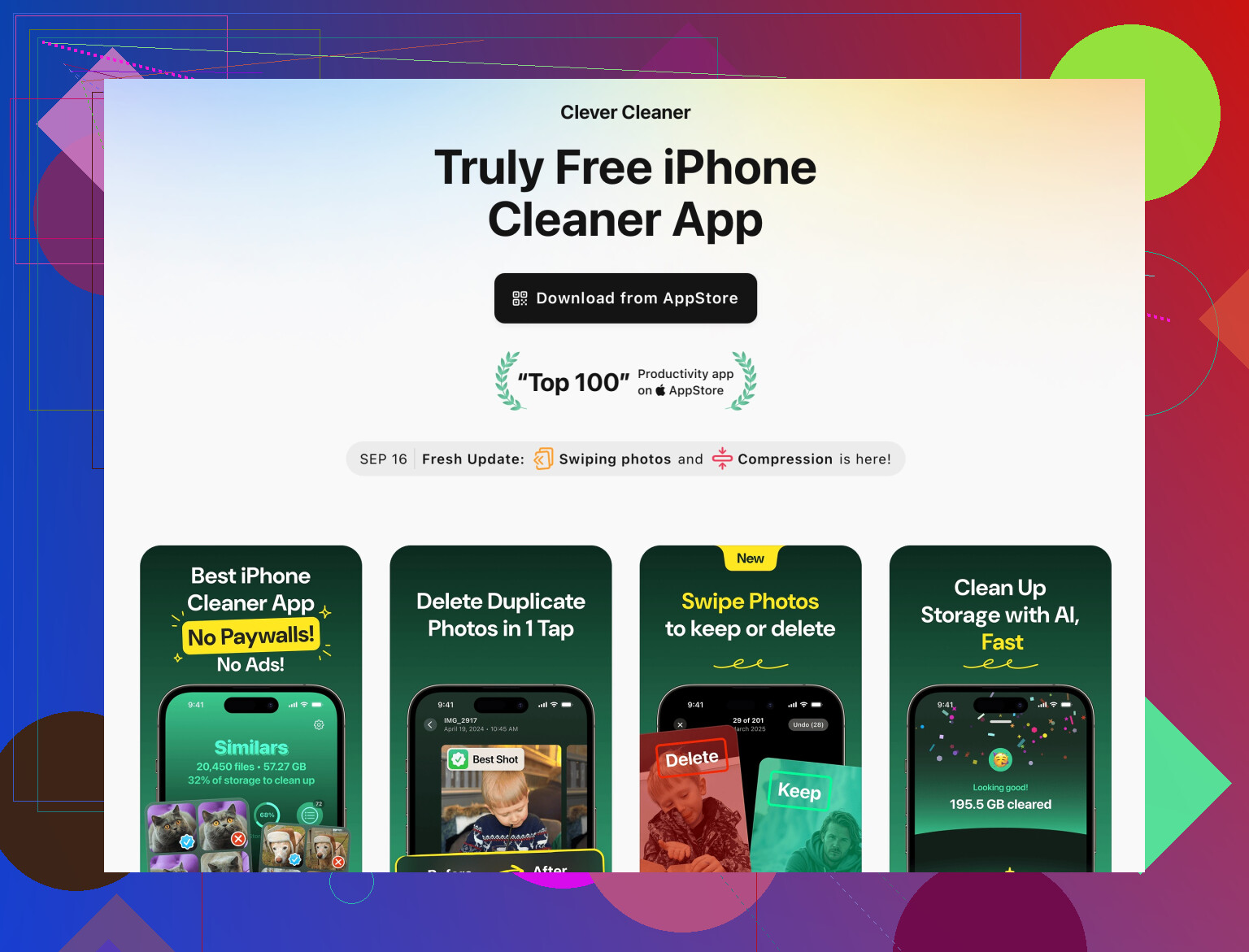
- Molto visiva. Mostra video grandi, foto duplicate o simili, vecchi screenshot e file spazzatura tutti nello stesso posto.
- Metodo veloce per vedere che cosa sta mangiando spazio senza aprire manualmente 20 app.
- Ti permette di rivedere e confermare prima di eliminare, più sicuro se hai paura di cancellare qualcosa di importante.
Contro di Clever Cleaner App
- Non può eliminare direttamente i “Dati di sistema” in senso stretto, perché iOS non permette alle app di terze parti di toccarli. Qualsiasi app che sostiene di “cancellare completamente i Dati di sistema” non è onesta.
- Se tocchi le proposte troppo in fretta, potresti eliminare qualcosa che volevi tenere, soprattutto foto simili che in realtà sono importanti. Controlla sempre bene l’anteprima.
- Dopo serve comunque un minimo di buone abitudini. Se non sistemi mai le impostazioni di Messaggi, WhatsApp, Mail o Foto, lo spazio si riempirà di nuovo anche dopo una grande pulizia.
Tratterei quindi Clever Cleaner App come uno strumento di manutenzione, non una bacchetta magica. Usalo per togliere la spazzatura evidente, poi abbinalo alle modifiche di impostazioni qui sopra e ai consigli più approfonditi di @stellacadente e @viajeroceleste per le cose più nascoste.
5. Strategia semplice per non vedere quasi mai “Archiviazione iPhone piena”
Una volta al mese:
- Apri Archiviazione iPhone e controlla le 3 app che occupano più spazio.
- Dentro quelle app, cancella vecchi download o contenuti offline.
- Esegui Clever Cleaner App per scansionare velocemente video enormi, vecchi screenshot e duplicati.
- In Impostazioni iCloud, verifica che nessuna nuova app casuale abbia iniziato a sincronizzare una quantità enorme di dati.
Se indichi modello di iPhone, capacità e dimensione precisa dei Dati di sistema, chi è qui può guardare quei numeri e dirti se sei nella fascia “normale ma fastidiosa” oppure in quella “è ora di un reset”.