Harici sabit diskim, Windows’ta açmaya çalıştığımda aniden “Parametre yanlış” hatasını gösteriyor. İçinde önemli dosyalar var ve diskin bozulmuş veya arızalanıyor olabileceğinden endişeleniyorum. Verilerimi kaybetmeden bu hatayı düzeltmenin en güvenli yolu nedir?
Benim ilk yapacağım şey, dosyalar başka bir yere kopyalanana kadar sürücüyü “düzeltmeye” çalışmayı bırakmak olurdu. Windows’taki 'Parametre yanlış.' mesajı korkutucu, ama çoğu zaman Windows’un dosya sistemi veya bölüm hasarıyla karşılaştığı anlamına gelir. Bu, dosyaların kesin olarak kaybolduğu anlamına gelmez.
Riskli kısım şu ki, CHKDSK, biçimlendirme ve bazı Windows onarım istemleri gibi araçlar diske değişiklik yazar. Sürücü zaten kararsızsa, bu kurtarmayı daha da zorlaştırabilir.
En kötüsünü varsaymadan önce basit şeylerle başlayın:
- USB kablosunu değiştirin.
- Farklı bir USB 3.0 portu deneyin.
- Sürücüyü başka bir bilgisayara takın.
- Disk Yönetimi’ni kontrol edin ve sürücünün hâlâ doğru kapasiteyle görünüp görünmediğine bakın.
Ayrıca sürücünün sağlığını CrystalDiskInfo veya Disk Drill’in yerleşik S.M.A.R.T. izleyicisi ile kontrol ederdim. Bekleyen sektörler, yeniden eşlenen sektörler hakkında uyarılar görürseniz veya genel sağlık durumu kötü görünüyorsa, bunu arızalanmakta olan bir sürücü gibi değerlendirin ve tekrarlanan taramalarla zorlamaktan kaçının.
Disk Yönetimi sürücüyü hâlâ görüyorsa, Dosya Gezgini onu açmayı reddetse bile, birçok durumda kurtarma hâlâ oldukça mümkündür.
Bunun için Disk Drill kullanırdım. Hasarlı NTFS, exFAT, FAT32, RAW bölümleri ve Windows’un normal şekilde bağlayamadığı sürücülerle çalışabilir.
Daha güvenli sıralama şöyle olurdu:
- Disk Drill’i sorunlu sürücüye değil, dahili sürücünüze kurun.
- Sürücü dengesiz davranıyorsa, önce bir Bayttan bayta Yedekleme oluşturun; böylece gerçek sürücüyü zorlamak yerine imajı tarayabilirsiniz.
- İmaj üzerinde bir Evrensel Tarama çalıştırın veya stabil görünüyorsa doğrudan sürücüde çalıştırın.
- Herhangi bir şeyi kurtarmadan önce dosyaları önizleyin.
- Kurtarılan dosyaları hasarlı olana asla geri değil, başka bir sürücüye kaydedin.
Windows sürümü ayrıca 100 MB’a kadar ücretsiz kurtarma imkânı da sunar; bu da ödeme yapmadan önce dosyaların gerçekten kurtarılabilir olup olmadığını kontrol etmek için faydalıdır.
Önemli dosyalarınız güvende olduktan sonra, ancak o zaman sürücüyü onarmayı düşünürdüm.
- Dosya sistemi hâlâ tanınabiliyorsa,
chkdsk X: /rile CHKDSK deneyin. - Bölüm RAW olarak görünüyorsa veya CHKDSK çalışmıyorsa, TestDisk incelemeye değerdir. Hasarlı bölüm tabloları için çok iyidir, ancak arayüzü yeni başlayanlar için uygun değildir.
- Kurtarma zaten yapıldıysa ve başka hiçbir şey işe yaramıyorsa, hızlı biçimlendirme genellikle yeni bir dosya sistemi oluşturarak mantıksal bozulmayı temizleyebilir.
Birkaç Windows taraflı düzeltme de vardır, ancak bunlar daha az yaygındır. Bu hata birden fazla sürücüde veya Windows’taki diğer görevlerde ortaya çıkmaya başladıysa, bölgesel ayarlardaki ondalık ayırıcıyı kontrol edin. SFC ve DISM çalıştırmak da hasarlı Windows sistem dosyalarını elemek açısından yardımcı olabilir.
Sürücü tıklama veya bip sesi çıkarmaya başlarsa, bağlantısı sürekli kesiliyorsa, Disk Yönetimi’nden kayboluyorsa, ciddi SMART hataları gösteriyorsa veya Disk Drill sürücü sürekli çevrimdışı düştüğü için işlemi tamamlayamıyorsa, kendi başınıza kurtarmayı durdururdum.
Bu noktada büyük olasılıkla donanım arızası söz konusudur ve sürücüyü açık tutmaya devam etmek durumu daha da kötüleştirebilir. İşte bu noktada bir veri kurtarma laboratuvarı daha mantıklı olur.
Çoğu düzgün laboratuvar önce sürücüyü değerlendirir ve kurtarmayı yapmadan önce size fiyat teklifi verir. Birçoğu ayrıca 'veri yoksa ücret yok' esasına göre çalışır; yani bir şey kurtaramazlarsa, genelde kurtarma işleminin kendisi için ödeme yapmazsınız. Maliyetler değişir, ancak mantıksal kurtarmalar genellikle 300-600 ABD doları civarında başlar. Sürücü temiz oda çalışması veya donanım onarımı gerektiriyorsa, bu rakam kolayca 700 ila 2.000+ ABD doları seviyesine çıkabilir.
Ayrıca, bu sorun çözüldükten sonra, önem verdiğiniz her şeyin en az iki kopyasını saklayın. Harici sürücüler yedekleme için uygundur, ancak fotoğraflarınızın veya önemli dosyalarınızın bulunduğu tek yer onlar olmamalıdır.
Dosya sistemine dokunmadan önce sürücünün gücünü ve muhafazasını kontrol edin. Eğer bu 3.5’ harici bir sürücüyse, zayıf bir güç adaptörü veya sorunlu bir USB-SATA köprüsü, bozulma gibi görünen garip Windows hatalarına neden olabilir. Orijinal adaptörü deneyin, ön panel USB bağlantı noktalarından ve hub’lardan kaçının ve disk muhafazadan çıkarılabiliyorsa, başka bir adaptör veya yuva ile test etmeyi düşünün. CHKDSK’yi önce çalıştırmama konusunda @mikeappsreviewer ile aynı fikirdeyim, ancak bunun yalnızca bir Windows/dosya sistemi sorunu olduğunu varsayarken dikkatli olurdum. Sürücü kayboluyorsa, duruyorsa veya Disk Yönetimi’nde kapasitesi değişiyorsa, kurtarma yazılımı dosyalar gitmiş olduğu için değil, bağlantı kararsız olduğu için zorlanabilir. Önce bağlantıyı kararlı hale getirin, sonra bir imaj oluşturun veya farklı bir diske kurtarma yapın.
Herhangi bir şeyi değiştirmeden önce Disk Yönetimi’nin ekran görüntüsünü alın; özellikle de Windows sürücüyü “başlatmanızı”, “biçimlendirmenizi” veya “onaramanızı” öneriyorsa. Bu uyarılar kurtarma adımları değildir. Bunlar, Windows’un baktığı şeyi anlamadığını söylemesidir ve devam etmek eski düzenin üzerine yeni meta veriler yazabilir.
Önemli olan ayrıntı, Disk Yönetimi’nin ne bildirdiğidir. Sürücü doğru boyutu gösteriyorsa, bölüm hâlâ duruyorsa ve yalnızca Gezgin’de açılmıyorsa, verileriniz muhtemelen kaybolmamıştır. RAW, ayrılmamış, ortam yok, 0 bayt veya anlamsız bir boyut gösteriyorsa, bunu daha büyük bir uyarı olarak değerlendirin. @kakeru’ya katılıyorum; bağlantı/muhafaza sorunları bozulmayı taklit edebilir, bu yüzden tek sorunun dosya sistemi olduğunu varsaymayın.
Benim sıralamam şu olurdu: bağlantıyı kararlı hâle getirin, kapasitenin doğru görünüp görünmediğini kontrol edin, ardından onarım çalıştırmadan önce başka bir diske imaj alın veya kurtarma yapın. Disk Drill, özellikle dosyaları işlemi tamamlamadan önce önizleyebilmeniz nedeniyle, Windows’un gördüğü ama açamadığı bu tür durumlar için uygundur; ancak sorunlu sürücüyü kayıt konumu olarak kullanmayın. Dosyalar çok önemliyse ve sürücü tıklama sesi çıkarıyorsa, bağlantısı sürekli kesiliyorsa veya yanlış kapasite gösteriyorsa, yazılım taramalarını atlayın ve bir laboratuvara gidin. Yazılım, hasarlı dosya sistemlerinin etrafından dolaşabilir, ancak ölmekte olan bir sürücünün daha iyi davranmasını sağlayamaz.
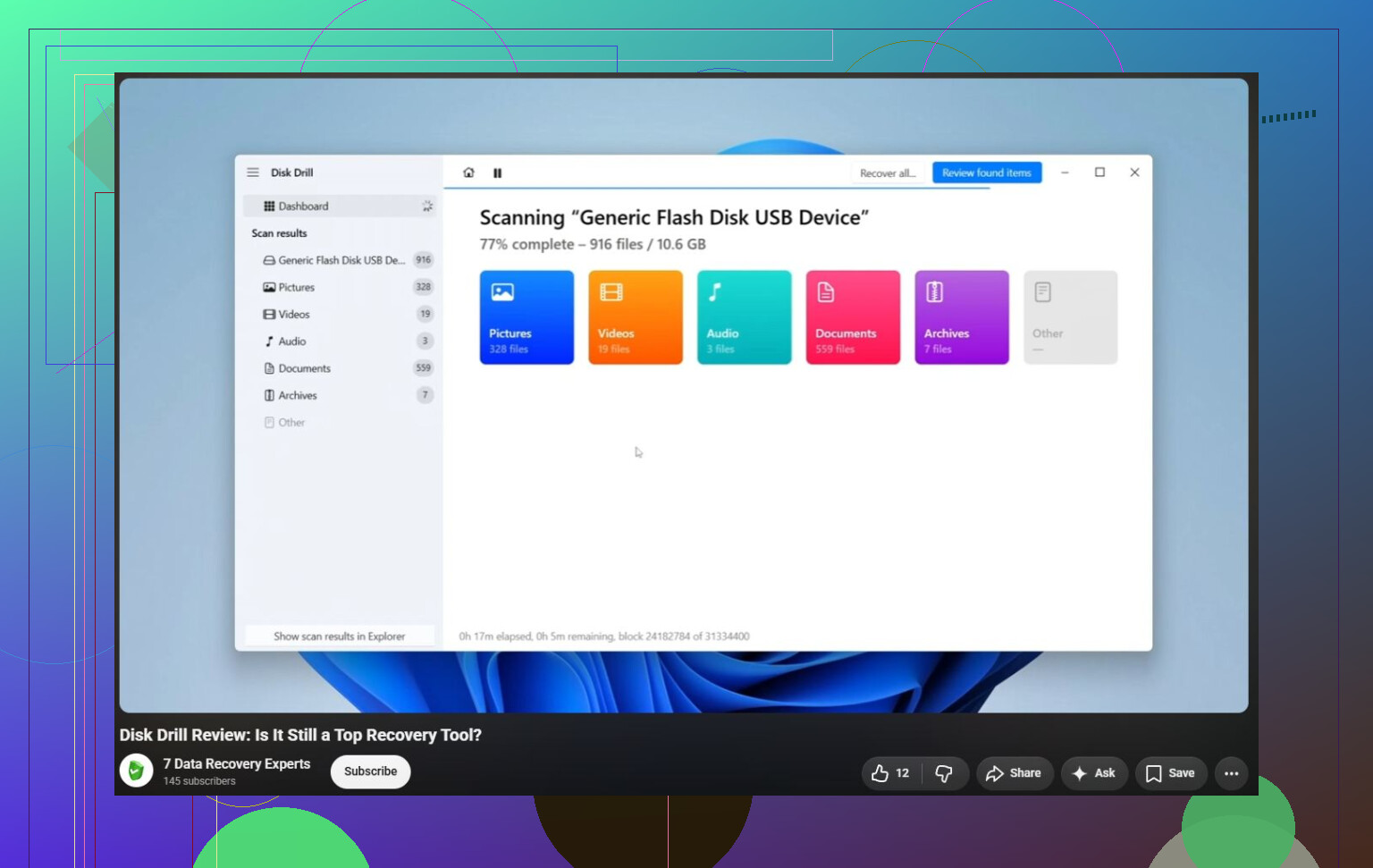
Windows yeniden denemeye devam ederken takılı bırakmak başlı başına bir dezavantaj olabilir, özellikle de sürücü arızalanıyorsa ve bozuk sektörlerde tıklama sesleri çıkarıyorsa. Ben fişini çeker, önce kurtarılan dosyaların nereye gideceğine karar verir, ardından ya klonlar ya da önemli dosyaların görünür olduğunu doğrulamak için yalnızca yeterince uzun süre Disk Drill gibi bir şeyle tarardım. Kurtarmayı, birkaç dosyayı tekrar aynı sürücüye kaydederek test etmeyin.