Meu disco rígido externo de repente mostra “O parâmetro está incorreto” quando tento abri-lo no Windows. Ele tem arquivos importantes, e estou preocupado que a unidade possa estar corrompida ou com falha. Qual é a maneira mais segura de corrigir esse erro sem perder meus dados?
A primeira coisa que eu faria é parar de tentar corrigir a unidade até que os arquivos sejam copiados para outro lugar. Essa mensagem do Windows, O parâmetro está incorreto., assusta, mas muitas vezes significa que o Windows encontrou danos no sistema de arquivos ou na partição. Isso não significa automaticamente que os arquivos se foram.
A parte arriscada é que ferramentas como CHKDSK, formatação e alguns avisos de reparo do Windows gravam alterações no disco. Se a unidade já estiver instável, isso pode dificultar a recuperação.
Comece pelo básico antes de presumir o pior:
- Troque o cabo USB.
- Tente uma porta USB 3.0 diferente.
- Conecte a unidade em outro computador.
- Verifique o Gerenciamento de Disco e veja se a unidade ainda aparece com a capacidade correta.
Eu também verificaria a saúde da unidade com o CrystalDiskInfo ou o monitor S.M.A.R.T. integrado do Disk Drill. Se você vir avisos sobre setores pendentes, setores realocados, ou se a integridade geral parecer ruim, trate como uma unidade com falha e evite forçá-la com verificações repetidas.
Se o Gerenciamento de Disco ainda enxergar a unidade, mesmo que o Explorador de Arquivos se recuse a abri-la, a recuperação ainda é bem viável em muitos casos.
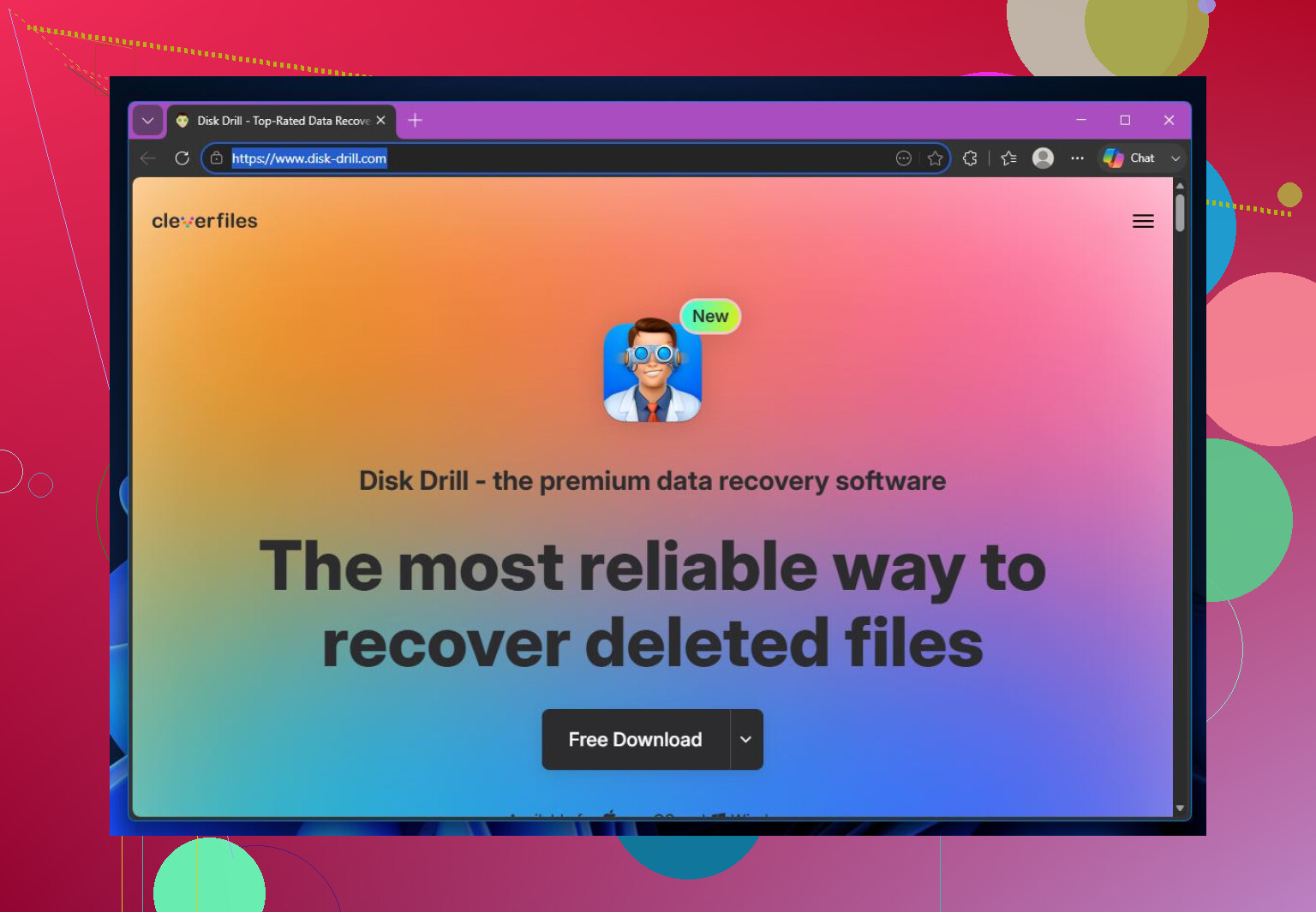
Para isso, eu usaria o Disk Drill. Ele pode trabalhar com partições NTFS, exFAT, FAT32 e RAW danificadas, além de unidades que o Windows não consegue montar normalmente.
A ordem mais segura seria:
- Instale o Disk Drill na sua unidade interna, não na unidade com problema.
- Se a unidade estiver se comportando de forma instável, faça primeiro um Backup byte a byte para poder analisar a imagem em vez de forçar a unidade real.
- Execute uma Verificação universal na imagem, ou diretamente na unidade se ela parecer estável.
- Visualize os arquivos antes de recuperar qualquer coisa.
- Salve os arquivos recuperados em outra unidade, nunca de volta na unidade danificada.
A versão para Windows também permite recuperar até 100 MB gratuitamente, o que é útil para verificar se os arquivos são realmente recuperáveis antes de pagar.
Depois que seus arquivos importantes estiverem em segurança, aí sim eu pensaria em reparar a unidade.
- Se o sistema de arquivos ainda for reconhecível, tente o CHKDSK com
chkdsk X: /r. - Se a partição aparecer como RAW ou o CHKDSK não executar, vale a pena considerar o TestDisk. Ele é muito bom para tabelas de partição danificadas, mas a interface não é amigável para iniciantes.
- Se a recuperação já tiver sido feita e nada mais funcionar, uma formatação rápida normalmente pode limpar a corrupção lógica criando um novo sistema de arquivos.
Também existem algumas correções do lado do Windows, mas são menos comuns. Se esse erro começou a acontecer com várias unidades ou em outras tarefas do Windows, verifique o separador decimal nas configurações regionais. Executar SFC e DISM também pode ajudar a descartar arquivos de sistema do Windows danificados.
Eu interromperia a recuperação por conta própria se a unidade começasse a fazer cliques ou bipes, continuasse desconectando, desaparecesse do Gerenciamento de Disco, mostrasse erros SMART graves, ou se o Disk Drill não conseguisse terminar porque a unidade continua ficando offline.
Nesse ponto, provavelmente é falha de hardware, e manter a unidade ligada pode piorar as coisas. É aí que um laboratório de recuperação de dados faz mais sentido.
A maioria dos laboratórios decentes primeiro avalia a unidade e informa um orçamento antes de fazer a recuperação. Muitos também trabalham com a política de sem dados, sem cobrança, então, se não conseguirem recuperar nada, normalmente você não paga pela recuperação em si. Os custos variam, mas recuperações lógicas geralmente começam em torno de US$ 300-600. Se a unidade precisar de trabalho em sala limpa ou reparo de hardware, isso pode facilmente chegar a US$ 700 a US$ 2.000+.
Além disso, quando isso estiver resolvido, mantenha pelo menos duas cópias de tudo o que for importante para você. Unidades externas são boas para backup, mas não devem ser o único lugar onde suas fotos ou arquivos importantes existem.
Verifique a alimentação e o gabinete da unidade antes de mexer no sistema de arquivos. Se for uma unidade externa de 3.5’, uma fonte fraca ou uma ponte USB-SATA instável pode gerar erros estranhos no Windows que parecem corrupção. Tente o adaptador original, evite portas USB no painel frontal e hubs e, se o disco puder ser removido do gabinete, considere testá-lo com outro adaptador ou dock. Concordo com @mikeappsreviewer sobre não executar o CHKDSK primeiro, mas eu teria cuidado ao presumir que isso é apenas um problema do Windows ou do sistema de arquivos. Se a unidade desaparecer, parar de girar ou mudar de capacidade no Gerenciamento de Disco, o software de recuperação pode ter dificuldade porque a conexão está instável, não porque os arquivos sumiram. Primeiro estabilize a conexão, depois faça uma imagem ou recupere para um disco diferente.
Tire uma captura de tela do Gerenciamento de Disco antes de mudar qualquer coisa, especialmente se o Windows oferecer para “inicializar”, “formatar” ou “reparar” a unidade. Esses avisos não são etapas de recuperação. Eles são o Windows dizendo que não entende o que está vendo, e avançar neles pode gravar novos metadados sobre o layout antigo.
O detalhe que importa é o que o Gerenciamento de Disco informa. Se a unidade mostrar o tamanho correto, a partição ainda estiver lá e ela simplesmente não abrir no Explorer, seus dados provavelmente não desapareceram. Se mostrar RAW, não alocado, sem mídia, 0 bytes ou algum tamanho sem sentido, trate isso como um alerta maior. Concordo com @kakeru que problemas de conexão/gabinete podem simular corrupção, então não presuma que o sistema de arquivos seja o único problema.
Minha ordem seria: estabilizar a conexão, verificar se a capacidade parece correta, depois criar uma imagem ou recuperar para outro disco antes de executar reparos. O Disk Drill é bom para esse tipo de situação em que o Windows reconhece, mas não abre, principalmente porque você pode visualizar os arquivos antes de confirmar, mas não use a unidade com problema como local de salvamento. Se os arquivos forem muito importantes e a unidade estiver fazendo cliques, ficando offline ou mostrando a capacidade errada, pule as varreduras por software e vá para um laboratório. O software pode contornar sistemas de arquivos danificados, mas não pode fazer uma unidade morrendo se comportar melhor.
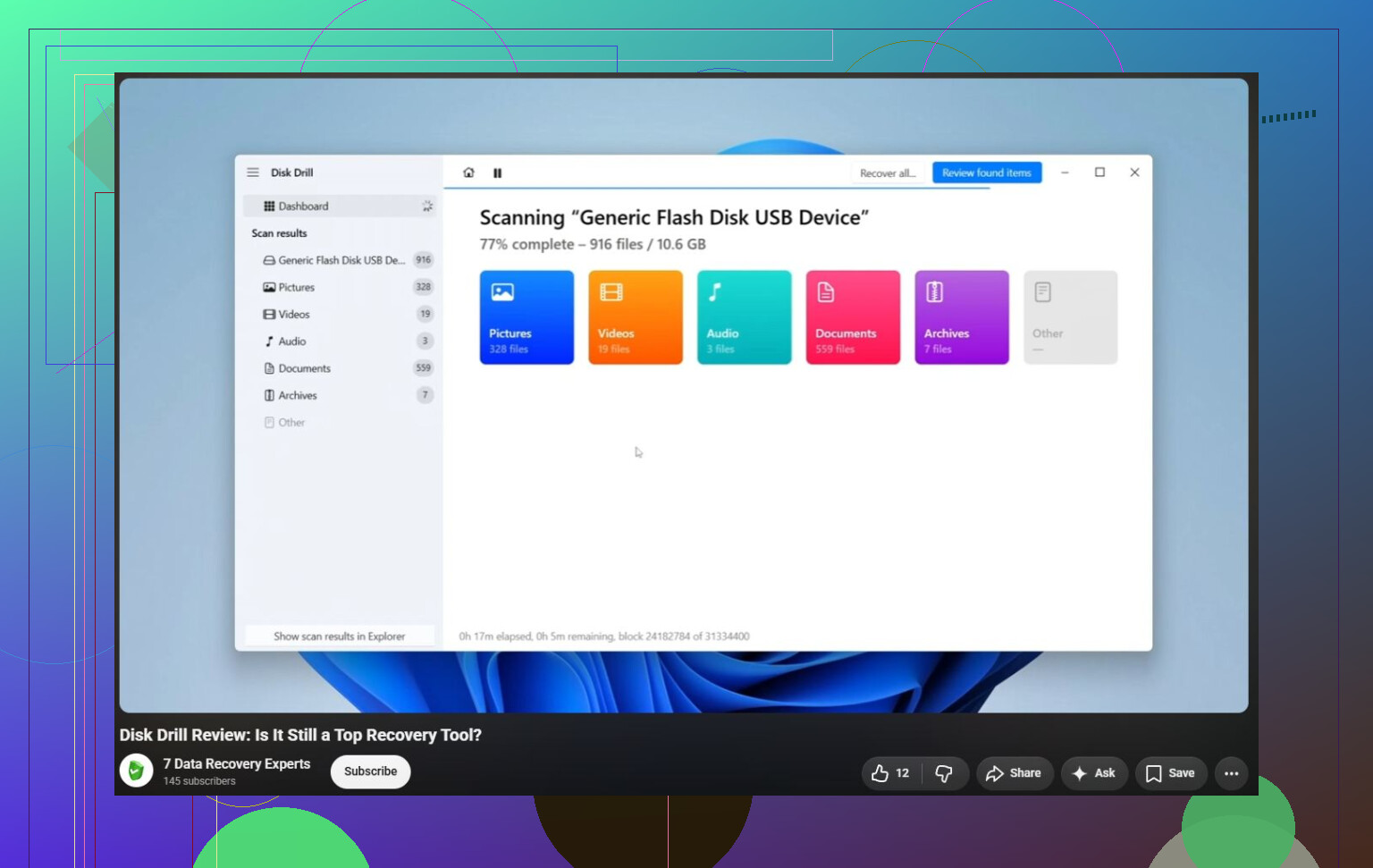
Deixá-lo conectado enquanto o Windows continua tentando novamente pode ser uma desvantagem por si só, especialmente se a unidade estiver falhando e clicando ao passar por setores defeituosos. Eu o desconectaria, decidiria primeiro para onde os arquivos recuperados irão, depois clonaria a unidade ou a examinaria com algo como o Disk Drill apenas pelo tempo suficiente para confirmar que os arquivos importantes estão visíveis. Não teste a recuperação salvando alguns arquivos de volta nessa mesma unidade.