Mijn iPhone heeft bijna geen opslag meer en hij werkt trager dan normaal. Ik heb al een paar apps en foto’s verwijderd, maar het gedeelte Overig of Systeemdata neemt nog steeds veel ruimte in. Ik ben niet zo technisch en wil niet per ongeluk iets belangrijks verwijderen. Wat zijn de veiligste en meest effectieve manieren om mijn iPhone-opslag op te schonen en hem sneller te maken zonder belangrijke gegevens te verliezen?
iOS-opslag is een rommeltje, dus het is logisch dat je in de war bent. Dit is wat meestal helpt als “Systeemdata” of “Overig” enorm groot is.
-
Controleer wat echt groot is
- Ga naar Instellingen > Algemeen > iPhone-opslag.
- Wacht een minuut tot alles geladen is.
- Scroll naar beneden, kijk welke apps het meeste ruimte gebruiken, tik op elke app en kijk bij “Documenten en gegevens”.
- Grote “Documenten en gegevens” betekent veel cache, chats, downloads.
-
Tem Berichten en WhatsApp
Deze twee jagen de opslag vaak omhoog.- Voor Berichten:
- Instellingen > Berichten > Bewaar berichten > zet op 1 jaar of 30 dagen.
- In de Berichten-app: open een groot gesprek > tik op het contact bovenaan > Info > scroll naar Foto’s / Video’s > “Toon alles” > Selecteer > verwijder grote bestanden.
- Voor WhatsApp:
- WhatsApp > Instellingen > Opslag en gegevens > Beheer opslag.
- Sorteer op “Groter dan…” en verwijder grote video’s en GIF’s.
- Zet automatisch downloaden van media uit als je het niet nodig hebt.
- Voor Berichten:
-
Apps ontladen in plaats van verwijderen
- Instellingen > Algemeen > iPhone-opslag.
- Tik op een grote app die je zelden gebruikt.
- Tik op “App ontladen”.
- iOS verwijdert de app maar bewaart de documenten. Het icoon blijft met een wolkje erbij.
- Tik er later op om opnieuw te installeren zonder gegevens te verliezen.
Dit helpt als je het spannend vindt om dingen echt te verwijderen.
-
Safari en andere browserrommel wissen
- Instellingen > Safari > Wis geschiedenis en websitedata.
- Gebruik je Chrome of een andere browser, open dan die app, ga naar de instellingen in de app en wis cache / browsegegevens.
Dit levert vaak een paar honderd MB op.
-
Foto’s op de juiste manier opruimen
- Open Foto’s > Albums > scroll naar “Recent verwijderd”. Leeg die map.
- Controleer “Video’s” en “Schermopnames”. Eén lange video kan al gigabytes innemen.
- Zet iCloud-foto’s aan als je oké bent met opslag in de cloud:
- Instellingen > Je naam > iCloud > Foto’s > zet iCloud-foto’s aan.
- Zet “Optimaliseer iPhone-opslag” aan.
Je originelen blijven in iCloud, kleinere kopieën blijven op de telefoon.
-
Een deel van de ruimte van “Systeemdata” terugwinnen
iOS gebruikt “Systeemdata” voor caches, logbestanden, Siri, enzovoort. Je kunt het niet direct wissen, maar wel verkleinen.
Probeer dit in volgorde, van makkelijk tot extreem.A) Eenvoudige herstart
- Houd de aan/uit-knop en volume omhoog ingedrukt, schuif om uit te zetten.
- Wacht 30 seconden. Zet hem weer aan.
Verwijdert soms tijdelijke bestanden.
B) Zware streamingapps aanpakken
Netflix, Spotify, YouTube, TikTok, Instagram slaan enorme caches op.- Open elke app en zoek naar “Downloads” of “Offline” en verwijder downloads in de app zelf.
- Ga dan naar Instellingen > iPhone-opslag, tik op de app en kijk naar de grootte.
- Is het nog steeds enorm, ontlaad of verwijder en installeer opnieuw.
C) iPhone-back-up uit en weer aan zetten
- Instellingen > Je naam > iCloud > iCloud-reservekopie.
- Zet uit. Zet na een minuut weer aan.
Dit wist soms vastgelopen back-updata die onder Systeemdata valt.
D) Als de opslag nog steeds rood is
Als Systeemdata bijvoorbeeld 20 tot 40 GB blijft en niet zakt, is een schone installatie meestal de enige echte oplossing.
Stappen, als je het aandurft:- Maak een back-up in iCloud: Instellingen > Je naam > iCloud > iCloud-reservekopie > Maak nu reservekopie.
- Daarna Instellingen > Algemeen > Zet over of stel iPhone opnieuw in > Wis alle inhoud en instellingen.
- Kies na het wissen voor “Zet terug vanuit iCloud-reservekopie”.
Dit bouwt de systeembestanden opnieuw op en verkleint Systeemdata meestal flink.
Doe dit alleen als je een recente back-up hebt en wat tijd.
-
Een app gebruiken om saaie klusjes te automatiseren
Wil je niet elk chatgesprek, elke dubbele foto en elke wazige foto zelf nalopen, dan helpt een schoonmaak-app.
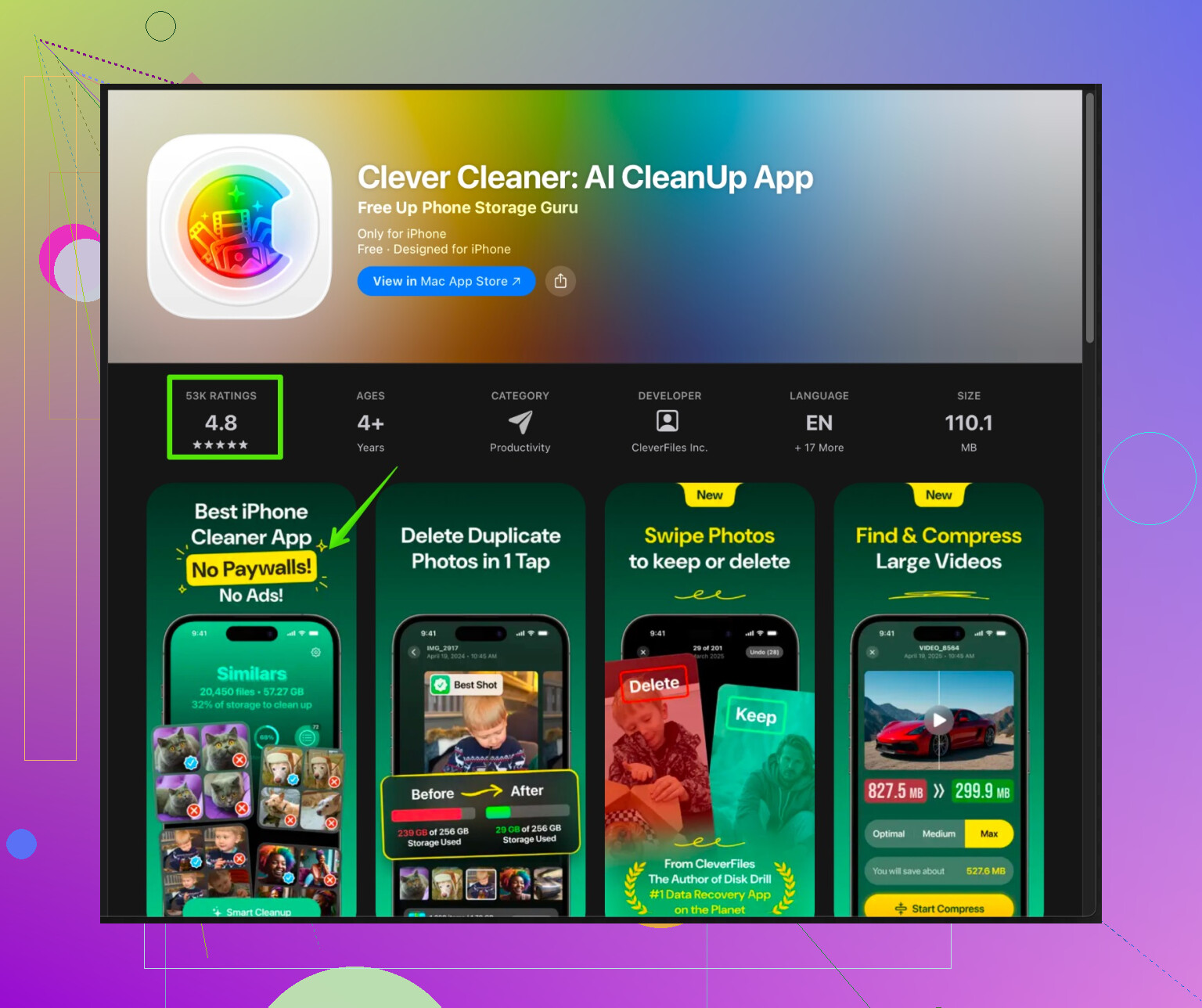
“Clever Cleaner App” op iPhone richt zich op grote rommelbestanden, soortgelijke foto’s en oude screenshots. De app scant je telefoon en toont grote bestanden en dubbele of slechte foto’s op één plek, waarna jij kiest wat je verwijdert, zodat je controle houdt zonder elk album door te spitten. Als je iets eenvoudigs zoekt, bekijk dan:
iPhone-opslag opruimen met Clever Cleaner App -
Eenvoudige routine zodat hij niet opnieuw volloopt
- Open elke maand iPhone-opslag, sorteer op grootste apps, wis downloads of caches.
- Verwijder in Foto’s grote video’s en leeg “Recent verwijderd”.
- Stel in Berichten en WhatsApp in dat media na een tijd automatisch wordt verwijderd of beperk automatisch downloaden.
Als je je iPhone-model, hoeveel opslag er nog vrij is en ongeveer de grootte van Systeemdata deelt, kunnen mensen hier specifiekere stappen aanraden.
Je bent niet de enige, iPhone‑opslag is behoorlijk chaotisch.
@viajeroceleste heeft de meeste “standaard” trucs al genoemd, dus die sla ik over. Nog een paar extra invalshoeken die “Systeemgegevens” vanuit andere richtingen aanpakken:
-
Zoek naar apps die stiekem offline bestanden opslaan
Naast Netflix/Spotify, controleer:- Bestanden‑app
- Dictafoon
- Eventuele scanner‑ / PDF‑ / notitie‑apps
Verwijder binnen elke app oude pdf’s, grote opnames en downloads. Veel van die rommel wordt indirect meegeteld en laat “Systeemgegevens” opzwellen.
-
Mail kan een stille geheugenvreter zijn
- Instellingen > Mail > Accounts
- Tik op elk account > Account > Geavanceerd
- Verkort “Dagen om te synchroniseren” als die heel hoog staat.
- Als je in plaats daarvan een Gmail‑ of Outlook‑app gebruikt, overweeg dan het ingebouwde Mail‑account helemaal te verwijderen, zodat er lokaal geen e‑mails meer worden gecachet.
-
Zet functies uit die blijven bijdragen aan Systeemgegevens
Deze laten de bestaande data niet krimpen, maar vertragen de groei:- Instellingen > Siri en zoeken > zet “Luister naar ‘Hé Siri’” en suggesties die je niet nodig hebt uit.
- Instellingen > Privacy en beveiliging > Analyse en verbeteringen > zet het delen van iPhone‑analyse uit.
Analyselogboeken kunnen na verloop van tijd aardig groot worden.
-
Grote iCloud‑rommel = grote lokale rommel
Als je iCloud Drive of “Bureaublad en Documenten” van een Mac gebruikt:- Instellingen > Je naam > iCloud > iCloud Drive
- Tik op “Beheer opslag”
Kijk of willekeurige Mac‑mappen of apps naar je telefoon synchroniseren. Zet alles uit wat je nooit op de iPhone opent. Dat vermindert de gecachte kopieën op het toestel.
-
Wees voorzichtig met constant herstellen vanaf iCloud
Kleine nuance bij het idee “gewoon terugzetten vanaf een reservekopie”:
Als je reservekopie zelf opgeblazen of corrupt is, haal je met herstellen dezelfde rommel weer terug. Als je ooit echt rigoureus te werk gaat, is dit de schoonste methode:- Maak foto’s en echt belangrijke dingen apart veilig (iCloud‑foto’s, Google Foto’s of handmatig exporteren).
- Schrijf inloggegevens op.
- Wis de iPhone en stel hem in als nieuwe iPhone, en installeer daarna alleen de apps die je echt gebruikt.
Het is meer werk, maar “Systeemgegevens” blijft zo veel langer klein.
-
Gebruik een cleaner‑app als je dit niet handmatig wilt doen
Omdat je aangaf niet heel technisch te zijn, is iets wat visueel laat zien wat veilig weg kan fijner dan elke app apart doorspitten.
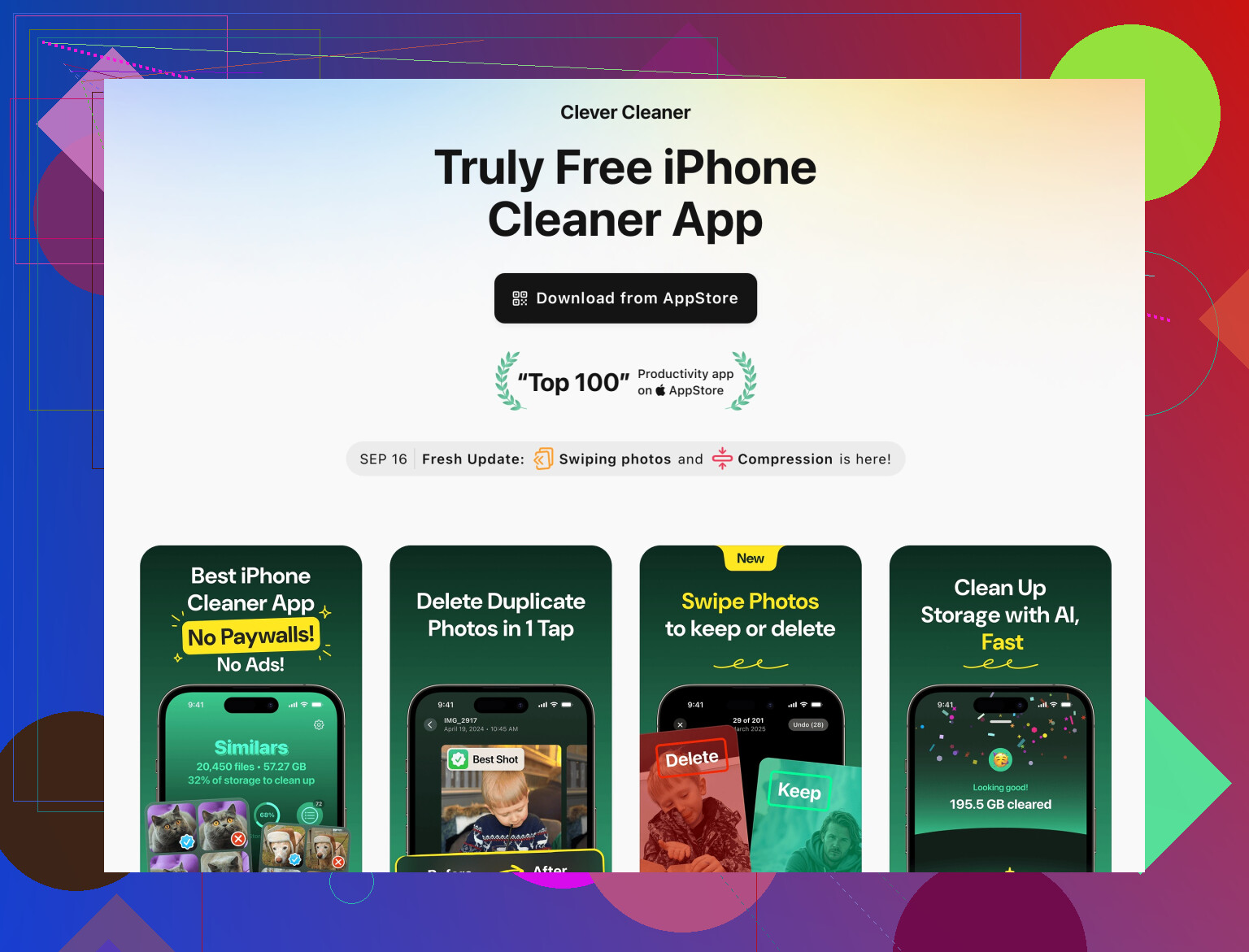
De Clever Cleaner App op iPhone richt zich op:- Het vinden en verwijderen van dubbele en soortgelijke foto’s
- Het tonen van enorme video’s, oude schermafbeeldingen en junkbestanden
- Alles eerst laten beoordelen voordat je wist, zodat je niet per ongeluk belangrijke dingen verwijdert
Als je op een makkelijke manier iPhone‑opslag wilt opschonen zonder door 20 menu’s te moeten, kijk dan eens naar een slimme iPhone‑cleaner die helpt snel ruimte vrij te maken. Het past vooral goed bij mensen die niet elke chat en ieder album handmatig willen beheren.
-
Praktische “eens per maand” routine die superlicht is
Kost zo’n 5 tot 10 minuten:- Open iPhone‑opslag, kijk naar de 3 grootste apps en wis hun downloads/cache binnen de app zelf.
- Open Foto’s > filter op alleen Video’s en verwijder de duidelijk veel te grote bestanden.
- Laat een app zoals Clever Cleaner App snel scannen op dubbele foto’s en opgeblazen rommel.
Als je je iPhone‑model, totale opslag en hoe groot Systeemgegevens is deelt (bijv. “Systeemgegevens is 25 GB op een telefoon van 64 GB”), kunnen mensen nog specifieker aangeven of het normaal lijkt of volledig uit de hand loopt.
Sla het gebruikelijke “foto’s verwijderen en herstarten” advies over, want @stellacadente en @viajeroceleste hebben dat al uitstekend behandeld. Hier zijn een paar invalshoeken die je iPhone op de lange termijn echt anders laten werken, plus een realistische blik op het gebruik van iets als Clever Cleaner App.
1. Zorg dat iCloud je telefoon niet stiekem vol duwt
iCloud kan dingen naar je toestel pushen, niet alleen opslaan in de cloud.
- Ga naar Instellingen > je naam > iCloud > iCloud Drive > Beheer opslag.
Zet apps uit die je bijna nooit op je telefoon opent. Dat vermindert achtergrondsynchronisatie en lokale caches die uiteindelijk meetellen als Systeemdata. - Gebruik je “Bureaublad en Documenten” synchronisatie vanaf een Mac, overweeg dat op je iPhone uit te zetten. Anders worden grote Mac‑bestanden lokaal in de cache gezet.
2. Pas aan hoe apps mogen groeien
Systeemdata blijft toenemen als apps eindeloos alles mogen cachen.
- Instellingen > App Store
Zet automatische video‑autoplay en app‑voorbeelden uit. Dat vermindert willekeurig gecachte media. - Instellingen > Foto’s
Onder Mobiele data, beperk “Onbeperkte updates” als je weinig ruimte hebt. Dat remt constante achtergrondsynchronisatie die logbestanden en tijdelijke bestanden genereert.
Ik ben het niet helemaal eens met het idee dat een herstelactie of “instellen als nieuwe iPhone” altijd de moeite waard is. Op oudere of iPhones met weinig opslag kun je met dit soort aanpassingen dat drastische stappen maanden of zelfs jaren uitstellen.
3. Pak een paar sneaky apps aan die mensen vergeten
Zonder te herhalen wat al genoemd is:
- Podcast‑apps
Veel apps bewaren al “afgespeelde” afleveringen. Open de app > Instellingen > zet “Afgespeelde afleveringen verwijderen” op iets korts als 24 uur of 7 dagen. - Kaart‑apps
Google Maps, Apple Maps en soortgelijke apps kunnen offline gebieden opslaan. Verwijder offline kaarten die je niet meer nodig hebt. - Vertaal‑ / woordenboekapps
Die downloaden vaak offline pakketten van honderden megabytes.
Deze tonen niet altijd enorme “Documenten en gegevens” per stuk, maar samen tellen ze flink op en blazen de caches in Systeemdata op.
4. Wanneer je een cleaner‑app gebruikt en waar je op moet letten
Je gaf aan niet heel technisch te zijn, dus een cleaner‑tool kan handig zijn als je niet elk menu wilt uitpluizen.
Voordelen van Clever Cleaner App
- Heel visueel. Laat grote video’s, dubbele of soortgelijke foto’s, oude screenshots en rommelbestanden op één plek zien.
- Snelle manier om te zien wat opslagruimte vreet zonder zelf 20 apps te openen.
- Je kunt alles eerst bekijken en bevestigen voordat je verwijdert, wat veiliger is als je bang bent iets belangrijks kwijt te raken.
Nadelen van Clever Cleaner App
- De app kan “Systeemdata” in strikte zin niet direct verwijderen, omdat iOS derde‑apps daar niet bij laat. Elke app die beweert “Systeemdata volledig te wissen” is niet eerlijk.
- Als je te snel door alle suggesties tikt, kun je iets verwijderen dat je eigenlijk wilde houden, zeker bij soortgelijke foto’s die juist belangrijk zijn. Controleer altijd goed de voorbeeldweergave.
- Je hebt daarna nog steeds basisgewoonten nodig. Als je nooit de instellingen van Berichten, WhatsApp, Mail of Foto’s aanpast, zal de ruimte weer vollopen, zelfs na een grote schoonmaak.
Zie Clever Cleaner App dus als een onderhoudshulpje, niet als een magische herstelknop. Gebruik het om de meest duidelijke rommel weg te halen en combineer dat met de instellingen hierboven en de diepere tips van @stellacadente en @viajeroceleste voor de verborgen oorzaken.
5. Eenvoudige strategie zodat je bijna nooit meer “Opslag vol” ziet
Eén keer per maand:
- Open iPhone‑opslag en kijk naar de 3 grootste verslinders.
- Verwijder in die apps oude downloads of offline inhoud.
- Start Clever Cleaner App om snel te scannen op enorme video’s, oude screenshots en dubbele foto’s.
- Controleer in iCloud‑instellingen of er niet ineens een nieuwe app heel veel data is gaan synchroniseren.
Als je je iPhone‑model, capaciteit en de exacte grootte van Systeemdata deelt, kunnen mensen hier naar die cijfers kijken en zeggen of je in de categorie “normaal maar irritant” valt of in de “tijd voor een reset” zone.