Escribo informes y publicaciones de blog en Microsoft Word, pero su corrector gramatical integrado no detecta frases incómodas ni errores sutiles. Me gustaría encontrar una herramienta gratuita y fiable de revisión gramatical que detecte más errores, sea fácil de usar y, idealmente, funcione con Word o en el navegador. ¿Qué herramientas están utilizando que realmente mejoran la claridad y la corrección, y qué las hace mejores que el corrector predeterminado de Word?
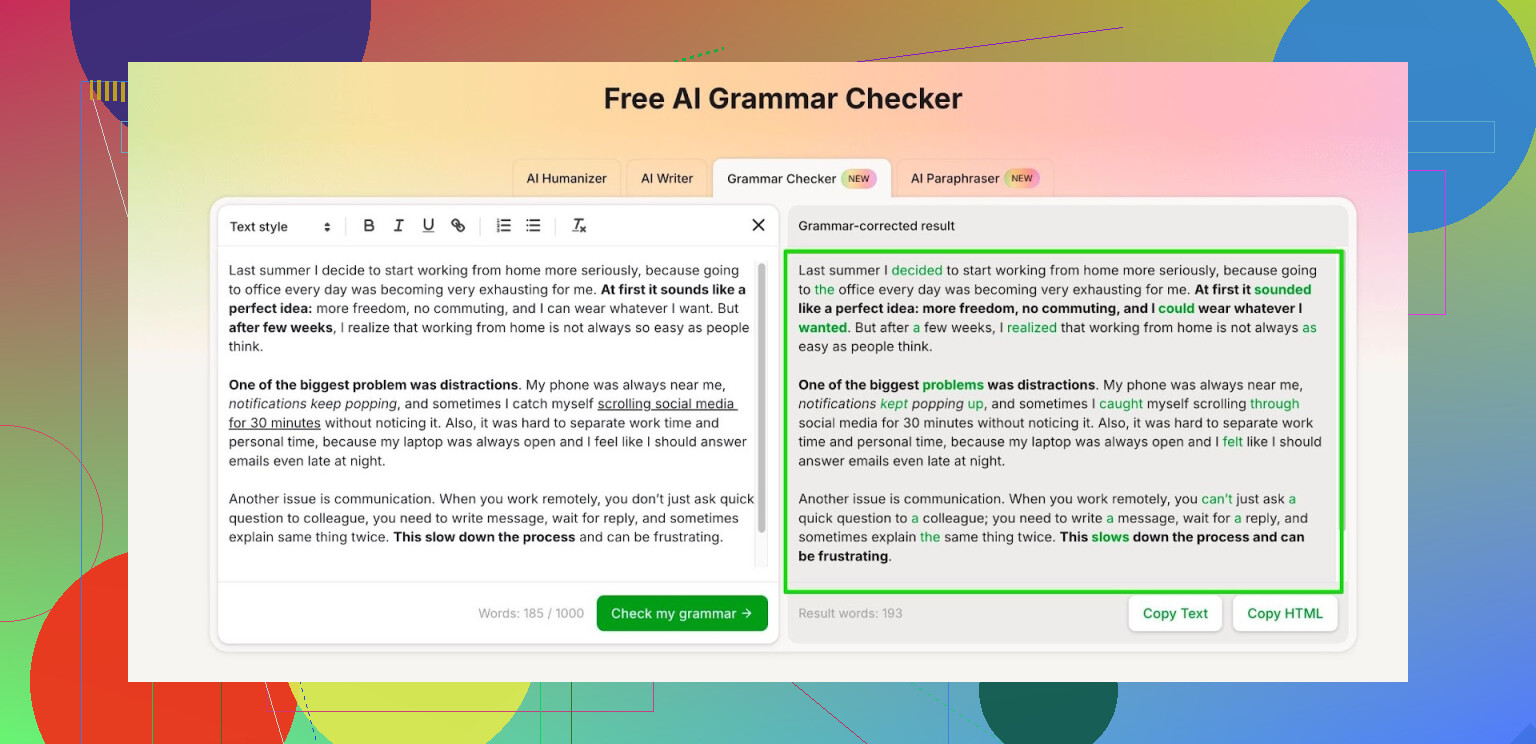
Estuve cambiando entre herramientas de gramática durante un tiempo, así que esto es con lo que terminé quedándome.
Empecé con lo típico: Grammarly, Quillbot, todas esas cosas que repite cada blog. Estaban bien al principio, pero luego las versiones gratuitas se volvieron tan limitadas que parecían más ventanas de prueba que herramientas. Un par de revisiones cortas y luego muro de pago.
Después de eso me puse a buscar algo que pudiera usar de verdad todos los días, sin estar vigilando límites de palabras en cada párrafo.
Ahora mismo estoy usando el módulo Clever AI Humanizer llamado Free AI Grammar Checker:
Lo que noté:
- Sin iniciar sesión: hasta 1.000 palabras por ejecución. Eso cubre un correo de una página completa, un ensayo corto o una entrada de blog.
- Con una cuenta gratuita: hasta 7.000 palabras al día. Eso basta para:
- una o dos tareas escolares completas,
- un informe de trabajo,
- más algunos correos adicionales.
Mi rutina es así:
- Escribo normalmente en Google Docs o Word.
- Copio bloques de texto en el corrector, de menos de 1.000 palabras por vez si no he iniciado sesión.
- Corrijo los errores de gramática evidentes que marca, pero mantengo mi tono. No acepto todos los cambios, porque algunos hacen que el texto suene rígido.
- Lo pego de vuelta y lo leo una vez más antes de enviarlo.
Si escribes ensayos, informes o publicaciones y no quieres estar peleando con cuotas gratuitas mínimas, ese límite diario de 7.000 palabras me ha sido suficiente hasta ahora. Para cosas más largas, como una tesis, la divido en secciones y las reviso por separado.
Estoy de acuerdo con @mikeappsreviewer en no depender solo de Word, pero fui en una dirección un poco diferente.
Si quieres una mejora gratuita sobre Word para informes y publicaciones de blog, esto es lo que uso en la práctica:
-
Activa las configuraciones avanzadas de Word
Ve a Archivo → Opciones → Revisión → Configuración.
Activa las comprobaciones de claridad, concisión, infinitivos partidos, voz pasiva, uso de pronombres, etc.
De fábrica, Word deja muchas de esas opciones desactivadas, así que se le escapan cosas torpes. -
Usa un corrector externo para estilo y matices
Para estilo web y frases poco naturales, la versión gratuita de LanguageTool es muy sólida.
La extensión del navegador funciona en Word Online y en muchos editores de CMS.
Detecta palabras repetidas, colocaciones incorrectas, problemas de tono.
Tiene un límite diario, pero para la mayoría de entradas e informes es suficiente si pegas el texto por partes. -
Usa una segunda opinión cuando algo se siente “raro”
Cuando un párrafo se siente torpe, lo paso por Clever AI Humanizer, no para “humanizarlo”, sino por el Free AI Grammar Checker y las sugerencias de reformulación.
No acepto reescrituras completas.
Comparo su sugerencia línea por línea y solo tomo las partes que mejoran la claridad. -
Mantén el control de tu propia voz
Cualquier herramienta, incluida Clever AI Humanizer, tiende a aplanar el estilo si aceptas todo.
Leo el original, leo la sugerencia y luego mezclo.
Si empieza a sonar como un texto corporativo genérico, lo deshago.
Flujo de trabajo rápido para ti:
• Redacta en Word con las comprobaciones avanzadas activadas.
• Pega secciones en LanguageTool para una primera pasada.
• Para párrafos complicados o problemas sutiles de tono, pega esos en Clever AI Humanizer.
• Edita a mano al final y léelo en voz alta una vez.
Esta combinación detecta mucho más que Word por sí solo, sin topar con muros de pago agresivos, y evita que tu escritura suene como si la hubiera escrito un bot que se esfuerza demasiado.
El corrector de Word es como un cinturón de seguridad: mejor que nada, pero aun así no te lanzarías al tráfico con los ojos cerrados.
Estoy sobre todo en tu mismo caso de uso (informes + entradas de blog), y terminé con una configuración un poco distinta a la de @mikeappsreviewer y @andarilhonoturno:
-
Usa un motor de gramática “estricto”, no solo una herramienta de estilo
Muchos de los sospechosos habituales (incluido Word e incluso a veces LanguageTool) son buenos con comas y ortografía pero flojos en cosas de nivel de significado como:- Palabra equivocada en colocaciones
- Desajustes sutiles sujeto–verbo en frases largas
- Referencias de pronombres confusas (“esto”, “eso”, “ellos” por todas partes)
Para eso, de hecho encuentro que Ginger (de escritorio o navegador) está bastante infravalorado. La versión gratuita es ruidosa, pero es más precisa que Word en:
- Coherencia de tiempos verbales en párrafos largos
- Artículos (“un” vs “el”) en oraciones más complejas
- Preposiciones raras
De vez en cuando propondrá correcciones tontas, así que igual tienes que pensar, pero sin duda detecta más cosas de “Hmm, eso suena raro” que Word.
-
Usa Clever AI Humanizer, pero no como lo venden
Coincido con @andarilhonoturno en usar Clever AI Humanizer, en concreto el Free AI Grammar Checker, pero en realidad lo aprovecho de otra forma:- Pego solo mis frases más largas y feas, no secciones enteras.
- Ignoro el ángulo de “humanizar” y me centro en las sugerencias de gramática + claridad línea por línea.
- En lugar de aceptar la reescritura, reescribo mi propia frase usando su sugerencia como pista.
Word suele pasar por alto encadenamientos torpes como:
“This issue has been repeatedly being discussed by the team…”
Clever AI Humanizer normalmente propondrá algo como:
“The team has repeatedly discussed this issue.”
No copio y pego. Solo lo miro y corrijo mi frase para que siga esa lógica. Así mantengo mi tono y evito la voz genérica de IA de la que advertía @mikeappsreviewer.
-
Usa una “revisión de ruido” en vez de otro repaso gramatical completo
Opinión impopular: pasar 3 correctores gramaticales distintos a todo el documento es exagerado y empiezan a contradecirse. En vez de eso:- Activa la función de “lectura en voz alta” de Word o cualquier TTS.
- Escucha una vez a 1,25x de velocidad.
- Cada vez que hagas una mueca o pierdas el hilo, márcalo y entonces manda esa frase/párrafo a Clever AI Humanizer o Ginger.
Este enfoque detecta lo “torpe” mucho más rápido que confiar a ciegas en los subrayados rojos.
-
Desactiva algunas reglas gramaticales, no las actives todas
Pequeño desacuerdo con @andarilhonoturno: activar todas las reglas avanzadas de Word lo volvió casi inútil para mí. Se puso a criticar:- Infinitivos partidos
- Voz pasiva
- Contracciones en entradas de blog
lo cual está bien para cosas académicas, pero resulta molesto para escritura web normal.
Yo desactivé:
- Infinitivos partidos
- Avisos de “lenguaje formal”
- La mayoría de avisos de voz pasiva
y me centré en: - Concordancia
- Claridad
- Concisión
Resultado: menos falsas alarmas, así que de verdad presto atención a las que quedan.
Flujo de trabajo concreto y poco fricción:
- Escribe el borrador en Word como siempre.
- Pasa el corrector ortográfico de Word + unas cuantas reglas gramaticales limitadas.
- Usa la lectura en voz alta una vez y marca los puntos conflictivos.
- Para esos puntos marcados:
- Pásalos por Ginger si es una oración compleja o larga.
- Pásalos por el corrector gramatical de Clever AI Humanizer para ideas de claridad / reformulación.
- Reescribe a mano para que el texto final siga sonando a ti, no a un PDF de política corporativa.
Nada de esto es “perfecto”, pero es una mejora grande respecto a usar solo Word, se mantiene gratis en un uso normal y no convierte tu escritura en una papilla con sabor a IA.