Ik heb per ongeluk belangrijke bestanden van mijn harde schijf verwijderd en besefte dat ik ze terug nodig heb voor mijn werk. Ik weet niet zeker wat ik als eerste moet doen om te voorkomen dat ik het erger maak of de gegevens overschrijf. Wat zijn de beste eerste stappen voor bestandsherstel van een harde schijf, en is er een veilige herstelmethode die ik moet proberen?
Haal eerst adem. Ik ken dat misselijke gevoel in je maag wanneer bestanden verdwijnen, vooral dingen die je nodig had, maar verwijderd op een harde schijf betekent niet altijd voorgoed gewist. Als je snel handelt en voorkomt dat het erger wordt, zijn je kansen redelijk.
Het eerste wat ik de vorige keer deed toen dit gebeurde, was meteen stoppen met het gebruiken van de schijf. Sla er niets op op. Installeer er niets op. Als de ontbrekende bestanden op je hoofdsysteemschijf stonden, zou ik daar zelfs stoppen met normaal browsen. De reden is simpel. Wanneer je een bestand verwijdert, markeert Windows of macOS de ruimte meestal als vrij. De oude gegevens staan daar vaak nog steeds totdat er nieuwe gegevens bovenop terechtkomen. Elke schrijfactie maakt herstel moeilijker. Dus ja, stop met het gebruiken van de schijf. Meteen stoppen.
Bepaal van welke schijf de bestanden zijn verdwenen
- Externe schijf of secundaire interne schijf: dit is het eenvoudigere geval. Koppel deze los, sluit hem aan op een andere computer en scan hem daar. Zo voorkom je dat er nieuwe schrijfacties op dezelfde schijf plaatsvinden.
- Hoofdschijf van het besturingssysteem: dit wordt sneller ingewikkeld. Start op vanaf een USB-stick, of sluit de schijf aan op een andere machine als dat kan. Het doel blijft hetzelfde: houd nieuwe activiteit weg van de schijf waarop de verwijderde gegevens stonden.
Start herstelsoftware en doe het snel
Hier heb ik de beste resultaten gezien, vooral wanneer de verwijdering vroeg werd opgemerkt. Ik heb in de loop der tijd een paar tools geprobeerd. Degene waar ik steeds op terugkwam was Disk Drill. Die scant op bestanden die verder gaan dan alleen de dingen die je vijf minuten geleden hebt verwijderd, en de voorbeeldweergave hielp me voorkomen dat ik rommel herstelde met wel de juiste bestandsnaam maar kapotte inhoud. Met de gratis versie kun je scannen en een voorbeeld bekijken, daarna betaal je als je wilt herstellen.
Eén ding waar mensen steeds de mist mee ingaan: installeer de herstelapp op een andere schijf. Niet op de schijf waarvan je bestanden probeert te redden. Als je de tool op dezelfde schijf schrijft, loop je het risico de gegevens te overschrijven die je juist terug wilde. Ik heb dit jaren geleden een keer verkeerd gedaan. Geen goed idee.
Een paar dingen die handig zijn om te weten voordat je begint
- Harde schijven geven je meestal een betere kans dan SSD's. Ouderwetse HDD's zijn vaak vergevingsgezinder. Toch ondersteunen sommige nieuwere harde schijven TRIM, dus ik zou er niet uren mee wachten in de gedachte dat de bestanden wel op je blijven wachten.
- Als de schijf klikt of schurend klinkt, stop dan. Software is dan niet de oplossing. Dat geluid wijst op hardwareproblemen, en een dataherstellab is dan de volgende stap.
- Doe één grondige scan, niet tien willekeurige. Scans steeds opnieuw uitvoeren is meestal tijdverspilling. Ik heb betere resultaten gehad met één grondige poging, daarna de voorvertoningen controleren en vervolgens herstellen wat er nog intact uitziet.
Als je het vroeg hebt opgemerkt, is de kans redelijk groot dat je de bestanden terugkrijgt. Blijf rustig, wees kieskeurig over waar je gegevens wegschrijft en rommel niet meer met de schijf dan nodig is.
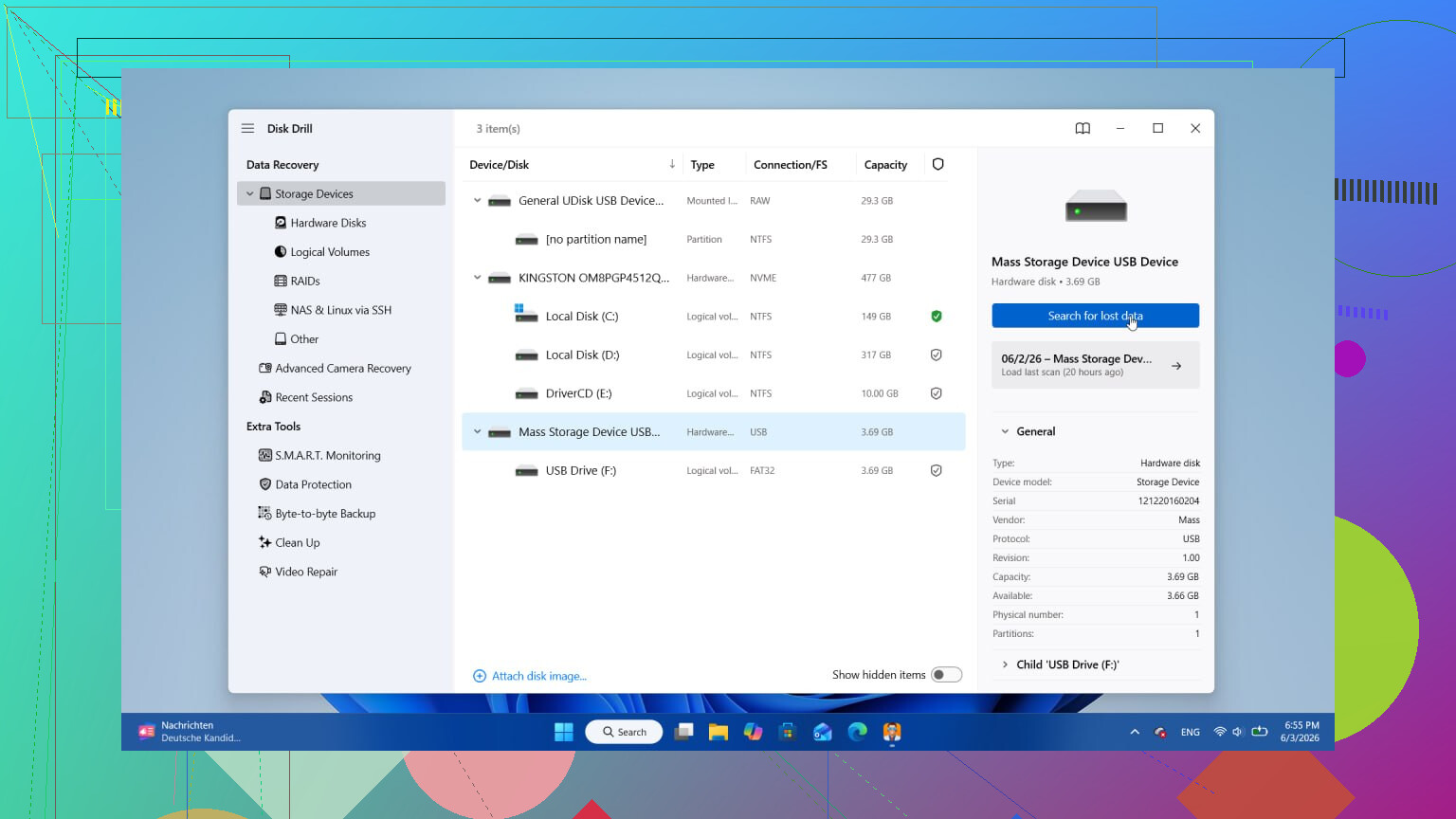
Controleer eerst de simpele dingen voordat je met herstel begint. Ik weet dat @mikeappsreviewer het deel over stoppen met het gebruiken van de schijf al heeft behandeld, en ik ben het met het meeste daarvan eens. Ik ben het alleen een beetje oneens met meteen beginnen aan een grote scan voordat je hebt gecontroleerd of het bestand niet is verplaatst, weggesynchroniseerd of in een verborgen tijdelijke map staat.
Doe deze dingen eerst, in deze volgorde.
- Controleer de Prullenbak.
- Zoek op bestandsnaam en bestandstype.
- Controleer de prullenbak van je cloudsynchronisatie, OneDrive, Google Drive, Dropbox, iCloud.
- Controleer recente bestanden in de app die je gebruikte, Word, Excel, Photoshop, wat dan ook.
- Controleer Bestandsgeschiedenis, Vorige versies, Time Machine of back-upsoftware.
Die stappen kosten 5 tot 10 minuten. Soms is het bestand niet weg, maar verplaatst of vervangen. Voor werkbestanden slaan Office-apps ook tijdelijke en automatische herstelkopieën op. Kijk daar eerst voordat je iets zwaars doet.
Maak daarna eerst een kopie van de schijf als de bestanden erg belangrijk zijn. Dit deel wordt te vaak overgeslagen. Een schijfimage geeft je één stabiele bron om mee te werken. Als herstelsoftware fouten maakt, of de schijf begint uit te vallen, heb je nog steeds de image. Professionals doen dit niet voor niets. Als de schijf gezond is, maak er dan een image van naar een andere schijf met genoeg vrije ruimte.
Scan daarna de image, niet de oorspronkelijke schijf, als je tool dat ondersteunt. Disk Drill is hiervoor prima en het is voor de meeste mensen makkelijk. Herstel de bestanden naar een andere schijf. Niet naar dezelfde. Ja, klinkt logisch, mensen doen het nog steeds en vragen zich dan af waarom het herstelde bestand opent als onzin. Ook meegemaakt, domme fout.
Als dit een SSD is, handel dan snel. Verwijdering op SSD’s pakt vaak sneller slecht uit door TRIM. Op oude HDD’s zijn de kansen vaak beter als er geen nieuwe data op dezelfde sectoren zijn geschreven.
Als de bestanden meer waard zijn dan een paar honderd euro, sla doe-het-zelf dan over na de back-upcontroles en stuur het naar een lab. Vooral als het om een werkdeadline gaat en je je geen mislukte herstelpoging kunt veroorloven.
Ook is dit een solide snelle uitleg over de basis van herstel van verwijderde bestanden, tips voor herstel van verwijderde bestanden van harde schijven.

Een kleine aanvulling op wat @mikeappsreviewer en @stellacadente zeiden: voordat je een herstelpoging doet, controleer de gezondheid van de schijf. Ik zou een stervende schijf niet blijven belasten met scans alleen omdat de bestanden alleen maar verwijderd waren. Als SMART waarschuwingen toont, of de schijf traag is, verdwijnt of rare geluiden maakt, stop er dan mee. Eerst een image maken is slimmer dan eerst scannen, imo.
Als dit bovendien is verwijderd van een netwerkshare, gesynchroniseerde map of door het bedrijf beheerde werk-pc, controleer dan het bewaarbeleid en de herstelopties aan beheerderszijde. Veel mensen vergeten dat IT het mogelijk veel sneller kan herstellen dan doe-het-zelftools.
Eén ding waar ik het niet helemaal mee eens ben, is veel handmatig zoeken als tijd belangrijk is en je al weet dat het is verwijderd. Een snelle controle van de Prullenbak en back-ups, prima. Maar daarna is elke extra minuut op de originele machine nog steeds extra activiteit.
Mijn volgorde zou zijn:
- Stop met het gebruiken van die schijf.
- Als het de systeemschijf is, schakel dan uit en werk vanaf een andere machine/opstartmedium.
- Controleer SMART/gezondheid.
- Maak een image als de bestanden belangrijk zijn.
- Voer herstel uit vanaf de image of vanaf een andere computer.
- Herstel naar een andere schijf.
Disk Drill is een solide optie omdat het eenvoudig is en herstelbare bestanden previewt, wat tijd bespaart. Installeer het alleen niet op dezelfde schijf waarvan je probeert te herstellen.
Ook kan dit helpen als je meer discussie wilt over herstel van externe schijven: praktische tips voor bestandsherstel van externe harde schijven van echte gebruikers.
Als het een SSD is, handel snel. Als hij klikt, stop dan. Als het bedrijfskritisch is, sla dan het heldengedoe over en stuur het naar een lab. Dat is meestal de minst dure dure optie.

Eén ding dat ik zou toevoegen aan wat @stellacadente, @andarilhonoturno en @mikeappsreviewer al hebben behandeld: controleer het type verwijdering. Shift+Delete, geleegde Prullenbak, overschrijven door een app en formatteren zijn niet dezelfde situatie. Als het bestand is overschreven door een nieuwere opslag, daalt de kans op herstel veel vergeleken met een normale verwijdering.
Ook ben ik het er niet helemaal mee eens om meteen een volledige diepe scan uit te voeren als dit een gezonde schijf is en je het exacte bestandstype kent. Een gerichte scan of het beperken op extensie kan tijd besparen en de stapel fout-positieven die je moet uitzoeken verkleinen.
Mijn praktische checklist:
- Noteer de oorspronkelijke bestandsnaam, map, gebruikte app en geschatte opslagtijd.
- Controleer of de app lokale automatische opslagbestanden, lockbestanden of projectcaches bewaart.
- Kijk naar het bestandssysteem als je dat weet. NTFS, exFAT, APFS, enz. Sommige tools werken beter op bepaalde bestandssystemen.
- Als dit bedrijfsdata is, pauzeer dan en vraag IT voordat je zelf herstel probeert. Je kunt complianceproblemen veroorzaken door gevoelige bestanden terug te zetten op een persoonlijke schijf.
- Als versleuteling was ingeschakeld en je de sleutel niet hebt, kan herstel technisch slagen maar je alsnog met onbruikbare data achterlaten.
Specifiek over Disk Drill:
Voordelen:
- Eenvoudige UI
- Goede previewfunctie
- Prima voor een snelle eerste beoordeling
- Kan naar een andere schijf herstellen zonder veel instelling
Nadelen:
- Diepe scans kunnen veel rommel opleveren
- De beste functies zitten achter de betaalde versie
- Niet mijn eerste keuze voor ernstig beschadigde schijven
- Previewbaar betekent niet altijd volledig intact
Dus ja, Disk Drill is een redelijke eerste softwareoptie na de niet-invasieve controles, vooral bij gewone onbedoelde verwijdering. Beoordeel succes alleen niet op bestandsnamen. Open herstelde documenten, vergelijk bestandsgroottes en controleer de inhoud voordat je opgelucht ademhaalt. Dat deel wordt vaak overgeslagen.