Jag råkade ta bort en HFS-partition på min Mac-enhet och nu kan jag inte komma åt viktiga filer. Jag har ännu inte formaterat eller skrivit ny data till disken, men jag är inte säker på vilka återställningssteg som är säkrast. Vad är det bästa sättet att återställa data från en borttagen HFS-partition utan att göra situationen värre?
Först och främst: sluta använda enheten tills vidare. På gamla externa HFS- eller HFS+-enheter ligger raderade filer ofta fortfarande kvar tills något nytt skriver över dem. Så ju mindre du gör på disken, desto bättre är dina chanser.
Jag har haft ganska god framgång med att återställa data från HFS-enheter tidigare, även i fall där Finder inte längre kunde montera volymen. Det är stressande, särskilt om enheten innehåller gamla foton eller dokument, men oavsiktlig radering i sig betyder inte automatiskt att filerna är borta.
Kontrollera enheten innan du skannar den
Innan du använder återställningsprogram på den, gör en snabb rimlighetskontroll:
- Kontrollera om enheten fortfarande visas i Skivverktyg.
- Om den är extern, prova en annan USB-kabel och en annan port.
- Kontrollera SMART-status om ditt kabinett stöder det.
- Om enheten kopplas från, läser plågsamt långsamt eller visar många dåliga sektorer, fortsätt inte att skanna den upprepade gånger.
Om enheten verkar instabil är det vanligtvis säkrare att först skapa en diskavbild. Då får du något att skanna utan att belasta originalenheten mer än nödvändigt.
Vad jag skulle använda för HFS/HFS+-återställning
För den här typen av problem brukar jag vanligtvis rekommendera Disk Drill. Det hanterar HFS- och HFS+-volymer ganska bra, och det kan ibland skanna enheter som macOS inte öppnar i Finder, så länge Skivverktyg fortfarande kan se enheten.
Den grundläggande processen är enkel nog:
- Installera Disk Drill någon annanstans än på den enhet du försöker återställa från.
- Välj HFS- eller HFS+-enheten i appen.
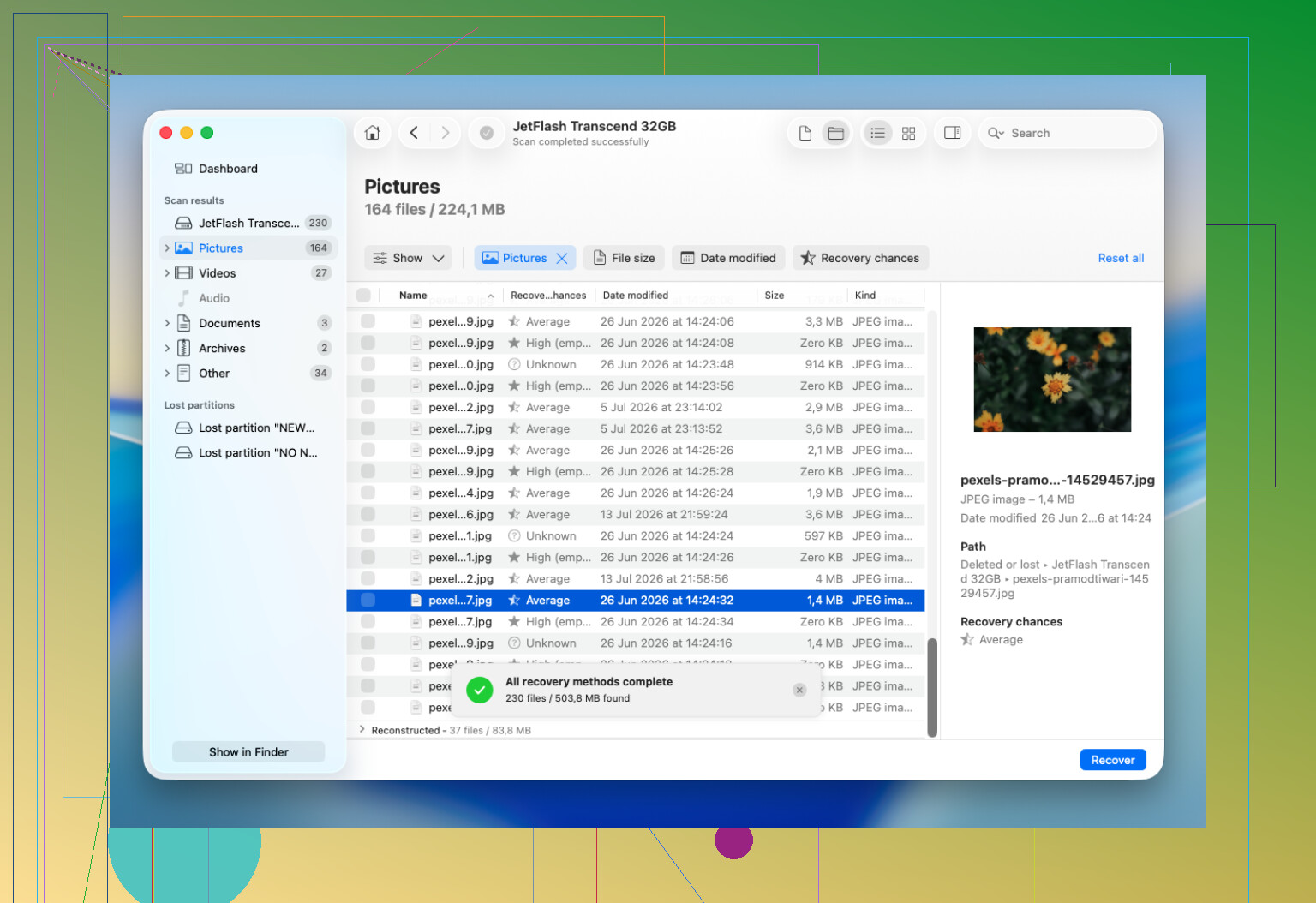
- Välj Sök efter förlorade data. För de flesta externa diskar är Universal Scan alternativet jag skulle använda.
- Låt skanningen slutföras i stället för att avbryta den halvvägs.
- Förhandsgranska de viktiga filerna innan du återställer dem.
- Spara de återställda filerna på en annan fungerande enhet, inte tillbaka på den ursprungliga.
Om du tömde papperskorgen eller snabbformaterade den
Det kan fortfarande gå att återställa. Att tömma papperskorgen eller göra en snabbformatering tar vanligtvis bort filreferenser, men det faktiska filinnehållet kan finnas kvar tills det skrivs över. Därför är det värsta du kan göra just nu att fortsätta kopiera filer till enheten.
Om du också har en Time Machine-säkerhetskopia, kontrollera den först. Att återställa från en säkerhetskopia är enklare och vanligtvis mycket mindre besvärligt än att utföra filåterställning.
När du ska sluta försöka själv
Jag skulle inte fortsätta köra skanningar om enheten beter sig fysiskt dåligt. Saker som klickande, skrapande, surrande, ständiga frånkopplingar, att Macen fryser, att enheten försvinner från Skivverktyg eller att skanningar misslyckas med läsfel pekar vanligtvis på hårdvaruproblem.
Vid den punkten kan fler gör det själv-försök förvärra situationen. Om datan är tillräckligt viktig är ett professionellt återställningslaboratorium den säkrare vägen.
Men om enheten fortfarande upptäcks och det mest handlar om radering, Papperskorgen, snabbformatering eller problem med filsystemet, är återställningsprogram värt att prova innan du gör något som skriver till disken. Den metoden har fungerat för mig mer än en gång.
Gör en fullständig byte-för-byte-avbildning av hela den fysiska disken innan du försöker reparera något. Inte den saknade volymen, inte bara den synliga partitionen, utan hela enheten. En raderad partition är ofta ett problem med partitionskartan, och verktyg som försöker bygga upp eller fixa den kartan kan skriva tillbaka ändringar till disken. Det kan fungera, men det är inte det första steget jag skulle ta när filerna är viktiga.
Jag håller med om den tidigare poängen om att sluta använda disken, men jag skulle vara mer försiktig med att skanna originaldisken direkt. Återställningsskanningar är oftast skrivskyddade, men de kan ta timmar och de belastar en svag disk. Om disken är frisk, avbilda den till en annan disk med tillräckligt med utrymme och skanna sedan avbildningen. Om disken beter sig konstigt, använd något som kan hantera läsfel bättre, eller stanna upp och överväg ett laboratorium.
Disk Drill kan vara bra för att bläddra bland återställbara filer, särskilt om du vill ha ett grafiskt gränssnitt och förhandsvisningar, men låt ingen återställningsapp spara resultat tillbaka till samma Mac-disk. Spara bara till en separat disk. Och undvik Skivverktygs Första hjälpen tills vidare om du inte redan har en avbildning. Första hjälpen är avsett att reparera ett filsystem, inte att bevara bevis, och på en skadad eller saknad HFS/HFS±partition kan det göra situationen rörigare.
En borttagen partitionspost är en mycket bättre situation än en enhet som har omformaterats och återanvänts, men det är också lättare att ställa till det genom att återskapa partitionen i Skivverktyg i all välmening. Om du skapar en ny HFS-partition i samma tomma utrymme kan macOS skriva nya filsystemsstrukturer där, och det kan skriva över den gamla katalogen eller området för volymhuvudet. Så skapa inte en ersättningspartition bara för att se om den monteras.
Jag håller med @suenodelbosque om att först skapa en avbild av hela enheten. Därefter är den säkrare vägen att undersöka avbilden efter den gamla partitionens start och storlek. Verktyg som TestDisk kan ibland hitta den förlorade HFS/HFS±partitionsposten och bygga upp partitionskartan igen, men jag skulle inte låta det skriva ändringar till originaldisken. Om det hittar en trolig HFS-volym, notera sektornumren, spara skärmbilder eller en logg och arbeta med klonen eller avbilden. De exakta gränserna spelar roll här.
Disk Drill eller liknande återställningsprogram fungerar bra om ditt mål är att få ut filer snarare än att återställa själva partitionen. Räkna bara med att mappnamn och struktur kan bero på hur intakt HFS-katalogen fortfarande är. Om katalogen är skadad kan du få rååterställda filer med sämre namn eller saknade mappar. Det är fortfarande bättre än att chansa med Första hjälpen eller ompartitionera originalenheten. Den tråkiga ordningen är: sluta använda den, skapa en avbild, skanna avbilden, återställ till en separat disk och fundera sedan på att reparera eller bygga upp först efter att de viktiga filerna finns någonstans säkert.
Klicka inte på “Initiera”, “Radera” eller “Partitionera” när macOS erbjuder sig att fixa disken. Den uppmaningen är inte ett återställningsverktyg. Det betyder oftast att macOS ser en enhet men inte en monterbar volym, och att låta systemet “konfigurera” disken kan skriva en ny partitionskarta över de bevis du behöver.
Den saknade detaljen här är om detta var en vanlig HFS/HFS±partition eller något inneslutet i CoreStorage/FileVault. Om kryptering var inblandad ändras återställningsordningen lite. Du avbildar fortfarande hela enheten först, men du behöver också lösenordet eller återställningsnyckeln, och en filsnidningsskanning kanske inte ger dig något användbart eftersom krypterad data ser ut som slumpmässigt brus. I så fall är det viktigare att hitta de gamla partitions-/containergränserna än att köra en generell filskanning.
Innan du gör något avancerat skulle jag göra ett par skrivskyddade anteckningar: vad diskutil list visar nu, den fysiska diskidentifieraren, den rapporterade diskstorleken och om det är GPT eller Apple Partition Map. “Fixa” inget utifrån de anteckningarna än. De finns bara där så att du inte tappar bort vilken disk som är vilken, särskilt om du ansluter en annan enhet för avbildning. Folk gör en dålig situation värre genom att klona det tomma målet över källan. Märk enheterna om du måste.
Jag håller i stort sett med om rådet ovan att skapa en avbild först, men jag skulle vara försiktig med ordet “skanna”. Att skanna en avbild är säkert. Att skanna originalet är vanligtvis okej på en frisk disk, men det är fortfarande timmar av läsningar, och om disken är gammal eller opålitlig kan det vara skillnaden mellan “återställningsbar” och “nu kopplas den från var femte minut”. Om filerna är värdefulla, använd ett verktyg som kan skapa en klon medan det hoppar över dåliga områden och återkommer till dem senare. En vanlig Finder-kopiering eller Disk Utility-avbild är mindre förlåtande när en disk har läsfel.
Disk Drill är rimligt om du vill ha ett GUI och förhandsvisningar, särskilt efter att du har en avbild. Jag skulle behandla det som ett filåterställningsverktyg, inte som den första auktoriteten för att skriva om partitionstabellen. Om det hittar dina mappar intakta, återställ dem till en annan enhet och nöj dig med det. Att återställa den raderade partitionen så att den monteras igen är trevligt, men det är ett sekundärt mål. Det säkraste “bästa resultatet” är att ha de viktiga filerna kopierade någon annanstans innan någon försöker få originaldisken att se normal ut igen.