Jeg kom ved et uheld til at slette en HFS-partition på min Mac-disk, og nu kan jeg ikke få adgang til vigtige filer. Jeg har endnu ikke formateret eller skrevet nye data til disken, men jeg er ikke sikker på, hvilke gendannelsestrin der er sikrest. Hvad er den bedste måde at gendanne data fra en slettet HFS-partition på uden at gøre situationen værre?
Det første: stop med at bruge drevet for nu. Med gamle eksterne HFS- eller HFS+-drev ligger slettede filer ofte stadig der, indtil noget nyt overskriver dem. Så jo mindre du gør ved disken, jo bedre er dine chancer.
Jeg har før haft rimelig held med at gendanne data fra HFS-drev, også i tilfælde hvor Finder ikke længere kunne montere volumen. Det er stressende, især hvis drevet har gamle billeder eller dokumenter på sig, men utilsigtet sletning i sig selv betyder ikke automatisk, at filerne er væk.
Tjek drevet, før du scanner det
Før du kaster gendannelsessoftware efter det, så lav et hurtigt sundhedstjek:
- Se, om drevet stadig vises i Diskværktøj.
- Hvis det er eksternt, så prøv et andet USB-kabel og en anden port.
- Tjek SMART-status, hvis dit kabinet understøtter det.
- Hvis drevet forsvinder, læser smertefuldt langsomt eller viser mange dårlige sektorer, så lad være med at scanne det gentagne gange.
Hvis drevet virker ustabilt, er det som regel det sikrere valg først at lave et diskimage. Så har du noget at scanne uden at belaste det oprindelige drev mere end nødvendigt.
Hvad jeg ville bruge til HFS/HFS+-gendannelse
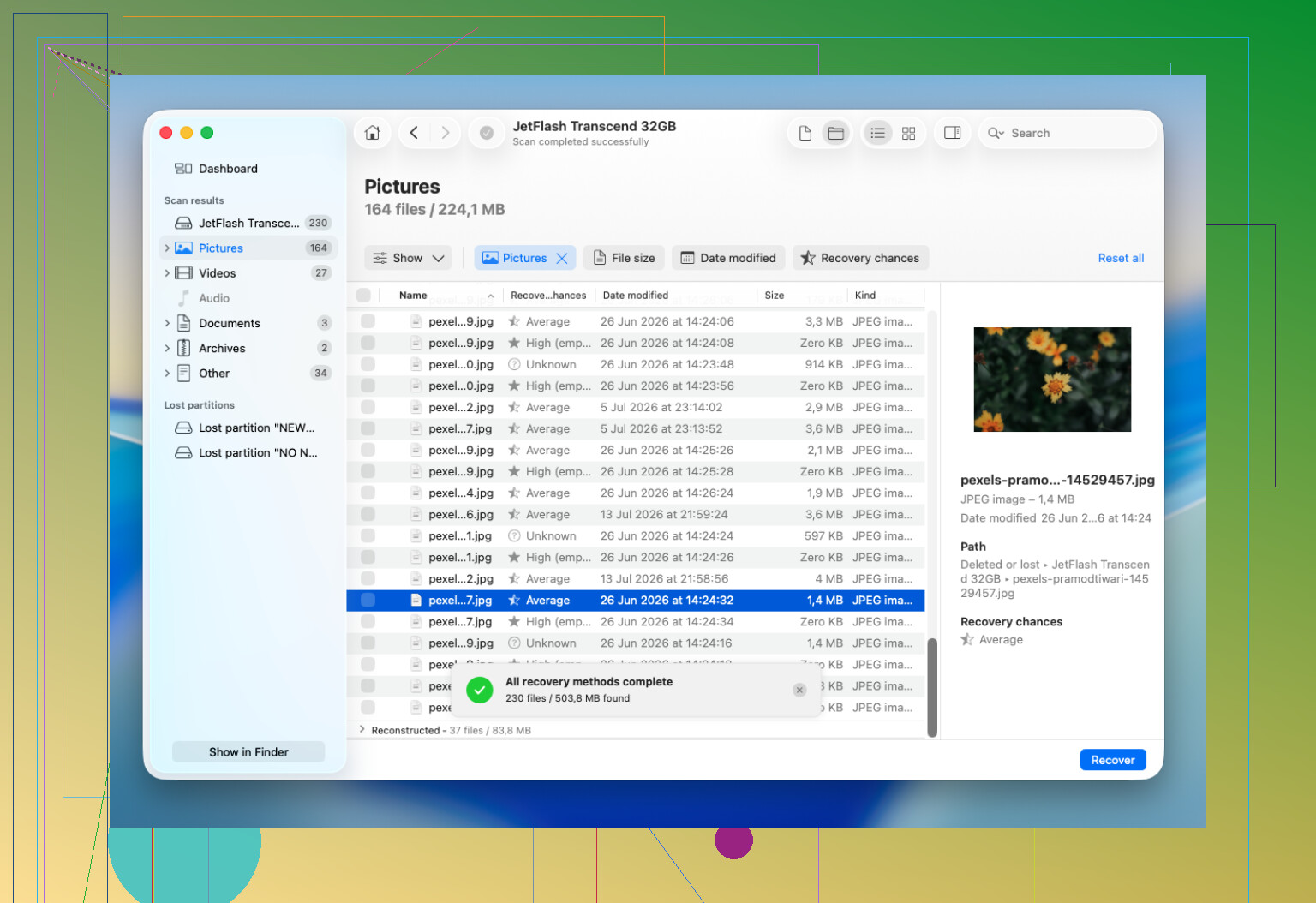
Til den slags plejer jeg normalt at henvise folk til Disk Drill. Det håndterer HFS- og HFS+-volumener ret godt, og det kan nogle gange scanne drev, som macOS ikke vil åbne i Finder, så længe Diskværktøj stadig kan se enheden.
Den grundlæggende proces er enkel nok:
- Installer Disk Drill et andet sted end på det drev, du prøver at gendanne fra.
- Vælg HFS- eller HFS+-drevet i appen.
- Vælg Søg efter mistede data. For de fleste eksterne diske er Universal Scan den mulighed, jeg ville bruge.
- Lad scanningen blive færdig i stedet for at stoppe den halvvejs.
- Forhåndsvis de vigtige filer, før du gendanner dem.
- Gem de gendannede filer på et andet velfungerende drev, ikke tilbage på det oprindelige.
Hvis du tømte Papirkurven eller hurtigformaterede den
Det kan stadig være muligt at gendanne. At tømme Papirkurven eller udføre en hurtigformatering fjerner som regel filreferencer, men selve filindholdet kan forblive, indtil det overskrives. Derfor er det værste, du kan gøre lige nu, at fortsætte med at kopiere filer til drevet.
Hvis du også har en Time Machine-sikkerhedskopi, så tjek den først. Gendannelse fra en sikkerhedskopi er renere og som regel langt mindre besværligt end at udføre filgendannelse.
Hvornår du skal stoppe med at prøve selv
Jeg ville ikke fortsætte med at køre scanninger, hvis drevet opfører sig fysisk dårligt. Ting som kliklyde, skurren, summen, konstante afbrydelser, at Mac'en fryser, at drevet forsvinder fra Diskværktøj, eller at scanninger fejler med læsefejl, peger som regel på hardwareproblemer.
På det tidspunkt kan flere gør-det-selv-forsøg gøre tingene værre. Hvis dataene er vigtige nok, er et professionelt datagendannelseslaboratorium den sikrere løsning.
Men hvis drevet stadig registreres, og det hovedsageligt er et problem med sletning, Papirkurv, hurtigformatering eller filsystemet, er gendannelsessoftware værd at prøve, før du gør noget, der skriver til disken. Den fremgangsmåde har virket for mig mere end én gang.
Lav et fuldt byte-for-byte-billede af hele den fysiske disk, før du prøver at reparere noget som helst. Ikke den manglende diskenhed, ikke kun den synlige partition, men hele enheden. En slettet partition er ofte et problem med partitionskortet, og værktøjer, der forsøger at genopbygge eller reparere det kort, kan skrive ændringer tilbage til disken. Det kan måske virke, men det er ikke det første skridt, jeg ville tage, når filerne er vigtige.
Jeg er enig i det tidligere punkt om at stoppe brugen af drevet, men jeg ville være mere forsigtig med at scanne den originale disk direkte. Gendannelsesscanninger er for det meste skrivebeskyttede, men de kan tage timer, og de belaster et svagt drev. Hvis disken er sund, så lav et image af den til et andet drev med nok plads, og scan derefter imaget. Hvis disken opfører sig mærkeligt, så brug noget, der kan håndtere læsefejl bedre, eller stop og overvej et laboratorium.
Disk Drill kan være fint til at gennemse filer, der kan gendannes, især hvis du vil have en GUI og forhåndsvisninger, men lad ikke nogen gendannelsesapp gemme resultater tilbage på det samme Mac-drev. Gem kun på en separat disk. Og undgå Diskværktøjs Førstehjælp indtil videre, medmindre du allerede har et image. Førstehjælp er beregnet til at reparere et filsystem, ikke til at bevare beviser, og på en beskadiget eller manglende HFS/HFS±partition kan det gøre situationen mere rodet.
En slettet partitionstabelpost er en meget bedre situation end et drev, der blev omformateret og genbrugt, men det er også lettere at ødelægge ved hjælpsomt at genskabe partitionen i Diskværktøj. Hvis du opretter en ny HFS-partition i det samme tomme område, kan macOS skrive nye filsystemstrukturer der, og det kan overskrive det gamle katalog eller området med volume-headeren. Så opret ikke en erstatningspartition bare for at se, om den monteres.
Jeg er enig med @suenodelbosque i først at lave et image af hele enheden. Derefter er den sikrere vej at inspicere imaget for den gamle partitions start og størrelse. Værktøjer som TestDisk kan nogle gange finde den mistede HFS/HFS±partitionstabelpost og genopbygge partitionskortet, men jeg ville ikke lade det skrive ændringer til den oprindelige disk. Hvis det finder en sandsynlig HFS-volume, så notér sektornumrene, gem skærmbilleder eller en log, og arbejd på klonen/imaget. De nøjagtige grænser betyder noget her.
Disk Drill eller lignende gendannelsessoftware er fint, hvis dit mål er at trække filer ud i stedet for at gendanne selve partitionen. Forvent bare, at mappenavne og struktur kan afhænge af, hvor intakt HFS-kataloget stadig er. Hvis kataloget er beskadiget, kan du få rå gendannede filer med dårligere navne eller manglende mapper. Det er stadig bedre end at satse med Førstehjælp eller ompartitionering af det oprindelige drev. Den kedelige rækkefølge er: stop med at bruge det, lav et image af det, scan imaget, gendan til en separat disk, og tænk først derefter på at reparere eller genopbygge, når de vigtige filer er et sikkert sted.
Klik ikke på “Initialiser”, “Slet” eller “Partitionér”, når macOS tilbyder at reparere disken. Den prompt er ikke et gendannelsesværktøj. Det betyder som regel, at macOS kan se en enhed, men ikke en monterbar diskenhed, og hvis du lader det “opsætte” disken, kan det skrive et nyt partitionskort over de beviser, du har brug for.
Den manglende detalje her er, om dette var en almindelig HFS/HFS±partition eller noget pakket ind i CoreStorage/FileVault. Hvis kryptering var involveret, ændrer gendannelsesrækkefølgen sig lidt. Du tager stadig først et image af hele enheden, men du har også brug for adgangskoden eller gendannelsesnøglen, og en filudskæringsscanning giver dig måske ikke noget brugbart, fordi krypterede data ligner tilfældig støj. I så fald er det vigtigere at finde de gamle partitions-/containergrænser end at køre en generisk filscanning.
Før du gør noget avanceret, ville jeg tage et par skrivebeskyttede noter: hvad diskutil list viser nu, den fysiske diskidentifikator, den rapporterede diskstørrelse, og om det er GPT eller Apple Partition Map. Du skal ikke “reparere” noget ud fra de noter endnu. De er der bare, så du ikke mister overblikket over, hvilken disk der er hvilken, især hvis du tilslutter et andet drev til imaging. Folk gør en dårlig situation værre ved at klone det tomme måldrev over kildedrevet. Sæt mærkater på drevene, hvis det er nødvendigt.
Jeg er for det meste enig i rådet ovenfor om image først, men jeg ville være forsigtig med ordet “scan”. At scanne et image er sikkert. At scanne originalen er som regel okay på en sund disk, men det er stadig mange timers læsning, og hvis drevet er gammelt eller ustabilt, kan det være forskellen mellem “kan gendannes” og “nu afbryder det forbindelsen hvert femte minut”. Hvis filerne er værdifulde, så brug et værktøj, der kan lave en klon, mens det springer dårlige områder over og vender tilbage til dem senere. En normal Finder-kopi eller et Diskværktøj-image er mindre tilgivende, når en disk har læsefejl.
Disk Drill er rimeligt, hvis du vil have en GUI og forhåndsvisninger, især efter du har et image. Jeg ville betragte det som et filgendannelsesværktøj, ikke som den første autoritet til at omskrive partitionstabellen. Hvis det finder dine mapper intakte, så gendan dem til et andet drev og betragt det som sejren. Det er rart at gendanne den slettede partition, så den monterer igen, men det er et sekundært mål. Det sikreste “bedste resultat” er at have de vigtige filer kopieret et andet sted hen, før nogen forsøger at få den oprindelige disk til at se normal ud igen.